プロジェクト アイテムの修正
プロジェクトを開くと、ArcGIS Pro が アイテム接続 を検証します。 接続が無効であれば、赤い感嘆符  が表示されます。
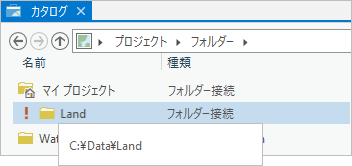
アイテムが予期していた場所になければ、アイテム接続は無効です。 これは、アイテムが移動、名前変更、または削除されたか、パスが変更された場合に起こります。 たとえば、C:\Data\Land にフォルダー接続を行ってから、ファイル エクスプローラーで Data フォルダーを MyData に名前変更すると、フォルダー接続は無効になります。
アイテム接続は、ArcGIS Pro セッション中に無効になることがあります。 これは、たとえば、プロジェクトが開いているときに、アイテム接続であるフォルダーやデータベースがファイル エクスプローラーで移動されたか、削除された場合に起こります。 そのような場合は、接続を更新 したり、アイテムにアクセスしようとしたりすると、接続は無効としてマークされます。
注意:
現在の ArcGIS Pro セッションで ArcGIS Pro コマンドを使用してアイテムの移動、名前変更、または削除を行うと、接続は無効になりません。 接続が無効になるのは、他のアプリケーションか、ArcGIS Pro の同時実行インスタンスによって変更が行われた場合だけです。
ネットワーク ドライブ、サーバー、エンタープライズ ジオデータベース、およびその他のリモート アイテムへの接続は、他の理由 (ホスト コンピューターの利用可否など) によって無効になることがあります。 これらの無効な接続の詳細については、以下の 無効なサーバー接続とデータベース接続の修正 セクションをご参照ください。
無効にできるのは、ArcGIS Pro プロジェクト ファイル (.aprx) の外部に格納されたアイテムへの接続だけです。 これには、ツールボックス、ノートブック、データベース、サーバー、フォルダーが含まれます。 お気に入りのアイテムも無効になることがあります。 ArcGIS Pro プロジェクト ファイル内に格納されたアイテム (マップ、レイアウト、レポートなど) は無効にできません。 ただし、データ ソースが無効な接続を参照するアイテムは、無効になることがあります。 たとえば、マップ レイヤーのデータ ソースが、無効なジオデータベース接続のフィーチャクラスである場合、そのマップ レイヤーは無効 (切断) になります。 マップ レイヤーとテーブルの修正の詳細については、データ ソースの更新 をご参照ください。
ArcGIS Pro プロジェクトの必須の接続 (具体的には、ホーム フォルダー、デフォルト ジオデータベース接続、デフォルト ツールボックス接続) は、無効にすることができません。 原則として、これらのアイテムを削除、移動、名前変更してはなりません。 ただし、これが行われた場合、プロジェクトを開く際に ArcGIS Pro によって 接続が修復 されます。 デフォルトでは、これは新しいデフォルト アイテムの作成を通じて自動的に行われます。 一般オプション でプロジェクト アイテムの修復に適した設定に変更した後、修復プロセスを自分自身で管理することもできます。
カタログ ウィンドウまたはカタログ ビューでの無効な接続の修正
以下の手順では、カタログ ウィンドウで無効なデータベース接続を修正します。 同じ手順を実行して、カタログ ビューの無効な接続を修正できます。 また、無効な接続は参照ダイアログ ボックスから修正することもできますが、カタログ ウィンドウまたはカタログ ビューを使用することを推奨します。
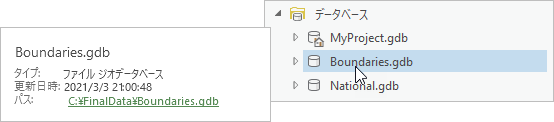
この例では、ファイル エクスプローラーで、ジオデータベースが C:\Data フォルダーから C:\FinalData フォルダーに移動したため、Boundaries ファイル ジオデータベースへのデータベース接続が無効になっています。
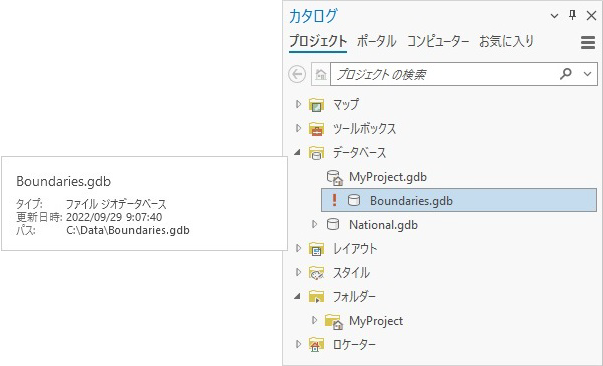
ジオデータベースの隣の プロジェクト アイテムを修正
をクリックします。ヒント:
アイテムにポインターを合わせて、予期されるパスを表示します。 この例では、ArcGIS Pro が
C:\Dataフォルダーでジオデータベースを検索しますが、見つけることができません。 接続が無効なので、パスがリンクとして表示されません。ジオデータベースの修正 参照ダイアログ ボックスで、ジオデータベースの新しい場所を参照します。
アイテムの新しい場所がわからない場合は、Microsoft ファイル エクスプローラーで検索できます。 ArcGIS Pro で無効な接続やコンテンツを検索することはできません。
ジオデータベースをクリックして選択します。
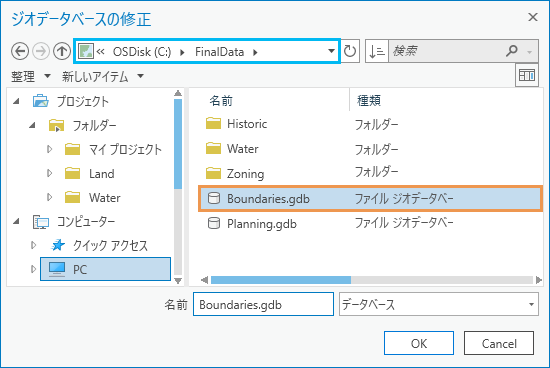
ロケーション バーに、ジオデータベースへの更新済みのパスが表示されます。 OK をクリックします。
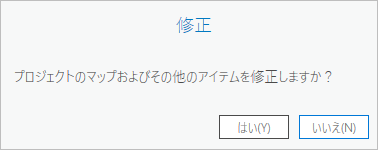
マップとその他のアイテムを修正するためのプロンプトが表示されます。 プロジェクトのアイテム (マップ レイヤーなど) が無効なジオデータベース内のフィーチャクラスを参照する場合、これらのマップ レイヤーも無効になります (そのようなアイテムが含まれるマップを開くと、赤い感嘆符が表示されます)。修正 プロンプトは、これらの関連アイテムを修正するオプションを提供します。
修正 プロンプトで、好みに応じて はい または いいえ をクリックします。
ArcGIS Pro がアイテム接続に含まれるデータ ソースを参照するマップ レイヤーや他のプロジェクト アイテムを調査し、修正する場合は、はい をクリックします。
無効なプロジェクト アイテムを後から修正するには (またはアイテム接続のデータ ソースが参照されていないことが確実にわかっている場合は) いいえ をクリックします。
カタログ ウィンドウで、データベース接続が有効になり、赤い感嘆符が消えます。 アイテムの上にポインターを合わせると、更新されたパスがリンクとして表示されます。
接続を修正できないこともあります。 たとえば、アイテムが削除された場合などです。 修正できない場合は、プロジェクトから 接続を削除 できます。
注意:
ファイル エクスプローラーや、ArcGIS Pro の外部の他のアプリケーションを使用して、予期している場所にアイテムを戻したり、予期していた名前に変更したりすると、接続の有効性は回復します。 接続を更新 すると、赤い感嘆符は消去されます。
無効なサーバー接続とデータベース接続の修正
プロジェクトを開くと、サーバー、エンタープライズ ジオデータベース、クラウド アイテムへの接続は有効として表示されるにもかかわらず、接続にアクセスしようとすると無効として表示されることがあります。 これは、接続ファイルは予期した場所にあるものの (プロジェクトのホーム フォルダーなど)、リモート コンピューターやそのリソースが使用できない場合に発生します。 たとえば、サーバーがオフラインであるか、アクセス認証情報が変更されたか、ArcGIS Pro の外部でその他の問題が発生している可能性があります。 接続にアクセスしようとすると、問題を示すエラー メッセージが表示されます。
アクセス認証情報に関連する問題であれば、ArcGIS Pro で解決できることがあります。その場合は、接続を右クリックし、プロパティ  (サーバーの場合) または コネクション プロパティ (エンタープライズ ジオデータベースの場合) をクリックして、設定を変更します。 必要であれば、サーバーまたはデータベース管理者にお問い合わせください。
問題を修正したら、カタログ ウィンドウまたはカタログ ビューで アイテム接続を更新 し、赤い感嘆符の表示を消して、アイテムにアクセスします。
セッション中に無効になったプロジェクト アイテムの修正
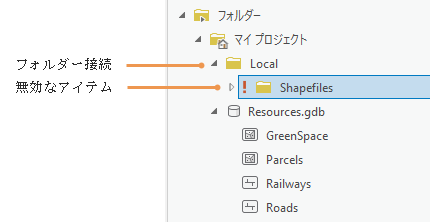
有効なアイテムに含まれていても、ArcGIS Pro セッション中に無効になることがあります。 たとえば、ファイル エクスプローラーを使用して、有効なフォルダー接続のサブフォルダーを新しい場所に移動した場合、そのサブフォルダーは無効になります
無効なアイテムにアクセスしようとすると、赤い感嘆符が表示されます。
注意:
無効なプロジェクト アイテムのコンテンツは、カタログ ウィンドウ、カタログ ビュー、または参照ダイアログ ボックスに表示されません。
フォルダー接続内のアイテムが無効になると、フォルダー接続が更新されます。 これには次のいずれかの効果があります:
アイテムが名前変更されたか、フォルダー内の別の場所に移動した場合は、アイテムは新しい名前または新しい場所とともに表示されます。 アイテムは有効になります。
アイテムが削除されたか、フォルダー外に移動した場合、フォルダーはそのアイテムを表示しなくなります。 この場合、そのアイテムは修復できません。
お気に入りの修正
プロジェクトのお気に入りは、参照しているアイテムが無効になると、無効になります。 これは前述のどの状況でも起こり得ます。
お気に入り コレクションのお気に入りアイテムは、カタログ ウィンドウまたはカタログ ビュー内のプロジェクト アイテムを修正するのと同じ方法で修正できます。つまり、お気に入りの隣に表示される赤い感嘆符をクリックし、修正ダイアログ ボックスでアイテムの場所を参照します。
プロジェクトに追加されている場合、お気に入りを修正すると、お気に入りアイテムも修正されます。 同様に、プロジェクトのお気に入りアイテムを修正すれば、お気に入りも修正されます。
注意:
システムのお気に入りは、お気に入りアイテムへの書き込み権限を持つユーザーがそのアイテムを移動、名前変更、削除すると無効になることがあります。 その場合、アイテムは システムのお気に入り コレクションに赤い感嘆符付きで表示されます。ただし、修正はシステム管理者のみが行うことができます。