プロジェクトのお気に入りの使用
プロジェクトのお気に入りは、よく使用されるフォルダー、データベース、ツールボックスなどのアイテムのコレクションで、ディスク上のアイテムの場所を参照することなく、カタログ ウィンドウまたはカタログ ビューからプロジェクトに直接追加できます。
プロジェクトのお気に入りには、次の 2 種類があります:
お気に入り - 自分で選び、管理している個人的なお気に入りコレクション。
システムのお気に入り - ソフトウェア管理者が選び、管理している共有のお気に入りコレクション。
どちらのお気に入りも似たような方法で使用できますが、システムのお気に入りは選択肢が限られています。
次の種類のアイテムがプロジェクトのお気に入りとしてサポートされています:
フォルダー

データベース
 (ファイル ジオデータベース、モバイル ジオデータベース、およびエンタープライズ ジオデータベースを含む)
その他のデータベース ファイル形式には、SQLite データベース、OGC GeoPackage、ドキュメント データベース コネクション ファイル、Office Data Connection ファイルが含まれます。
ツールボックス
 (ArcGIS、Python、レガシー ツールボックスを含む)
サーバー

カスタム スタイル

クラウド ストア

BIM クラウド コネクション

統計データ コレクション

変数リスト、ハフ モデル、セグメンテーション ターゲット グループ、セグメンテーション プロファイルなど、その他の ArcGIS Business Analyst ファイル タイプ。
注意:
ポータル アイテムはプロジェクトのお気に入りとしてサポートされていません。 ポータル アプリケーションの Web インターフェイスで、お気に入りのポータル アイテムのコレクションを作成できます。 ArcGIS Pro では、これらのアイテムは カタログ ウィンドウの ポータル タブにある お気に入り コレクション  で利用できます。 また、カタログ ビューや参照ダイアログ ボックスの対応する場所からも使用できます。
お気に入りへのアクセス
カタログ ウィンドウでは、個人的なお気に入りは お気に入り タブのグラフィカルな お気に入り タブ  にリストされます。
管理者がシステムのお気に入りを作成している場合は、システムのお気に入り のグラフィカル タブ  も存在します。
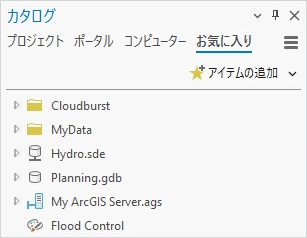
カタログ ビューや参照ダイアログ ボックスでは、個人的なお気に入りは お気に入り > お気に入り 見出しの下に表示されます。
お気に入りファイルとお気に入りキャッシュ フォルダー
ArcGIS Pro では、お気に入り コレクションにアイテムを追加すると、そのアイテムのパスはデフォルトでユーザー プロファイルの JSON ファイル %USERPROFILE%\AppData\Roaming\Esri\ArcGISPro\Favorites\Favorites.json に保存されます。 このファイルは、お気に入りファイルと呼ばれます。 その後、プロジェクトにお気に入りを追加すると、そのアイテムの場所がこのファイルから読み取られます。
お気に入りファイルには、お気に入りアイテムへのパスのみが保存されます。 アイテム自体はディスク上の場所に残ります (一部のコネクション ファイルには例外があります)。 カタログ ウィンドウの お気に入り タブで、お気に入りにカーソルを合わせると、アイテムのポップアップでその場所を確認できます。
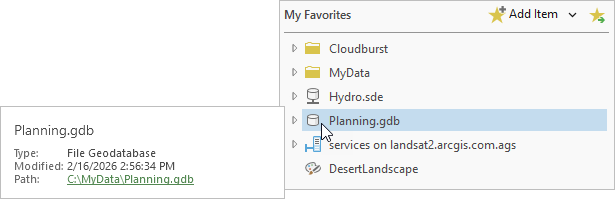
ローミング プロファイル (お気に入りファイルのデフォルトの場所) は、ユーザーが同じ認証情報でサイン インするすべてのネットワーク コンピューターで使用できるように指定されています。 しかし、一部の組織では、ネットワーク管理者がローミング プロファイルのローミングを許可していません。 このため、お気に入りを別の場所にエクスポートするオプションがあります。
既存のアイテムをお気に入りに指定するだけでなく、新しいアイテムをお気に入りとして作成できます。 これらのアイテムは、ローミング プロファイルのお気に入りフォルダー (つまり、お気に入りキャッシュ フォルダー) に作成されます。 お気に入りキャッシュ フォルダーには、お気に入りファイルと新しいアイテム (お気に入りとして作成したジオデータベースやツールボックスなど) の両方が保存されます。
お気に入りへの既存のアイテムの追加
既存のプロジェクト アイテムをお気に入りにするには、次の手順に従います。
リボンの 挿入 タブをクリックします。 お気に入り グループで、アイテムの追加
 をクリックします。
または、カタログ ウィンドウで、お気に入り タブをクリックし、アイテムの追加
をクリックします。アイテムの追加 ドロップダウン リストで、アイテム タイプをポイントし、クリックして追加します。
たとえば、データベースを追加するには データベース をポイントし、データベースの追加 をクリックします。
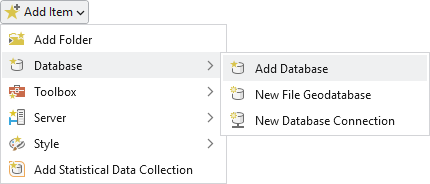
参照ダイアログ ボックスが表示されるので、アイテムを参照して選択します。 OK をクリックします。
または、名前 テキスト ボックスにアイテムへのパスを入力し、OK をクリックします。
カタログ ウィンドウの お気に入り タブで、アイテムは お気に入り
の下に表示されます。 また、カタログ ビューや参照ダイアログ ボックスの お気に入り にも表示されます。ヒント:
次の方法を使用して、アイテムをお気に入りとして追加することもできます。 サポートされている一部のアイテム タイプは アイテムの追加 ドロップダウン リストで利用できず、これらの方法でのみ追加する必要があります。
カタログ ウィンドウまたはカタログ ビューでアイテムを参照します。 アイテムを右クリックし、お気に入りに追加
をクリックします。Microsoft ファイル エクスプローラーで、そのアイテムを参照して選択します。 アイテムを カタログ ウィンドウまたはカタログ ビューの お気に入り コレクション
にドラッグします。
エンタープライズ ジオデータベースまたはサーバーコネクションをお気に入りに追加
特定のアイテム タイプ (特にサーバーやエンタープライズ ジオデータベース) をお気に入りに追加すると、そのアイテムのコネクション ファイルをお気に入りキャッシュ フォルダーにコピーするかどうかを選択するようたずねられます。
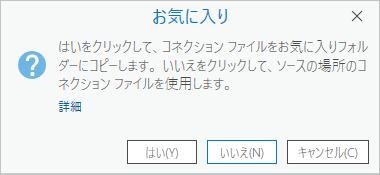
はい をクリックすると、コネクション ファイルは %USERPROFILE%\AppData\Roaming\Esri\ArcGISPro\Favorites のお気に入りキャッシュ フォルダーにコピーされ、お気に入りファイルにこのコピーへのパスが保存されます。 いいえ をクリックすると、ファイルはコピーされず、お気に入りファイルはコネクション ファイルへのパスを現在の場所に保存します。
お気に入りキャッシュ フォルダーにコネクション ファイルをコピーするオプションを使用できるのは、コネクション ファイルがディスク容量をほとんど使用しないためです。 確実に利用可能であるという潜在的なメリットがあります。 コネクション ファイルがお気に入りキャッシュ フォルダーに存在する場合、コネクション ファイルのソースが何らかの理由でアクセスできなくても、お気に入りにアクセスできます。
注意:
お気に入りサーバーまたはデータベースのコネクション プロパティを変更するには、お気に入り コレクションのアイテムを右クリックし、ショートカット メニューで プロパティ (サーバーの場合) または コネクション プロパティ (エンタープライズ ジオデータベースの場合) を選択します。 アイテムが現在のプロジェクトで使用中の場合、変更は直ちに反映されます。
ネットワーク アイテムへのパスの形式
割り当てられたネットワーク ドライブに保存されたアイテムを お気に入り に追加すると、そのパスにはドライブ文字が含まれます (X:\Data\Boundaries.gdb など)。 ローミング プロファイルに制限がなくても、ネットワーク ドライブの割り当てに別のドライブ文字を使っている他のコンピューターからは、そのお気に入りにアクセスできません。 アクセスできないお気に入りには、アイテムへのパスが途切れていることを意味する赤い感嘆符  が示されます。
この状況を避けるために、UNC パス (\\pangea\Data\Boundaries.gdb など) を使ってプロジェクトにネットワーク アイテムを追加できます。 アイテムをお気に入りにすると、お気に入りファイルが UNC パスを保存します。 そうすると、ネットワーク上の他のコンピューターからお気に入りにアクセスできるようになります。
ヒント:
必要に応じ、この形式をローカル アイテムに使うこともできます。 たとえば、パス \\<computer name>\c$\MyData を使って C:\My Data フォルダーをプロジェクトに追加できます。 フォルダーをお気に入りにすると、そのパスはお気に入りファイルに保存され、管理者権限を持つ他のコンピューターからアクセスできます。
お気に入りとしてのアイテムの作成
お気に入りキャッシュ フォルダーに作成したアイテムは、自動的に お気に入り に追加されます。 クラウド ストア、BIM クラウド接続、統計データ コレクションなど、いくつかのアイテム タイプはこの方法で作成できません。
次の手順に従って、お気に入りキャッシュ フォルダーにアイテムを作成します。
リボンの 挿入 タブをクリックします。 お気に入り グループで、アイテムの追加
をクリックします。または、カタログ ウィンドウで、お気に入り タブをクリックし、アイテムの追加
をクリックします。アイテムの追加 ドロップダウン リストで、アイテム タイプをクリックして選択し、クリックして新しいアイテムを作成します。
たとえば、ツールボックスを作成するには、ツールボックス をクリックして、新しいツールボックス をクリックします。
アイテムがファイルベースのアイテムの場合、お気に入りキャッシュ フォルダーの場所の参照ダイアログ ボックスが開きます。 アイテムがエンタープライズ ジオデータベースまたはサーバー コネクションの場合、コネクション プロパティのダイアログ ボックスが表示されます。
必要に応じてアイテムを作成します:
ファイルベースのアイテムの場合、参照ダイアログ ボックスの 名前 テキスト ボックスに名前を入力し、保存 をクリックします。
サーバーやエンタープライズ ジオデータベースの場合、コネクション プロパティのダイアログ ボックスでコネクション プロパティを入力し、OK をクリックします。
アイテムまたはコネクション ファイルがお気に入りキャッシュ フォルダーに作成され、自動的に お気に入り に追加されます。
現在のプロジェクトへのお気に入りの追加
カタログ ウィンドウ、カタログ ビュー、または参照ダイアログ ボックスから、現在のプロジェクトにお気に入りを追加できます。
次の手順に従って、現在のプロジェクトにお気に入りを追加します。
カタログ ウィンドウで、お気に入り タブをクリックします。 必要に応じ、お気に入り
をクリックします。または、カタログ ビューの コンテンツ ウィンドウの お気に入り
 で、お気に入り を展開します。
お気に入りリストのアイテムを右クリックし、プロジェクトに追加
 をクリックします。
アイテムは カタログ ウィンドウの プロジェクト タブの適切なコンテナーに追加されます。 たとえば、フォルダーはフォルダー接続
 として、ツールボックスはツールボックス接続
  として表示されます。
ヒント:
お気に入りをプロジェクトに追加しなくても、そのコンテンツを活用して作業できます。 たとえば、お気に入りフォルダーを参照し、ラスター データセットまたはジオデータベース フィーチャクラスをマップに追加できます。
すべての新しいプロジェクトへのお気に入りの追加
カスタム プロジェクト テンプレートから作成したプロジェクトなどのすべての新しいプロジェクトに、自動的にお気に入りを追加できます。 お気に入りは、現在のプロジェクトまたは保存されたプロジェクトには追加されません。
次の手順に従って、すべての新しいプロジェクトにお気に入りを追加します。
カタログ ウィンドウで、お気に入り タブをクリックします。 必要に応じて、お気に入り
をクリックします。または、カタログ ビューの コンテンツ ウィンドウの お気に入り
で、お気に入り を展開します。お気に入りリストでアイテムを右クリックし、新しいプロジェクトに追加
 をクリックします。
アイテムにはピン
 が表示されます。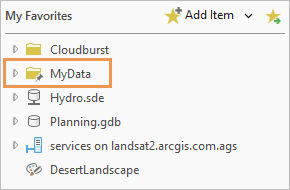
MyData フォルダーは新しいプロジェクトへのフォルダー接続として追加されます。 お気に入りをすべての新しいプロジェクトに追加する必要がなくなった場合は、お気に入り リストでアイテムを右クリックし、新しいプロジェクトに追加 チェックボックスをオフにします。
ヒント:
カタログ ウィンドウの プロジェクト タブで、まだお気に入りでないアイテムを右クリックして 新しいプロジェクトに追加
をクリックします。 これにより、そのアイテムが お気に入り に追加され、新しいプロジェクトに追加されるように指定されます。
お気に入りの管理
プロジェクト アイテムで利用できるほとんどのショートカット メニューのコマンドは、お気に入り コレクションからこれらのアイテムにアクセスする際にも使えます。
お気に入りに対して行ったファイル管理の操作は、プロジェクト アイテムに対しても行われます。 たとえば、お気に入りを名前変更または削除すると、プロジェクト アイテムの名前も変更または削除されます。 同様に、プロジェクト アイテムの名前を変更したり削除したりすると、そのアイテムは お気に入り コレクションでも名前変更または削除されます (その操作を ArcGIS Pro で行っている場合のみ)。
詳細については、以下のトピックをご参照ください。
注意:
プロジェクトからアイテムを削除しても お気に入り からは削除されません。 また、お気に入り からアイテムを削除しても、現在のプロジェクトからそのアイテムが削除されるわけではありません。
お気に入りの順序変更
お気に入り のアイテムは、追加した順に上から下へと表示されます。 次の手順に従い、カタログ ウィンドウまたはカタログ ビューでアイテムをドラッグして順序を変更します。
カタログ ウィンドウまたはカタログ ビューで お気に入り
を参照します。アイテムをクリックして選択します。
アイテムを表示したい場所までドラッグします。
アイテムをドラッグすると、リスト内でアイテムの現在位置が黒色の水平線によって示されます。
ヒント:
複数のアイテムを選択するには、Ctrl または Shift キーを押しながらクリックします。
お気に入りのエクスポート
お気に入り コレクションを新しい JSON ファイルにエクスポートできます。 お気に入りは、さまざまな目的でエクスポートされます:
お気に入りアイテムのコレクションを同僚と共有する便利な方法である。
お気に入りの場所をカスタマイズするために欠かせない手順である。
管理者にとっては、システムのお気に入りを作成するための重要な手順である。
お気に入りは、カタログ ウィンドウ、カタログ ビューの コンテンツ ウィンドウ、またはリボンの カタログ タブ (カタログ ビューがアクティブな場合) からエクスポートできます。
次の手順に従って、お気に入りをエクスポートします。
カタログ ウィンドウで お気に入り タブをクリックし、お気に入り
が選択されていることを確認します。お気に入りをファイルにエクスポート
 をクリックします。
または、カタログ ビューの コンテンツ ウィンドウで お気に入り
を展開し、お気に入り を右クリックして、お気に入りのエクスポート をクリックします。お気に入りのエクスポート 参照ダイアログ ボックスで、ローカルまたはネットワーク フォルダーに移動します。
参照ダイアログ ボックスの下部にある 名前 テキスト ボックスで、ファイル名を入力します。
ファイルには任意の名前を付けられますが、お気に入りファイルとして識別できるようにしておくと便利です。
.jsonファイル拡張子は自動的に追加されます。保存 をクリックします。
指定した場所に、エクスポートされたファイルが作成されます。
注意:
ファイルをエクスポートしても、お気に入りが参照される現在の場所 (ローミング プロファイル内の
Favorites.jsonファイル) は変わりません。 お気に入りの参照先を変更するには、お気に入りファイルの場所をカスタマイズする必要があります。
お気に入りファイルの場所のカスタマイズ
お気に入りファイルの名前や場所、お気に入りキャッシュ フォルダー、またはその両方をカスタマイズできます。 これを行う主な理由は、ローミング プロファイルが制限されている場合、複数のコンピューターからお気に入りにアクセスできるためです。 たとえば、使っているすべてのコンピューターでアクセスできるネットワーク共有に、お気に入りファイルを配置できます。
お気に入りファイルとお気に入りキャッシュ フォルダーを一緒に保管するのは良い習慣ですが、必須ではありません。
複数のお気に入りファイルを作成し、それらを切り替えることも可能です。 これにより、さまざまな目的や仕事の要件に応じて、異なるお気に入りコレクションを使えるようになります。 そのためには、新しいお気に入りファイルごとに次の手順を繰り返し、カタログ参照オプションでその都度使用するファイルを指定します。
お気に入りファイルの場所をカスタマイズする最初の手順は、既存のお気に入りをエクスポートすることです。 これは、場所をカスタマイズするには、適切に書式設定された JSON ファイルが目的の場所にすでに存在している必要があるためです。
次の手順に従って、お気に入りファイルやお気に入りキャッシュ フォルダーの場所をカスタマイズします。
カスタムのお気に入り場所として使いたいネットワークやローカル フォルダーに、お気に入りファイルをエクスポートします。
他のコンピューターからお気に入りにアクセスできるようにするには、ネットワーク フォルダーを使用します。 通常、選択したフォルダーはお気に入りキャッシュ フォルダーとしても使われます。
フォルダー名とファイル名は、ローミング プロファイルのデフォルト (
FavoritesとFavorites.json) と同じでも異なっていてもかまいません。開いている ArcGIS Pro プロジェクトで、リボンの プロジェクト タブをクリックします。
設定ページのサイド タブにあるリストで、オプション をクリックします。
オプション ダイアログ ボックスの アプリケーション にある カタログ参照 をクリックします。
カタログ参照 ページで お気に入り を展開します。
お気に入り の お気に入りファイルをカスタムの場所に格納します オプションをクリックします。
オプションの下の入力ボックスに、手順 1 でエクスポートしたファイルのパスを入力します。
または、参照
 をクリックし、該当するファイルを参照します。 ファイルが見当たらない場合は、お気に入りファイルの選択 ダイアログの上部にある 更新
  をクリックします。
お気に入り コレクションに加えた変更はすべて、この場所のお気に入りファイルに保存されます。
ヒント:
割り当てられたネットワーク ドライブ上のファイルを参照すると、ドライブ文字を使用してパスが追加されます (
X:\Favorites\Favorites.jsonなど)。 パスを UNC 形式 (\\pangea\Favorites\Favorites.jsonなど) に編集し、他のコンピューターでもファイルにアクセスできるようにします。お気に入りキャッシュ フォルダーにカスタムの場所を使用します オプションをクリックします。
オプションの下の入力ボックスに、エクスポートしたお気に入りファイルを含むフォルダーへのパスを入力します。
または、参照
をクリックしてフォルダーを参照するか、別のフォルダーを参照することもできます。お気に入りとして作成した新しいアイテムは、このフォルダーに保存されます。 ただし、以前お気に入りとして作成したアイテムや、コピーしたコネクション ファイルは、ローミング プロファイル内の元のお気に入りキャッシュ フォルダーに残ります。 新しいお気に入りファイルは、引き続きその場所にあるアイテムを参照します。
OK をクリックします。
注意:
ローミング プロファイル内の元のお気に入りキャッシュ フォルダーとお気に入りファイルは削除されません。 これらを再度使うには、カタログ参照 オプションで お気に入り オプションをデフォルトに戻します。
システムのお気に入りへのアクセス
カタログ ウィンドウでは、システムのお気に入りは お気に入り タブのグラフィカルな システムのお気に入り タブ にリストされます。 これらは管理者が選び、管理するお気に入りです。
システムのお気に入り タブが表示されない場合は、管理者がシステムのお気に入りを作成していないことを意味します。
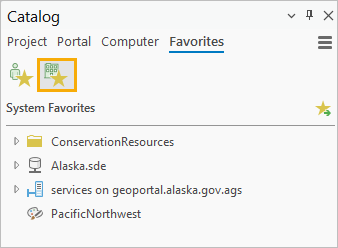
システムのお気に入りは、個人のお気に入りと同じように使用します。 ただし、システムのお気に入りには次の制限があります:
システムのお気に入りは、追加または削除できません。
システムのお気に入りとして、新しいアイテムを作成することはできません。
すべての新しいプロジェクトにシステムのお気に入りを追加することはできません。
システムのお気に入りを並べ替えることはできません。
これらの機能は管理者によって管理されます。
現在のプロジェクトへのシステムのお気に入りの追加
システムのお気に入り からプロジェクトにお気に入りを追加する手順は、お気に入り からお気に入りを追加する場合と同じです。 カタログ ウィンドウ、カタログ ビュー、または参照ダイアログ ボックスから、現在のプロジェクトにシステムのお気に入りを追加できます。
個人のお気に入りと同様、システムのお気に入りをプロジェクトに追加しなくても、そのコンテンツを活用して作業できます。 たとえば、システムのお気に入りフォルダーを参照して、シェープファイルをマップに追加できます。
次の手順に従って、現在のプロジェクトにシステムのお気に入りを追加します。
カタログ ウィンドウで、お気に入り タブをクリックします。 必要に応じ、システムのお気に入り
をクリックします。または、カタログ ビューの コンテンツ ウィンドウの お気に入り
で、システムのお気に入り を展開します。お気に入りリストのアイテムを右クリックし、プロジェクトに追加
をクリックします。アイテムは カタログ ウィンドウの プロジェクト タブの適切なコンテナーに追加されます。
システムのお気に入りの管理
システムのお気に入りファイルは管理者が管理しており、ユーザー自身が変更することはできません。 このファイルの名前や場所は、ユーザーには知られていない場合があります。
個人のお気に入りで使用できる次のコマンドは、システムのお気に入りでは使えません:
アイテムの追加
お気に入りから削除

新しいプロジェクトに追加
システムのお気に入りとして指定したアイテムへの書き込み権限がある場合は、そのコンテンツを変更できます。 たとえば、システムのお気に入りであるフォルダーを参照し、そのフォルダー内のファイルの名前を変更したり、削除したりできます。 同様に、システムのお気に入りであるファイル ジオデータベースを参照して、フィーチャクラスを作成または削除することもできます。
注意:
システムのお気に入りアイテムへの書き込み権がある場合は、そのアイテム自体とそのコンテンツを変更できます。 たとえば、システムのお気に入りであるアイテムの名前を変更したり、削除できます。 これを行うと、ディスク上の場所で、アイテムの名前が変更されたり削除されたりしますが、システムのお気に入りファイル内のエントリーは変更されません。 これにより、アクセスしようとするユーザーにとって、システムのお気に入りへのパスが途切れることになります。