システムのお気に入りの作成
管理者は、ワークグループ、部門、または組織全体のユーザーにお気に入りアイテムのコレクションを選択および配布できます。 ユーザーにとって、これらのシステムのお気に入りは、個人のお気に入りコレクションに加えて存在します。 どちらのコレクションも カタログ ウィンドウ、カタログ ビュー、参照ダイアログ ボックスで利用できます。
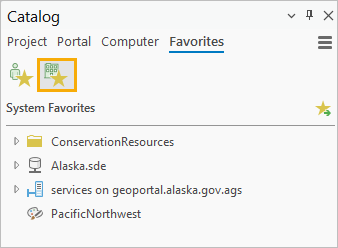
システムのお気に入りにより、一般的なアイテム セットを頻繁に扱うユーザーがそれらのアイテムに容易にアクセスできるようになります。 個人のお気に入りファイルとは異なり、ユーザーはシステムのお気に入りコレクションへのアイテムの追加または削除を行えません。
システムのお気に入りファイルは、個人のお気に入りファイルと同じ形式で書式設定された JSON ファイルです。 これは、Pro.settingsConfig ファイルのアプリケーション設定を通じてデプロイされます。
システムのお気に入りファイルの準備
システムのお気に入りファイルを作成するには、次のタスクを実行します:
既存の個人のお気に入りファイルをネットワーク上の場所にエクスポートします。
その場所を、お気に入りファイルのカスタムの場所として指定します。
ファイルのコンテンツを修正して、システムのお気に入りにするアイテムを追加します。
お気に入りをファイルにエクスポート
お気に入りファイルをエクスポートする手順は、ユーザーが個人のお気に入りファイルを共有する場合と同じです。
開いている ArcGIS Pro プロジェクトの カタログ ウィンドウで お気に入り タブをクリックし、お気に入り
 が選択されていることを確認します。
お気に入りをファイルにエクスポート
 をクリックします。
または、カタログ ビューの コンテンツ ウィンドウで お気に入り
 を展開し、お気に入り を右クリックして、お気に入りのエクスポート をクリックします。
お気に入りのエクスポート 参照ダイアログ ボックスで、ネットワーク フォルダーに移動します。
ユーザーがパスにアクセスできるように、エクスポートされたファイルは、共有ネットワークの場所に保存されなければなりません。 ファイルを既存のフォルダーにエクスポートしたり、フォルダーを作成して
System Favoritesなどと名付けたりすることができます。参照ダイアログ ボックスの下部にある 名前 テキスト ボックスで、ファイル名を入力します。
ファイルに、
SystemFavoritesなどの名前を付けることができます。.jsonファイル拡張子は自動的に追加されます。保存 をクリックします。
指定した場所に、エクスポートされたファイルが作成されます。
お気に入りファイルの場所のカスタマイズ
エクスポートしたファイルを現在のお気に入りファイルとして指定し、ArcGIS Pro でコンテンツを変更できるようにします。
開いているプロジェクトのリボンで プロジェクト タブをクリックします。
設定ページのサイド タブにあるリストで、オプション をクリックします。
オプション ダイアログ ボックスの アプリケーション にある カタログ参照 をクリックします。
カタログ参照 ページで お気に入り を展開します。
お気に入り の お気に入りファイルをカスタムの場所に格納します をクリックします。
オプションのテキスト ボックスに、エクスポートしたお気に入りファイルのパスを入力します。
または、参照
 をクリックし、該当するファイルを参照します。 ファイルが見当たらない場合は、お気に入りファイルの選択 ダイアログの 更新
  をクリックします。 OK をクリックします。
オプション ダイアログ ボックスで、OK をクリックします。
ファイルの修正
必要に応じてお気に入りファイルの現在のコンテンツを修正し、システムのお気に入りリストを作成します。 このファイルを修正しても、ローミング プロファイルのデフォルトのお気に入りファイルのコンテンツは変わりません。
システムのお気に入りは、ユーザーがアクセス可能なネットワーク ドライブ上に配置する必要があります。 アイテムを追加する際は、ユーザーが異なるドライブ文字でネットワーク ドライブを割り当てられる場合、そのパスを UNC パスとして指定します。
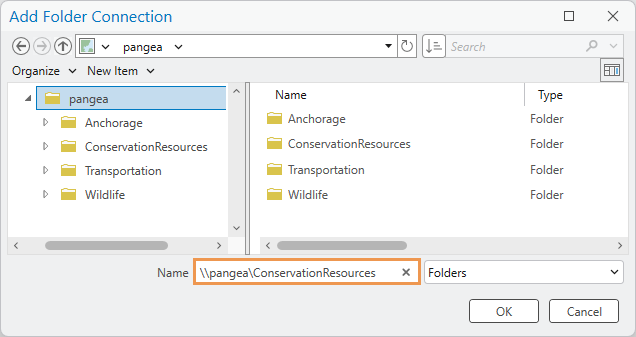
開いているプロジェクトで、必要に応じて カタログ ウィンドウを有効にします。 お気に入り タブで、お気に入り
をクリックします。または、カタログ ビューの コンテンツ ウィンドウの お気に入り
で、お気に入り を展開します。システムのお気に入りにないアイテムは、リストから削除します。
単一のアイテムを削除するには、右クリックして お気に入りから削除
 をクリックします。
連続していないアイテムを削除するには、Ctrl キーを押しながらアイテムをクリックします。
連続するアイテム (すべてのアイテムを含む) を削除するには、Shift キーを押しながら、最初と最後のアイテムをクリックします。
システムのお気に入りにするアイテムをリストに追加します。
そのためには、既存のアイテムを個人のお気に入りに追加するのと同じ手順を実行します。
注意:
サーバーやエンタープライズ ジオデータベースのようなアイテムは、接続ファイルをお気に入りキャッシュ フォルダーにコピーするよう指定します。 プロンプトに対して いいえ をクリックします。 ユーザーはネットワーク上の元の場所からこれらのアイテムにアクセスします。
新しいアイテムをシステムのお気に入りとして作成する場合は、お気に入りキャッシュ フォルダーのカスタムの場所を設定する必要があります。 システムのお気に入りファイルを含むネットワーク フォルダーを使うことをおすすめします。
必要に応じ、お気に入りコレクションの新しい位置にアイテムをドラッグすることもできます。
ファイルはシステムのお気に入りファイルとしてユーザーに配布することができます。 カタログ参照 オプションで、個人用として、お気に入りファイルをデフォルトの場所にリセットできます。
システムのお気に入りの配布
システムのお気に入りは Pro.settingsConfig ファイルを通じてユーザーに配布されます。 このファイルでは、多くの ArcGIS Pro アプリケーション設定の値を設定し、ロックできます。 このファイルが存在しない場合は、作成する必要があります。 存在する場合は、SystemFavoritesFilePath アプリケーション設定を使うように更新します。
必要に応じ、
Pro.settingsConfigファイルを作成し、ユーザー コンピューターでそれを使用するよう設定します。お好みのテキスト エディターでファイルを開きます。
カタログ設定 の下で、
SystemFavoritesFilePath設定を追加します。テンプレートから
Pro.settingsConfigファイルを作成した場合、この設定はすでに存在している可能性があります。 そうであれば、コメントの解除が必要かもしれません。islocked値をtrueに設定し、作成したシステムのお気に入りファイルに UNC パスを入力します。次のように入力しますが、自分のパスとファイル名を使用します:
<SystemFavoritesFilePath isLocked="true">\\pangea\System Favorites\SystemFavorites.json</SystemFavoritesFilePath>システムのお気に入りは、カタログ ウィンドウの お気に入り タブや、カタログ ビューや参照ダイアログ ボックスの お気に入り > システムのお気に入り から利用できるようになりました。
システムのお気に入りを使用
システムのお気に入りファイルを変更するには、以前と同じようにお気に入りファイルの場所をカスタマイズします。 システムのお気に入りファイルが現在のお気に入りファイルの場所として指定されている場合、アイテムの追加または削除や、アイテムの順序変更が可能です。 終了したら、お気に入りファイルを元の場所に戻します。
システムのお気に入りファイルは書き込み保護し、ユーザーが改変できないようにする必要があります。
ユーザーがシステムのお気に入りファイルではなく、システムのお気に入りアイテムに対して書き込み権限を持つ場合、これらのアイテムの移動、名前変更、削除を行い、プロパティを変更できます。 書き込み権限を持つユーザーは、システムのお気に入りに含まれるアイテムを変更することもできます (システムのお気に入りフォルダー内でのアイテムの追加または削除など)。 これらの変更は、お気に入りのアイテムを使うすべてのユーザーに影響します。
ユーザーがシステムのお気に入りアイテムを移動、名前変更、削除しても、システムのお気に入りファイルのアイテムへの元のパスは変わりません。 その結果、どのユーザーも、お気に入りリストから修正済みのアイテムにアクセスできなくなります。 パスが途切れていることを示す赤い感嘆符が表示されます。
ユーザーがシステムのお気に入りに含まれるアイテムに書き込み権限を持つことは望ましい場合もありますが、システムのお気に入り自体は変更すべきではありません。 これにより、1 人のユーザーが加えた変更が、他のすべてのユーザーのアイテムへのアクセスを失うリスクを回避できます。