プロジェクト テンプレートの作成
デフォルトの ArcGIS Pro プロジェクト テンプレートは、プロジェクトの基本の開始状態を提供します。 たとえば、マップ テンプレートは、マップ ビューが開いた状態で新規プロジェクトを開始します。 カスタム ベースマップ、標準レイアウト、データベースとサーバーへの接続、添付ファイル、その他のカスタマイズから成る新規プロジェクトを開始するカスタム プロジェクト テンプレートを作成することもできます。 テンプレートを使用することで、新規プロジェクトが標準に準拠し、そのテンプレートを使用するすべての人が同じリソースを使用できるようになります。
ArcGIS Pro プロジェクトは、プロジェクト パッケージ (.ppkx ファイル) として保存する場合と同じ方法で、プロジェクト テンプレート (.aptx ファイル) として保存できます。 プロジェクト テンプレートは特別なタイプのプロジェクト パッケージです。 テンプレートが、そのベースとなるプロジェクトの接続、データセット、およびその他のリソースを組み込む仕組みや、テンプレートを組織外のユーザーと共有した場合にこの組み込み動作が受ける影響を理解するには、プロジェクト パッケージの共有 をご参照ください。
プロジェクト テンプレートは、ローカル ドライブまたはネットワーク ドライブに保存できます。または、アクティブなポータルと共有できます。 テンプレートを使用してプロジェクトを初めて作成する場合、テンプレートにアクセスするには テンプレートの場所を参照 する必要があります。 2 回目以降は、そのテンプレートが開始ページおよび 設定 ページの 最近使ったテンプレート リストに表示されます。
ArcGIS Pro のいずれかのバージョンで保存されたプロジェクト テンプレートは、以降のバージョンと互換性があります。
注意:
ポータル プロジェクト は、プロジェクト テンプレートとして保存できません。
個人利用のためのプロジェクト テンプレートの作成
個人利用のためのプロジェクト テンプレートは、1 台のコンピューターで使用する場合と、複数のコンピューターで使用する場合があります。 複数のコンピューターで使用する場合は、そのテンプレートで参照されているリソースにすべてのコンピューターからアクセスできるようにします。 必要な場合は、これらのリソースを、すべてのコンピューターからアクセスできるネットワーク ドライブに配置します。
1 台のコンピューターで使用するテンプレートの作成
1 台のコンピューターで個人利用するテンプレートを作成するには、以下の手順に従います。
テンプレートとして保存するプロジェクトを開きます。
リボンの 共有 タブをクリックします。 名前を付けて保存 グループで プロジェクト テンプレート
 をクリックします。
プロジェクト テンプレートの作成 ウィンドウが表示されます。
作成の開始 で、テンプレートをファイルに保存 をクリックします。
アイテムの詳細 にある 名前 テキスト ボックスに、個人プロジェクト テンプレートのデフォルト パス
Documents\ArcGIS\ProjectTemplatesが反映されます。 デフォルトのテンプレート名は現在のプロジェクト名と同じです。必要に応じて、名前 テキスト ボックスに、別のパスまたはテンプレート名を入力します。
また、参照
 をクリックして場所を参照することもできます。
必要に応じて、サマリー フィールドと タグ フィールドを完成させます。
最大 128 個のタグを入力できます。
フィールドには、プロジェクト メタデータが存在する場合、その情報が自動的に設定されます。 プロジェクトのメタデータは、ArcGIS Pro 設定の 情報ページ にあります。
注意:
サマリーとタグは、ArcGIS Enterprise 10.9 以前のポータルで共有する場合は必須です。
組織外で共有 チェックボックスがオフになっていることを確認します。
必要に応じて ツールボックスを含む オプションをオンにすると、すべてのプロジェクト ツールボックスとツールで参照されるデータを含めることができます。
このオプションがオンでない場合、デフォルト ツールボックスを除くプロジェクト ツールボックスは含まれません。 接続されているフォルダー内のツールボックスは、プロジェクト ツールボックスとは見なされないため、この設定の影響を受けません。
必要に応じて 履歴アイテムを含む オプションをオンにして、ジオプロセシング履歴アイテムと、ツールの再実行に必要なデータを含めることができます。
このオプションがオンでない場合、プロジェクトのジオプロセシング履歴アイテムは含まれません。
この設定が有効な場合は、次のいずれかのオプションを選択して、含めるアイテムを指定します。
オプション
説明
有効なアイテムのみ
有効な履歴アイテムのみが含まれます。 元の入力データが見つかってアクセス可能な場合には、失敗したジオプロセシング ツール アイテムも有効と見なされます。 これがデフォルトのオプションです。
ジオプロセシング ツールが存在しない場合や、いずれかのデータが見つからないか、アクセスできない場合、履歴アイテムは無効になります。
すべてのアイテム
すべての履歴アイテムが含まれます。 ツールの再実行に必要なすべてのデータが存在し、アクセス可能なことを確認します。 そうでない場合は、パッケージ化プロセスが失敗する可能性があります。
注意:
ジオプロセシング履歴にカスタム スクリプト ツールが含まれている場合、これらのツールをパッケージ化する際のジオプロセシングの考慮事項を確認してください。
添付ファイル に含めるアイテムを追加します。
このオプションを使用すると、詳細な文書、レポート、グラフなどの他のコンテンツを含めることができます。 ファイル タイプ
.js、.vbs、.py、.pyc、.pyo、.bat、.ocxはサポートされていません。 また、署名された.dllファイルと.exeファイルだけは含めることができます。共有の完了 で 分析
 をクリックして潜在的な問題がないか確認します。
エラーと警告は、メッセージ タブにリストされます。 メッセージを右クリックしてヘルプ トピックを開くか、ソフトウェアで処置を行います。 GIS リソースを共有するには、エラー
 を解決する必要があります。 警告
  の解決は推奨されますが、必須ではありません。
作成 をクリックして、プロジェクト テンプレートを作成します。
プロジェクト テンプレートが正常に作成されると、プロジェクト テンプレートの作成 ウィンドウの下部にメッセージが表示されます。 パッケージの管理 リンクをクリックして、ファイル エクスプローラーでテンプレートの場所を開くことができます。
複数のコンピューターで使用するテンプレートの作成
複数のコンピューター上でプロジェクトを作成する場合は、プロジェクト テンプレートをポータルに保存して、どのコンピューターからでもアクセスできるようにすることをおすすめします。 テンプレートには、そのテンプレートを使用するすべてのコンピューターがアクセス可能な接続のみが含まれるようにします。
デフォルトでは、プロジェクトへの接続を追加すると、接続は、ドライブがマップされている文字 (C:\MyData や X:\Boundaries.gdb など) を参照します。 つまり、別のコンピューター上でそのテンプレートからプロジェクトを作成した場合に、参照先の場所が別の文字にマップされていると、接続が切断されます。 このため、プロジェクトをテンプレートとして保存する予定がある場合は、ネットワーク フォルダー接続を UNC パス \\<computer name>\<folder> として追加することをおすすめします。
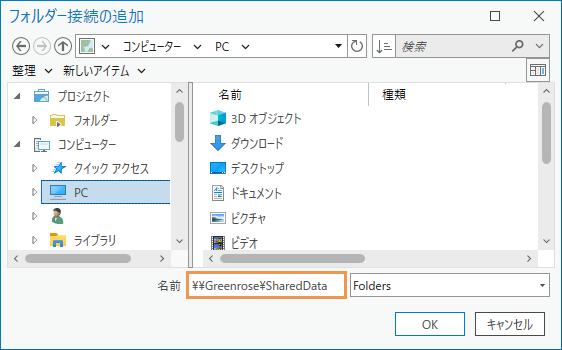
マップ レイヤーのソースであるデータセットは、ローカル ドライブに格納されている場合にはテンプレートにコピーされます。 ネットワーク ドライブまたはエンタープライズ ジオデータベースに格納されているデータセットは、コピーではなく参照されます。 これは、データを編集する場合に有用です。 データがテンプレートにコピーされると、そのテンプレートから作成された各プロジェクトにデータのローカル コピーが新たに作成され、そのローカル コピーに対して編集が行われます。 データが参照されると、そのテンプレートから作成された各プロジェクトは同じデータセットを参照し、いずれのプロジェクトへの編集もそのデータセットで行われます。
テンプレートを作成して複数のコンピューターで使用するには、次の手順を実行します。
テンプレートとして保存するプロジェクトを開きます。
リボンの 共有 タブをクリックします。 名前を付けて保存 グループで プロジェクト テンプレート
をクリックします。プロジェクト テンプレートの作成 ウィンドウが表示されます。
作成の開始 で、テンプレートをオンライン アカウントにアップロード をクリックします。
プロジェクト テンプレートはアクティブなポータルの マイ コンテンツ
 に保存されます。
名前 テキスト ボックスに、プロジェクト テンプレートの名前を入力します。
必要に応じて、サマリー フィールドと タグ フィールドを完成させます。
最大 128 個のタグを入力できます。
フィールドには、プロジェクト メタデータが存在する場合、その情報が自動的に設定されます。 プロジェクトのメタデータは、ArcGIS Pro 設定の 情報ページ にあります。
注意:
サマリーとタグは、ArcGIS Enterprise 10.9 以前のポータルで共有する場合は必須です。
カテゴリー ドロップダウン メニューを使用して、コンテンツ カテゴリーを割り当てることもできます。
最大 20 のカテゴリーを割り当てできます。
エンタープライズ データベース、UNC パス フォルダー、フィーチャ サービスのデータをファイル ジオデータベースにコピーし、スタイルを含め、フォルダー、サーバー、データベースへの接続を削除する場合は、必要に応じて 組織外で共有 オプションをオンにします。
このオプションをオフにすると、プロジェクトを展開した後に、エンタープライズ データベース データ、UNC パス データ、スタイル、接続が引き続き参照されます。
必要に応じて ツールボックスを含む オプションをオンにすると、すべてのプロジェクト ツールボックスとツールで参照されるデータを含めることができます。
このオプションがオンでない場合、デフォルト ツールボックスを除くプロジェクト ツールボックスは含まれません。 接続されているフォルダー内のツールボックスは、プロジェクト ツールボックスとは見なされないため、この設定の影響を受けません。
必要に応じて 履歴アイテムを含む オプションをオンにして、ジオプロセシング履歴アイテムと、ツールの再実行に必要なデータを含めることができます。
このオプションがオンでない場合、プロジェクトのジオプロセシング履歴アイテムは含まれません。
この設定が有効な場合は、次のいずれかのオプションを選択して、含めるアイテムを指定します。
オプション
説明
有効なアイテムのみ
有効な履歴アイテムのみが含まれます。 元の入力データが見つかってアクセス可能な場合には、失敗したジオプロセシング ツール アイテムも有効と見なされます。 これがデフォルトのオプションです。
ジオプロセシング ツールが存在しない場合や、いずれかのデータが見つからないか、アクセスできない場合、履歴アイテムは無効になります。
すべてのアイテム
すべての履歴アイテムが含まれます。 ツールの再実行に必要なすべてのデータが存在し、アクセス可能なことを確認します。 そうでない場合は、パッケージ化プロセスが失敗する可能性があります。
注意:
ジオプロセシング履歴にカスタム スクリプト ツールが含まれている場合、これらのツールをパッケージ化する際の ジオプロセシングの考慮事項 を確認してください。
必要に応じて、フォルダー ドロップダウン矢印をクリックし、そのテンプレートが格納される マイ コンテンツ 内のフォルダーを選択します。
また、そのテンプレート用のフォルダーを作成することもできます。
添付ファイル に含めるアイテムを追加します。
このオプションを使用すると、詳細な文書、レポート、グラフなどの他のコンテンツを含めることができます。 ファイル タイプ
.js、.vbs、.py、.pyc、.pyo、.bat、.ocxはサポートされていません。 また、署名された.dllファイルと.exeファイルだけは含めることができます。共有の完了 で 分析
をクリックして潜在的な問題がないか確認します。エラーと警告は、メッセージ タブにリストされます。 メッセージを右クリックしてヘルプ トピックを開くか、ソフトウェアで処置を行います。 GIS リソースを共有するには、エラー
を解決する必要があります。 警告 の解決は推奨されますが、必須ではありません。作成 をクリックして、プロジェクト テンプレートを作成します。
プロジェクト テンプレートが正常に作成されると、プロジェクト テンプレートの作成 ウィンドウの下部にメッセージが表示されます。 パッケージの管理 リンクをクリックしてブラウザー タブまたはウィンドウを開き、ポータル内のテンプレートのアイテム ページを表示できます。
プロジェクト テンプレートの作成と共有
プロジェクト テンプレートをどのように共有するかは、テンプレートに保存されているネットワーク ドライブ、エンタープライズ ジオデータベース、スタイルなどのリソースに対象ユーザー全員が共通するアクセス権を持っているかどうかによって異なります。 共通するアクセス権を持っている場合、これらのリソースへの接続をテンプレートに残すことができます。 共通するアクセス権を持っていない場合、組織外で共有 オプションを使用してこれらの接続を削除し、これらの接続によって参照されるデータセットをテンプレートに統合することができます。
プロジェクト テンプレートを作成して共有するには、次の手順を実行します。
テンプレートとして保存するプロジェクトを開きます。
リボンの 共有 タブをクリックします。 名前を付けて保存 グループで プロジェクト テンプレート
をクリックします。プロジェクト テンプレートの作成 ウィンドウが表示されます。
作成の開始 で、テンプレートをオンライン アカウントにアップロード をクリックします。
プロジェクト テンプレートはアクティブなポータルの マイ コンテンツ
に保存されます。名前 テキスト ボックスに、プロジェクト テンプレートの名前を入力します。
必要に応じて、サマリー フィールドと タグ フィールドを完成させます。
最大 128 個のタグを入力できます。
フィールドには、プロジェクト メタデータが存在する場合、その情報が自動的に設定されます。 プロジェクトのメタデータは、ArcGIS Pro 設定の 情報ページ にあります。
注意:
サマリーとタグは、ArcGIS Enterprise 10.9 以前のポータルで共有する場合は必須です。
カテゴリー ドロップダウン メニューを使用して、コンテンツ カテゴリーを割り当てることもできます。
最大 20 のカテゴリーを割り当てできます。
エンタープライズ データベース、UNC パス フォルダー、フィーチャ サービスのデータをファイル ジオデータベースにコピーし、スタイルを含め、フォルダー、サーバー、データベースへの接続を削除する場合は、必要に応じて 組織外で共有 オプションをオンにします。
このオプションをオフにすると、プロジェクトを展開した後に、エンタープライズ データベース データ、UNC パス データ、スタイル、接続が引き続き参照されます。
必要に応じて ツールボックスを含む オプションをオンにすると、すべてのプロジェクト ツールボックスとツールで参照されるデータを含めることができます。
このオプションがオンでない場合、デフォルト ツールボックスを除くプロジェクト ツールボックスは含まれません。 接続されているフォルダー内のツールボックスは、プロジェクト ツールボックスとは見なされないため、この設定の影響を受けません。
必要に応じて 履歴アイテムを含む オプションをオンにして、ジオプロセシング履歴アイテムと、ツールの再実行に必要なデータを含めることができます。
このオプションがオンでない場合、プロジェクトのジオプロセシング履歴アイテムは含まれません。
この設定が有効な場合は、次のいずれかのオプションを選択して、含めるアイテムを指定します。
オプション
説明
有効なアイテムのみ
有効な履歴アイテムのみが含まれます。 元の入力データが見つかってアクセス可能な場合には、失敗したジオプロセシング ツール アイテムも有効と見なされます。 これがデフォルトのオプションです。
ジオプロセシング ツールが存在しない場合や、いずれかのデータが見つからないか、アクセスできない場合、履歴アイテムは無効になります。
すべてのアイテム
すべての履歴アイテムが含まれます。 ツールの再実行に必要なすべてのデータが存在し、アクセス可能なことを確認します。 そうでない場合は、パッケージ化プロセスが失敗する可能性があります。
注意:
ジオプロセシング履歴にカスタム スクリプト ツールが含まれている場合、これらのツールをパッケージ化する際の ジオプロセシングの考慮事項 を確認してください。
必要に応じて、フォルダー ドロップダウン矢印をクリックし、そのテンプレートが格納される マイ コンテンツ 内のフォルダーを選択します。
また、そのテンプレート用のフォルダーを作成することもできます。
テンプレートをオンライン アカウントにアップロードする場合、その共有方法を次のように指定します。
所有者 - そのアイテムにアクセスできるのは、所有者 (および他のメンバーが所有しているコンテンツを表示する権限のある組織のメンバー) だけです。 これがデフォルトのオプションです。
組織 - コンテンツを組織内のすべての認証済みユーザーと共有します。 このオプションは、組織アカウントでサイン インした場合に使用できます。
すべてのユーザー (パブリック) - コンテンツが一般公開されます。 誰もがコンテンツにアクセスして、表示することができます。
- 必要に応じて、グループ で自分が所属するグループを選択して、そのメンバーとコンテンツを共有します。
添付ファイル に含めるアイテムを追加します。
このオプションを使用すると、詳細な文書、レポート、グラフなどの他のコンテンツを含めることができます。 ファイル タイプ
.js、.vbs、.py、.pyc、.pyo、.bat、.ocxはサポートされていません。 また、署名された.dllファイルと.exeファイルだけは含めることができます。共有の完了 で 分析
をクリックして潜在的な問題がないか確認します。エラーと警告は、メッセージ タブにリストされます。 メッセージを右クリックしてヘルプ トピックを開くか、ソフトウェアで処置を行います。 GIS リソースを共有するには、エラー
を解決する必要があります。 警告 の解決は推奨されますが、必須ではありません。作成 をクリックして、プロジェクト テンプレートを作成します。
プロジェクト テンプレートが正常に作成されると、プロジェクト テンプレートの作成 ウィンドウの下部にメッセージが表示されます。 パッケージの管理 リンクをクリックしてブラウザー タブまたはウィンドウを開き、ポータル内のテンプレートのアイテム ページを表示できます。