プロジェクト情報の表示
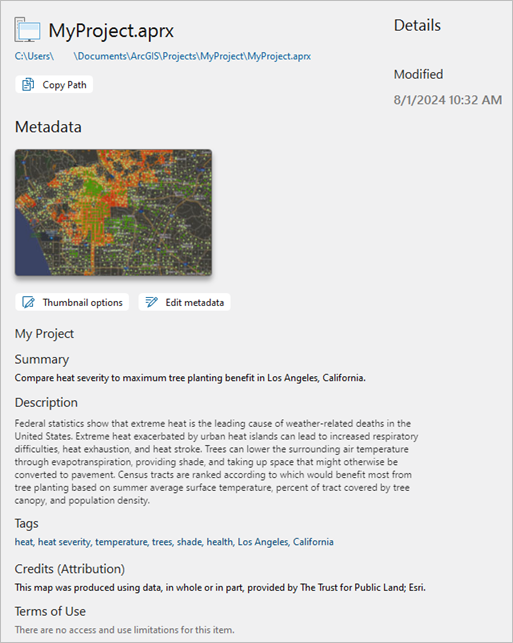
現在のプロジェクトに関する情報は、ArcGIS Pro の設定の 情報 ページで確認できます。 開いているプロジェクトがない場合、情報 タブはグレー表示になります。
プロジェクト情報にアクセスするには、次の手順に従います。
プロジェクトを作成するか開きます。
リボンの プロジェクト タブをクリックします。
設定ページのサイド タブのリストで、情報 をクリックします。
プロジェクト名、パス、サムネイル画像、アイテム説明メタデータ、変更日が表示されます。 パスをクリックすると、Microsoft File Explorer が開き、プロジェクト ファイルの場所が表示されます。 次のコマンドが使用できます。
パスのコピー
 - プロジェクト パスをクリップボードにコピーします。
サムネイル オプション
 - ダイアログ ボックスが開き、プロジェクトのサムネイルの生成方法を選択できます。
メタデータの編集
 - プロジェクトのメタデータを編集するビューを開きます。
注意:
ポータル プロジェクトのプロジェクト情報を表示する方法の詳細については、「ポータル プロジェクト情報の表示」をご参照ください。
プロジェクトのメタデータの編集
プロジェクトのメタデータやサムネイル画像は、追加するまで存在しません。 メタデータ スタイルが アイテム説明 とは違うものである場合、使用しているスタイルに従ってプロジェクトに完全なメタデータを設定できます。 ただし、情報 ページに表示されるのは、アイテム説明の一部であるエレメントのみです。 これらのエレメントは、タイトル、サムネイル、サマリー、タグ、説明、著作権、使用制限です。
情報 ページのサムネイル画像 (またはそのプレースホルダー) の下で、メタデータの編集
をクリックします。プロジェクトのメタデータ ビューが開きます。
アイテム説明フィールドにデータを入力します。
アイテム説明は、タイトル、タグ、サマリーを入力するまで完成しません。
注意:
サマリー フィールドと タグ フィールドの情報によって、プロジェクト パッケージを共有している場合は プロジェクトのパッケージ化 ウィンドウ、プロジェクト テンプレートを作成 している場合はプロジェクト テンプレートの作成ウィンドウの対応するフィールドが自動的に入力されます。
必要に応じて、サムネイル エリアで 更新
 をクリックして、サムネイルとして使用するグラフィックス ファイルを参照します。
リボンの メタデータ タブの メタデータの管理 グループで、保存
 をクリックします。
メタデータ ビューを閉じます。
情報 ページが更新されます。
サムネイル オプションの設定
サムネイル画像を追加、更新、削除するには、プロジェクトのメタデータを編集します。 または、アクティブなマップまたはシーンや、指定したマップまたはシーンからサムネイルを自動的に生成することもできます。
メタデータの編集時に指定されたサムネイルは、メタデータ エディターで変更するか、サムネイルを自動的に生成するサムネイル オプションを変更するまで変わりません。 自動的に生成されたサムネイルは、そのサムネイルが表しているマップまたはシーンに加えた変更とともにプロジェクトが保存されるたびに、更新されます。
プロジェクトのサムネイルは、次の場所に表示されます。
ArcGIS Pro の設定の 情報 ページ
開始ページの最近使ったプロジェクトのリスト (タイル ビュー
 )
)ArcGIS Pro の設定の 開く ページの最近使ったプロジェクトのリスト (タイル ビュー
)プロジェクトのメタデータのプレビュー時のカタログ ビューの詳細パネル
情報 ページのサムネイル画像 (またはそのプレースホルダー) の下で、サムネイル オプション
をクリックします。サムネイル オプション ダイアログ ボックスで、オプションをクリックします。
メタデータ エディターを使用してサムネイルを追加 (デフォルト) - この設定を使用するには、上記のプロジェクトのメタデータの編集セクションをご参照ください。
プロジェクトを保存するときにサムネイルを自動的に生成する
アクティブなマップまたはシーンから - サムネイルは、プロジェクトを保存するときにアクティブなマップまたはシーンから生成されます。
特定のマップまたはシーンから - サムネイルは、プロジェクトを保存するときにドロップダウン リストで選択したマップまたはシーンから生成されます。 サムネイルを生成するには、ビューが開いている必要があります。 アクティブである必要はありませんが、プロジェクトを保存する前に完全に読み込んでおく必要があります。
OK をクリックします。
サムネイルの自動生成を停止するには、サムネイル オプションを メタデータ エディターを使用してサムネイルを追加 にリセットします。 生成された最後のサムネイルがプロジェクトのメタデータに格納されます。
サムネイルの生成に使用されているマップまたはシーンを削除した場合、サムネイル オプションが メタデータ エディターを使用してサムネイルを追加 にリセットされます。
注意:
インデックス作成がオフになっている場合、サムネイルを自動的に生成することはできません。