インデックスの管理
インデックス作成設定にアクセスするには、次の手順を実行します。
次のいずれかの方法で、ArcGIS Pro の設定ページを開きます:
開いているプロジェクトのリボンで プロジェクト タブをクリックします。
開始ページで 設定 タブ
 をクリックします。
サイド タブのリストで オプション をクリックします。
オプション ダイアログ ボックス メニューの アプリケーション で インデックス をクリックします。
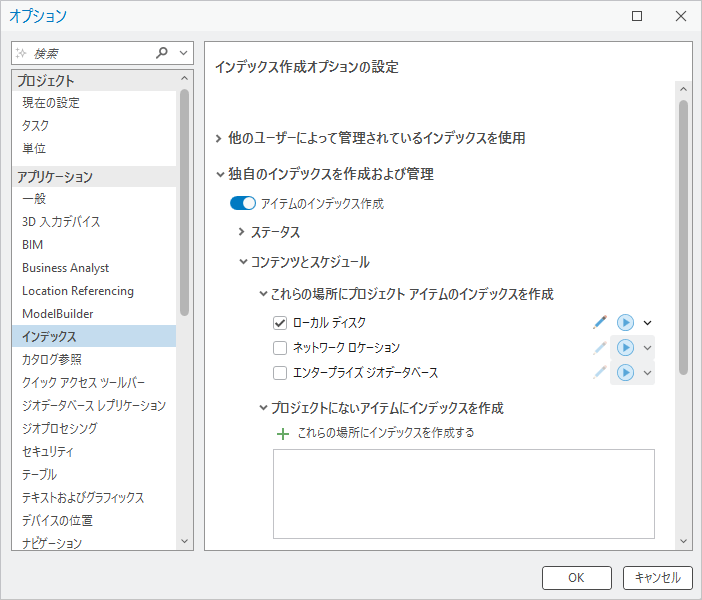
他のユーザーによって管理されているインデックスを使用
管理者は、ユーザー用にインデックスを作成し、ユーザーがアクセスできる場所 (ネットワーク共有など) にそのインデックスを格納していることがあります。 他のユーザーによって管理されているインデックスを使用 テキスト ボックスにインデックスを追加する場合、任意のプロジェクトを検索すると、インデックス作成済みのコンテンツが見つかります。 管理対象のインデックスの検索結果は、コンピューターでインデックス作成がオンでもオフでも利用できます。
管理対象のインデックスの検索結果を使用するには (プロジェクトにファイル ジオデータベースを追加したり、マップにレイヤーを追加する場合など)、コンテンツは自分がアクセスできる場所になくてはなりません。
複数の管理対象のインデックスを追加できます。 通常は、管理対象のインデックスを削除することもできます。 ただし、削除できない管理対象のインデックスが管理者によって提供されることがあります。
管理対象のインデックスを追加するには、次の手順に従います。
このトピックの冒頭で説明しているインデックス作成オプションを開きます。
他のユーザーによって管理されているインデックスを使用 で インデックスの追加
 をクリックします。
フォルダーの選択 参照ダイアログ ボックスで、管理者によって指定された場所にある管理対象のインデックスのフォルダーを参照します。
フォルダーには、管理者が指定した任意の名前が付けられます。
そのフォルダーをクリックして選択し、OK をクリックします。
フォルダーへのパスが インデックスの追加 テキスト ボックスに表示されます。
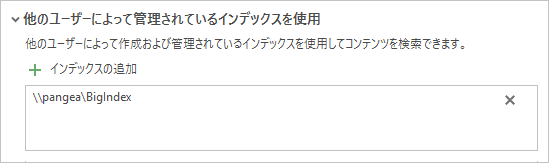
オプション ダイアログ ボックスで、OK をクリックします。
インデックスがすでに作成されているので、検索結果をすぐに使用できます。
ヒント:
インデックスを削除するには、そのインデックスのパスの横にある 削除
 をクリックします。
管理対象のインデックスの作成
管理対象のインデックスを使用すると、管理者はネットワーク ドライブやエンタープライズ ジオデータベースに格納されているコンテンツ (複数のユーザーが各自のコンピューターでインデックスを作成するには非効率) にインデックスを作成できます。 管理対象のインデックスは、主に管理者向けのツールですが、管理者でなくてもインデックスを作成できます。
管理対象のインデックスを作成するには、インデックスを作成するアイテムを含むプロジェクトにインデックスを作成するか、プロジェクトにないアイテムにインデックスを作成します。 プロジェクトにインデックスを作成するには、ユーザーがアクセスできる場所にリソース インデックスをコピーする必要があります。 プロジェクトにないアイテムにインデックスを作成するには、ユーザーがアクセスできるカスタムの場所に新しいリソース インデックスを作成できます。 管理対象のインデックスにエンタープライズ ジオデータベースのコンテンツが含まれている場合、プロジェクトを作成する必要があります。エンタープライズ ジオデータベースにインデックスを作成できるのは、プロジェクトに追加されている場合に限られているからです。
管理対象のインデックスを構築する ArcGIS Pro のコピーが、インデックス作成されるデータとコロケーションされており、インデックス作成専用である場合に、インデックス作成において最大限のパフォーマンスを引き出すことができます。
インデックス作成のオンまたはオフ
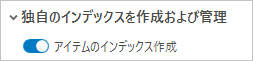
独自のインデックスを作成および管理 で アイテムのインデックス作成 切り替えボタンを使用して、インデックス作成のオンとオフを切り替えます。 デフォルトでは、インデックス作成はオンになっています。
インデックス作成がオンの場合、ローカル ディスク、ネットワーク ロケーション、エンタープライズ ジオデータベースに対してインデックスを作成するか個別に選択できます。 デフォルトでは、ローカル ディスクのインデックスは作成されますが、その他の場所にはインデックスは作成されません。
インデックス作成をオフにすると、プロジェクトにないアイテムを格納するフォルダーも含め、インデックス作成はすべての場所で停止します。 オプション ダイアログ ボックスのほとんどのインデックス作成の設定が無効になります。 動的なインデックス作成が停止し、インデックス作成操作は ArcGIS のインデックス構築 タスクで開始しません。 インデックス作成をオフにした時点でインデックス作成操作が進行中の場合は、一部しか完了していない状態で、インデックス作成操作が停止します。
インデックス作成をオフにしても、すでにインデックスが作成されているアイテムのエントリーは削除されません。 これらのアイテムの検索結果はそのまま使用できます。 インデックス作成済みのアイテムは、プロジェクトから削除した場合でも、インデックス作成をオフにした後で削除した場合でも、引き続き検索結果に表示されます。 過去にインデックスを作成したアイテムの検索結果を表示したくない場合は、特定の場所 (ローカル ディスクなど) のインデックスを削除するか、インデックスを消去します。
インデックス作成をもう一度オンにすると、オプション ダイアログ ボックスでインデックス作成の設定が再度有効になります。 動的なインデックス作成が再開し、インデックス作成操作はスケジュールどおりに実行されます。 ただし、インデックス作成をオフにした時点で操作が進行中であった場合は、進行中の操作は再開されません。
他のユーザーが管理しているインデックスを追加すると、インデックス作成がオフになっていても、そのコンテンツは検索に表示されます。
ほとんどの場合、インデックス作成をオンのままにしておくことをおすすめします。 一方で、次のような場合には、インデックス作成をオフにすることをおすすめします:
GIS コンテンツをコンピューターに格納していないか、少量のコンテンツをよく使用する場所に格納している。
他のユーザーが作成および管理しているインデックスのみを使用している。
コンピューターのディスク空き領域または RAM が不足している。
注意:
スケジュールされたインデックス作成操作は、コンピューターに 500 MB の RAM と 200 MB のディスク空き領域がなければ実行されません。
インデックス作成のオンとオフを切り替えるには、次の手順に従います。
このトピックの冒頭で説明しているインデックス作成オプションを開きます。
独自のインデックスを作成および管理 を参照して選択します。
アイテムのインデックス作成 切り替えボタンをクリックします。

最初の画像では、インデックス作成がオフになっています。 2 つ目の画像では、インデックス作成がオンになっています (デフォルト)。 注意:
アイテムのインデックス作成 設定は、管理者がロックしている場合があります。
ステータスの表示
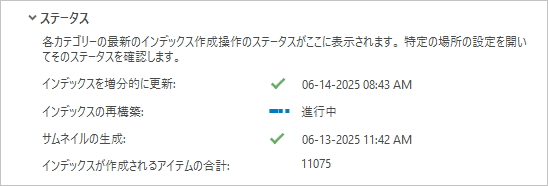
スケジュールされた各タイプのインデックス作成操作 (増分インデックス作成、インデックスの再作成、サムネイルの生成) のうち、最後に実行された操作のステータスを表示できます。
ローカル ディスクなど、1 つの場所だけのインデックスを作成している場合、ステータス メッセージは、その場所のインデックス作成操作に該当します。 ネットワーク ロケーション、エンタープライズ ジオデータベース、プロジェクトにないアイテムなど、他の場所のインデックスも作成している場合、いずれかの場所で最後に実行された操作についてメッセージが表示されます。 このステータス パネルに場所は示されませんが、場所ごとに固有のステータス パネルが インデックス設定の変更 ダイアログ ボックスにあります。
次のステータス メッセージが表示される場合があります:
最終更新 - タイム スタンプで示された時刻に操作が正常に完了しました。
進行中 - 操作が現在実行中です。
キャンセル済み - インデクサーが操作の実行を完了できなかったため、操作はキャンセルされました。 これは通常、利用可能なメモリーの上限に達した場合にのみ発生します。
停止 - 操作は手動で停止しました。
未開始 - 該当する場所の操作がまだ実行されていません。
ステータス エリアの下部にインデックス作成済みのアイテムの合計数が表示されます。 この数には、生成されたサムネイルは含まれていません。 インデックス作成済みのアイテムの合計数は、インデックス作成の進行中に 5 秒間隔で更新されます。
ステータスを表示するには、次の手順を実行します。
このトピックの冒頭で説明しているインデックス作成オプションを開きます。
独自のインデックスを作成および管理 > ステータス の順に参照して選択します。
指定された場所でプロジェクト アイテムのインデックスを作成
アイテムのインデックス作成 切り替えボタンがオンの場合、ローカル ディスク、ネットワーク ロケーション、エンタープライズ ジオデータベースで別々にインデックス作成をオンまたはオフにすることができます。 デフォルトで、ローカル ディスクのインデックス作成はオンになり、ネットワーク ロケーションとエンタープライズ ジオデータベースのインデックス作成はオフになります。 この理由は、ネットワークとエンタープライズ ジオデータベースのインデックス作成には多大な時間がかかるからです。
場所に対してインデックス作成をオンにすると、コンテンツをプロジェクトに追加すると動的にインデックス作成されます (ただし、過去にインデックス作成されたコンテンツは再度インデックス作成されません)。一方で、フォルダー、ジオデータベース、その他のアイテムがプロジェクトのアイテム接続からアクセスできない場合は、インデックスは作成されません。
ローカル ディスクなどの場所のインデックス作成がオフの場合、その場所の動的なインデックス作成は停止し、スケジュールされた操作では、その場所のインデックス作成を行いません。 その場所のインデックス作成コントロールは無効になります。 場所が過去にインデックス作成されている場合、検索結果は、インデックスの最終更新以降もまだ使用できます。 その場所の検索結果が返されないようにするには、インデックスを消去します。
すでにオフにした場所のインデックス作成をオンにすると、その場所のインデックス作成コントロールが有効になります。 動的なインデックス作成が再開し、ArcGIS のインデックス構築 タスクが、スケジュール設定した時間にインデックス作成操作を開始します。 その場所のインデックスがまだ作成されていない場合や、その場所のインデックスが消去されている場合は、その場所のインデックスが完全に作成されるまで、検索結果が不完全になります。 その場合、インデックス作成が進行中であることを示すメッセージが カタログ ウィンドウ、カタログ ビュー、参照ダイアログ ボックスに表示されます。
場所のインデックス作成のオンとオフを切り替えるには、次の手順に従います。
このトピックの冒頭で説明しているインデックス作成オプションを開きます。
独自のインデックスを作成および管理 > コンテンツとスケジュール > これらの場所にプロジェクト アイテムのインデックスを作成 の順に参照して選択します。
場所の横にあるチェックボックスをクリックして、その場所のインデックス作成をオンまたはオフにします。
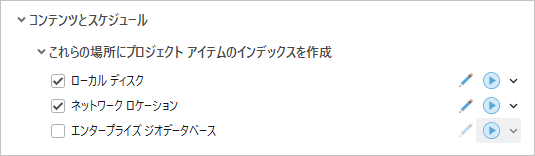
この例では、ローカル ディスクとネットワーク ロケーションの両方でインデックス作成はオンになります。 オプション ダイアログ ボックスで、OK をクリックします。
注意:
ネットワーク ロケーションとエンタープライズ ジオデータベースのインデックス作成は、管理者がロックしていることがあります。
エンタープライズ ジオデータベースのインデックス作成
エンタープライズ ジオデータベース (.sde) のコンテンツにインデックスを作成するには、エンタープライズ ジオデータベース ロケーションのインデックス作成をオンにする必要があります (ただし、それだけでは十分ではありません)。 次のすべての手順を実行する必要があります:
それぞれの場所でプロジェクト アイテムのインデックスを作成 で エンタープライズ ジオデータベース チェックボックスをオンにします。
インデックス作成する各エンタープライズ ジオデータベースに対し、エンタープライズ ジオデータベースをデータベース コネクションとして現在のプロジェクトに追加します。
エンタープライズ ジオデータベースの接続ファイルの場所に応じて、ローカル ディスク チェックボックスまたは ネットワーク ロケーション チェックボックスをオンにします。
エンタープライズ ジオデータベース (コンテンツ以外) を見つけるには、接続ファイルを含む場所にのみインデックスを作成します。 たとえば、ローカル ディスクがインデックス作成され、接続ファイルがローカル ディスクにある場合、boundary という用語を検索すると、Boundary.sde というエンタープライズ ジオデータベースが返されます。 このような状況下では、検索を行ってもエンタープライズ ジオデータベースのコンテンツは返されません。しかし、エンタープライズ ジオデータベースが検索結果として返された場合、カタログ ウィンドウまたはカタログ ビューでコンテンツを参照することはできます。
プロジェクトにないアイテムにインデックスを作成
アイテムのコンテンツを検索する場合は、インデックス作成対象のアイテムを指定できます。指定しない場合は、インデックスは作成されません。 インデックス作成の対象として指定されたアイテム内のコンテンツは、任意のプロジェクトの検索で見つけることができます。 たとえば、C:\TrainingData\Habitat のようなフォルダーは、プロジェクトのフォルダー接続や、フォルダー接続のサブフォルダーでなくてもインデックス作成できます。
インデックス作成を指定できるのはフォルダーとエンタープライズ ジオデータベースのみです。ファイル ジオデータベースやその他のワークスペースは指定できません。
フォルダーに対してインデックス作成を指定するには、アイテムのインデックス作成 切り替えボタンをオンにする必要があります (そうでなければ設定は無効になります)。 しかし、他のインデックス作成の場所をオンにする必要はありません。 たとえば、インデックス作成対象の C:\TrainingData\Habitat フォルダーと \\pangea\BigIndex フォルダーを指定すると、ローカル ディスクやネットワーク ロケーションに格納されたプロジェクト アイテムのインデックス作成がオフになっていても、インデックスが作成されます。
エンタープライズ ジオデータベースに対してインデックス作成を指定するには、プロジェクトにないアイテムにインデックスを作成 リストに直接追加する必要があります。 それぞれの場所でプロジェクト アイテムのインデックスを作成 の下にある エンタープライズ ジオデータベース チェックボックスもオンにする必要があります (チェックボックスがオンでない場合、エンタープライズ ジオデータベースは検索結果に表示されますが、その内容は表示されません)。
デフォルトでは、指定されたフォルダーとエンタープライズ ジオデータベースは、リソース インデックスでインデックス作成されます。 必要に応じて、選択した場所に新しいリソース インデックスを作成できます。
プロジェクトにないアイテムのインデックスを作成するには、次の手順を実行します。
このトピックの冒頭で説明しているインデックス作成オプションを開きます。
独自のインデックスを作成および管理 > コンテンツとスケジュール > プロジェクトにないアイテムにインデックスを作成 の順に参照して選択します。
これらの場所にインデックスを作成
をクリックします。場所の追加 ダイアログ ボックスで この場所にアイテムのインデックスを作成 の横にある 参照
 をクリックします。 フォルダーまたはエンタープライズ ジオデータベースを参照して選択し、OK をクリックします。
テキスト ボックスに選択したアイテムへのパスが入力されます (このボックスに直接入力することはできません)。
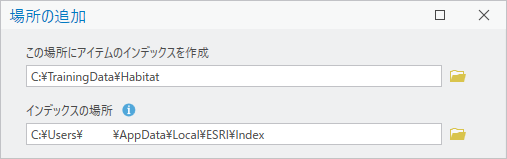
必要に応じて、インデックスの場所 の横にある 参照
をクリックします。 フォルダーを参照して選択し、OK をクリックします。デフォルトでは、インデックスの場所 ボックスにデフォルトのリソース インデックスへのパスが入力されます。 必要に応じて、リソース インデックスと分けておくために、別の場所にインデックスを作成できます。 デフォルトのリソース インデックスであるかカスタムの場所であるかに関係なく、一度設定したインデックスの場所は変更することができません。
場所の追加 ダイアログ ボックスの OK をクリックします。
選択したフォルダーまたはエンタープライズ ジオデータベースへのパスは、プロジェクトにないアイテムにインデックスを作成 リストに表示されます。
必要に応じ、別の場所を追加します。
注意:
追加した場所を削除するには、その場所の横にある 削除
をクリックします。 その場所の検索結果が使用できなくなります。 カスタムの場所に作成されたインデックスは、インデックスを削除すると削除されます。手動で削除することもできます。
インデックス作成の設定変更
管理しているインデックス作成済みの場所 (プロジェクト以外の場所を含む) ごとに、増分インデックス作成、インデックスの再作成、サムネイルの生成を行えます。 デフォルトで、増分インデックス作成は毎時間、インデックスの再作成は毎日、サムネイルの生成は毎週実行されます。 これらの設定は、必要に応じて変更することができます。
ArcGIS のインデックス構築 タスクの詳細をご参照ください
繰り返し実行オプションを以下に示します。 これらのオプションは、カスタマイズすることができます。たとえば、操作が実行される特定の日付や時刻を選択できます。 サムネイルの生成は、インデックスの再構築時に作成されるファイルに基づきます。 この操作は、インデックスの再作成よりも高い頻度で繰り返し実行することはできません。
毎時 - 増分インデックス作成のデフォルト設定です。 他のインデックス作成操作では使用できません。
毎日 - インデックスの再作成のデフォルト設定です。
毎週 - サムネイルの生成のデフォルト設定です。
毎月
1 回だけ - この設定は、インデックスの再作成とサムネイルの生成に使用できます。
なし
注意:
サムネイルを生成しないようにするオプションは なし (使用可能な場合はメタデータから取得) です。 このオプションが選択されると、サムネイルは自動的に作成されません。 ただし、ユーザーが作成したサムネイルがアイテムに含まれている場合は、インデックスの再作成時にこのサムネイルが取得されます。 これにより、サムネイルをアイテムのポップアップで使用できるようになります。
インデックス作成操作のデフォルト スケジュールを変更するには、次の手順に従います。
このトピックの冒頭で説明しているインデックス作成オプションを開きます。
独自のインデックスを作成および管理 > コンテンツとスケジュール > これらの場所にプロジェクト アイテムのインデックスを作成 の順に参照して選択します。
注意:
プロジェクトにないアイテムのスケジュールを変更するには、独自のインデックスを作成および管理 > プロジェクトにないアイテムにインデックスを作成 の順に参照して選択します。 スケジュールは、リスト内のフォルダーごとに個別に変更できます。
スケジュール設定したい場所 (ローカル ディスク など) の横にある インデックス作成の設定変更
 をクリックします。
スケジュール設定したい操作のドロップダウン矢印をクリックして、繰り返し実行オプションを選択します。
必要に応じて、インデックス作成スケジュールの設定変更
 をクリックします。 スケジュールの編集 ダイアログ ボックスで、次の方法でスケジュールを変更することができます:
頻度
ドロップダウン リストから設定を選択します。 インデックスの設定を変更 ダイアログ ボックスでそれに対応する設定が更新されます。
開始
クロック ボタン
 をクリックします。 ドロップダウン カレンダーで、現在の月の日付をクリックするか、別の月を参照して選択します。 ダイアログ ボックスの下部にある 増分 矢印と 減分 矢印を使用して、時刻を設定します。 また、開始 テキスト ボックスに日付と時刻を入力することもできます。 この設定は、繰り返し実行の設定が なし の場合には使用できません。
再帰頻度
繰り返し実行が毎時と毎日の場合は、この設定を増分または減分します。 たとえば、毎時間ではなく 2 時間ごとに繰り返し実行するように増分インデックス作成を設定できます。 繰り返し実行が毎週の場合は、この設定を増分または減分し、1 つ以上の曜日を選択します。 たとえば、2 週間ごとの木曜日に繰り返し実行するようにインデックスの再作成を設定できます。 繰り返し実行が毎月の場合は、1 つ以上の月とその月の 1 つ以上の日を選択します。
終了
終了 チェックボックスをオンにし、開始 設定と同じ方法で日時を設定します。 この日時が過ぎると、チェックボックスをオフにするか、新しい日時を設定するまで、操作は再度実行されません。 終了日がない場合は、このオプションのチェックボックスはオフにしておきます。
必要に応じて、既存のサムネイルを上書き チェックボックスをオンにします。
このチェックボックスをオンにすると、サムネイルの生成時に新しいサムネイルが既存のサムネイルを置換します。 これは、編集する頻度が高い空間データセットを操作する場合に役立ちますが、操作の実行にかかる時間が長くなります。 メタデータに格納されている、ユーザーが作成したサムネイルは上書きされません。
必要に応じて ステータス 見出しを展開します。
現在の場所のインデックス作成操作ごとのステータスが表示されます。 この情報は、オプション ダイアログ ボックスのステータス パネルに表示される情報と同じですが、選択したインデックス作成場所に特に当てはまります。
インデックス作成を手動で開始または停止
管理しているインデックス作成済みの場所 (プロジェクトにないアイテムの場所を含む) ごとに、インデックス作成を手動で開始または停止できます。 また、場所のリソース インデックスを消去することもできます。
インデックス作成の開始
ローカル ディスク、ネットワーク ロケーション、エンタープライズ ジオデータベース、インデックス作成の対象として指定されたフォルダーのインデックス作成をいつでも開始できます。 手動で開始するインデックス作成は増分インデックス作成です。 インデックスの再作成とサムネイルの生成は、指定したスケジュールでのみ実行できます。
複数の場所のインデックス作成を開始すると、これらの場所のインデックスが順番に作成されます。 たとえば、ローカル ディスクのインデックス作成を開始した後で、ネットワーク ロケーションのインデックス作成を開始した場合は、まずローカル ディスクがインデックス作成され、次にネットワーク ロケーションがインデックス作成されます。
注意:
インデックス作成を手動で開始する場合、オプション ダイアログ ボックスの OK をクリックする必要はありません。 ただし、すでにオフになっている場所 (ネットワーク ロケーションなど) のインデックス作成をオンにする場合は、その場所のインデックス作成を手動で開始する前に、ダイアログ ボックスの OK をクリックします。
場所のインデックスを開始するには、次の手順に従います。
このトピックの冒頭で説明しているインデックス作成オプションを開きます。
独自のインデックスを作成および管理 > コンテンツとスケジュール > これらの場所にプロジェクト アイテムのインデックスを作成 の順に参照して選択します。
注意:
プロジェクトにないアイテムのインデックス作成を開始するには、独自のインデックスを作成および管理 > プロジェクトにないアイテムにインデックスを作成 の順に参照して選択します。 リスト内の任意のフォルダーに、手動でインデックス作成できます。
インデックスを作成したい場所の横にある インデックス作成の開始
 をクリックします。
インデックス作成が開始されます。 ステータス パネルで インデックスを増分的に更新 の横に表示されているステータスが進行中に変わります。 インデックス作成が完了すると、ステータスが変わり、いつ完了したかが表示されます。
インデックス作成の停止
場所のインデックス作成を停止できます。 インデックス作成を停止する場合、オプション ダイアログ ボックスの OK をクリックする必要はありません。
インデックス作成を停止すると、次の影響があります。
進行中のインデックス作成操作がすべて停止する。
その場所の動的なインデックス作成がこれ以上実行されない。
スケジュールされたインデックス作成は実行されない。
場所のインデックス作成を停止すると、オプション ダイアログ ボックスの ステータス セクションでインデックス作成操作のステータスが更新されます。 すべての操作が停止されます。
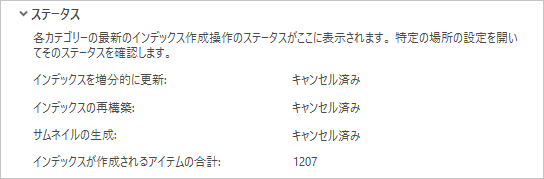
停止した場所ですでにインデックスが作成されているアイテムは、引き続き検索結果に表示されます。
1 つの場所のインデックス作成を停止しても、もう 1 つの場所に影響はありません。 たとえば、ローカル ディスクのインデックス作成を停止しても、ネットワーク ロケーション、エンタープライズ ジオデータベース、プロジェクトにないアイテムでは、動的なインデックス作成とスケジュール設定されたインデックス作成は続行されます。
前のセクションで説明した通り、一度停止したインデックス作成は手動でもう一度開始することしかできません。
場所のインデックス作成を停止するには、次の手順に従います。
このトピックの冒頭で説明しているインデックス作成オプションを開きます。
独自のインデックスを作成および管理 > コンテンツとスケジュール > これらの場所にプロジェクト アイテムのインデックスを作成 の順に参照して選択します。
注意:
プロジェクトにないアイテムのインデックス作成を停止するには、独自のインデックスを作成および管理 > プロジェクトにないアイテムにインデックスを作成 の順に参照して選択します。 リスト内の任意のフォルダーのインデックス作成を停止できます。
インデックス作成を停止したい場所の横にあるドロップダウン矢印をクリックしてから インデックス作成の停止
 をクリックします。
インデックスの解除
場所のインデックスを解除できます。 インデックスの解除はインデックスの削除とよく似ていますが、インデックス作成場所に固有です。 ネットワーク ロケーションなどの場所のインデックスを解除すると、その場所のすべてのアイテムがリソース インデックスから削除されます。 プロジェクト インデックスは解除されず、プロジェクトに格納されているマップ、レイアウト、その他のアイテムの検索結果はそのまま使用できます。 インデックスを解除する場合、オプション ダイアログ ボックスの OK をクリックする必要はありません。
インデックスを解除すると、オプション ダイアログ ボックスの ステータス セクションのインデックス作成済みアイテムの数が更新されます。 場所のインデックス作成を停止しない限り (またはインデックス作成をオフにしない限り)、プロジェクトで作業を進めると動的なインデックス作成が再開され、アイテムがリソース インデックスに再び追加されます。
場所のインデックスを消去するには、次の手順に従います:
このトピックの冒頭で説明しているインデックス作成オプションを開きます。
独自のインデックスを作成および管理 > コンテンツとスケジュール > これらの場所にプロジェクト アイテムのインデックスを作成 の順に参照して選択します。
注意:
プロジェクトにないアイテムのインデックスを解除するには、独自のインデックスを作成および管理 > プロジェクトにないアイテムにインデックスを作成 の順に参照して選択します。 リスト内の任意のフォルダーのインデックスを解除できます。
インデックスを解除したい場所の横にあるドロップダウン矢印をクリックした後、インデックスから解除
 をクリックします。
場所を除外
インデックスを作成したくない場所を除外することができます。 除外されたフォルダーのコンテンツは、そのフォルダー (またはそのフォルダーを含むフォルダー) がプロジェクトに追加された場合でもインデックス作成されません。インデックス作成は、フォルダーが格納されている場所に対してオンになります。
フォルダーのコンテンツがすでにインデックス作成されている場合、それらのアイテムの検索結果は、どのプロジェクトの検索でも返されなくなります。 除外されたフォルダーの既存のインデックス エントリーは非表示になりますが削除されません。除外された場所ボックスからフォルダーが削除されると、検索結果は再表示されます。
インデックス作成から除外できるのはフォルダーのみです。ジオデータベースやその他のワークスペースは除外できません。 万が一、同じフォルダーが、インデックス作成の対象と対象外の両方に指定されている場合、そのフォルダーは除外されます。
インデックス作成から場所を除外するには、次の手順を実行します。
このトピックの冒頭で説明しているインデックス作成オプションを開きます。
独自のインデックスを作成および管理 > コンテンツとスケジュール > 除外される場所 の順に参照して選択します。
これらの場所にインデックスを作成しない
をクリックします。フォルダーの選択 参照ダイアログ ボックスで、フォルダーを参照して選択し、OK をクリックします。
テキスト ボックスにそのフォルダーへのパスが入力されます。 このボックスに直接入力することはできません。
オプション ダイアログ ボックスで、OK をクリックします。
注意:
除外された場所からフォルダーを削除するには、これらの場所にインデックスを作成しない で、その場所の横にある 削除
をクリックします。
スケジュールされたインデックス作成
Windows タスク スケジューラーでは、すべてのインデックス作成場所のスケジュールのチェックが毎時間行われ、チェックの結果、必要に応じて ArcGIS のインデックス構築 タスクが実行されます。
操作は、次の条件が満たされている場合にのみ開始されます:
アイテムのインデックス作成 切り替えボタンがオンである。 さらに、1 つ以上の場所でインデックス作成がオンになっているか、インデックス作成として指定されたフォルダーが存在する必要があります。
コンピューターにサイン インしているか、いつでもインデックスを作成できるようにインデックス認証情報を設定している。
コンピューターで ArcGIS Pro を開いていない。
他のインデックス作成操作が進行中ではない。 1 つのインデックス作成操作が進行中であり、もう 1 つがスケジュール設定されている場合、スケジュール設定された操作は、進行中の操作が完了するまで待機します。
コンピューターに 500 MB の RAM と 200 MB のディスク空き領域がある。
ArcGIS Pro が開いている場合、スケジュール設定された操作は開始されませんが、ArcGIS Pro を開始した場合、進行中の操作はそのまま続行されます。 進行中の操作は、ArcGIS Pro を終了してもそのまま続行されます。
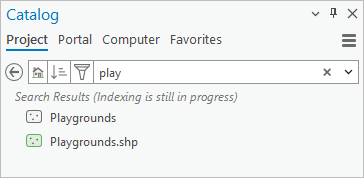
アイテムのインデックス作成 切り替えボタンを使用してインデックス作成をオフにすると、ArcGIS のインデックス構築 タスクが Windows タスク スケジューラーから削除されます。
インデックス作成が特定の場所でオフになると、その場所でスケジュール設定された操作は実行されません。 ただし、場所の (または場所ごとに個別に) インデックス作成をオフにしても、Windows タスク スケジューラーから ArcGIS のインデックス構築 タスクは削除されません。 タスクでは、実行の必要がある操作があるかどうかを、1 時間ごとに引き続きチェックします。 このような状況では、ArcGISIndexingServer バックグラウンド プロセスが Windows タスク マネージャーに引き続き表示されますが、プロセスはほとんどアイドル状態となり、コンピューター リソースは使用されません。
注意:
メモリー制限などの問題のために操作を完了できない場合は、5 分後に、停止したフォルダーからインデックス作成が再開されます。 操作が同じフォルダーで何度も失敗する場合は、そのフォルダーをスキップして、残りのコンテンツのインデックスを作成することができます。 スキップされたフォルダーのリストは %USERPROFILE%\AppData\Local\ESRI\Index\Config\Excludes.cfg に保存されます (このファイルが存在しない場合、スキップされたフォルダーはないことを意味します)。一度スキップされたフォルダーは、それ以降 2 週間にわたって自動的にスキップされます。
認証情報の更新
サイン アウトしている場合でもスケジュール設定されたインデックス作成操作を実行するよう設定できますが、セキュリティー上の理由から、組織がこの操作を阻止している可能性があります。
デフォルトの認証情報設定を変更するには、次の手順に従います。
このトピックの冒頭で説明しているインデックス作成オプションを開きます。
独自のインデックスを作成および管理 > 資格情報 の順に参照して選択します。
随時インデックスを作成 をクリックします。
表示される OK をクリックしたら Windows スケジュール タスクの資格情報を更新 チェックボックスをオンにします。
オプション ダイアログ ボックスで、OK をクリックします。
Scheduled Indexing Credentials ウィンドウが表示されます。 これは Windows のダイアログ ボックスであり、ArcGIS Pro の一部ではありません。 ArcGIS Pro では、Windows 認証情報を保存することも使用することもできません。
Windows のユーザー名とパスワードを入力して OK をクリックします。
これで、認証情報は Windows タスク スケジューラーで ArcGIS のインデックス構築 タスクと関連付けられます。 スケジュール設定されたタスクは、ユーザーがサイン インしているかどうかに関係なく実行されます (パスワードの入力に誤りがあると、このダイアログ ボックスが再表示され、入力し直すことができます)。
組織のセキュリティー設定で、サイン アウト中のスケジュール設定されたタスクの実行が許可されていない場合は、資格情報を保存できません というメッセージが表示されます。
メンテナンスの実行
インデックス作成操作のログを保持しておくと、問題のトラブルシューティングに役立ちます。 たとえば、インデックス作成操作では、システム メモリーの空き容量を最大で 500 メガバイトまで使用することができます。 この制限に達すると (非常に大きいフォルダーのインデックスを作成している場合にこの状況になることがあります)、フォルダーのインデックスが一部しか作成されていない状態で、操作が一時的に停止します。 インデックス作成ログを確認すると、この状況が発生しているかどうかがわかります。
また、インデックスを削除して、リソース インデックスからすべてのエントリーを削除することもできます。
インデックス作成操作のログを作成
デフォルトでは、インデックスのログはオフになっています。 ログをオンにした場合は、ログ ファイルが %USERPROFILE%\AppData\Local\ESRI\Index\Log\IndexingLog.txt で保持されます。 ログには、各フォルダー パスのインデックス作成の開始時刻と終了時刻や実行されたインデックス作成のタイプなど、発生した各インデックス作成イベントのエントリーが記録されます。 インデックス作成ログには、操作が実行されなかった場合やキャンセルされた場合のメッセージも記録されます。
ログ記録をオンにしてインデックス ログ ファイルを操作するには、次の手順に従います。
このトピックの冒頭で説明しているインデックス作成オプションを開きます。
独自のインデックスの保持 を参照します。
インデックス作成操作のログを作成 切り替えボタンをクリックして、ログをオンまたはオフにします。
デフォルトではオフになっています。
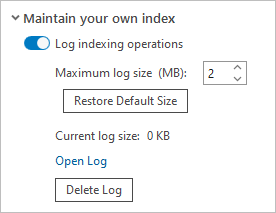
ログをオンにすると、次の設定が有効になります。
最大ログ サイズ - ログ ファイルのデフォルトの最大サイズは 2 メガバイトです。 ファイルがこのサイズに達すると、リストの内容が消去され、新しいイベントが記録されます。 最大サイズを変更するには、増分 矢印と 減分 矢印を使用するか、入力ボックスに整数を入力します。
デフォルト サイズに戻す - このボタンをクリックすると、最大ログ サイズが 2 メガバイトにリセットされます。
ログを開く - このボタンをクリックすると、コンピューターのデフォルト テキスト エディターでログ ファイルが開きます。
ログの削除 - このボタンをクリックすると、ログ ファイルが削除されます。 ログをオンにすると、インデックス作成アクティビティーが実行されるとすぐに、新しいログ ファイルが作成されます。
必要に応じて、ログ サイズを変更するか、ログを開くか、ログを削除します。
ログの削除 をクリックすると、ログがすぐに削除され、現在のログ サイズの値が 0 に変わります。 これ以外の変更内容は、OK をクリックするまで適用されません。
オプション ダイアログ ボックスで、OK をクリックします。
インデックスの削除
インデックスを削除すると、デフォルトのリソース インデックスとカスタムの場所にあるリソース インデックスからすべてのエントリーが削除されます。 つまり、すべてのインデックス作成済みの場所 (ローカル ディスク、ネットワーク ロケーション、エンタープライズ ジオデータベース、プロジェクトにないアイテムの場所) のインデックス エントリーが削除されます。 インデックスを削除しても、プロジェクト インデックスは削除されません。
アーカイブ済みであるか、もう使用していない多数のプロジェクトのインデックスを作成した場合、インデックスを削除すると便利です。 インデックスを削除すると、インデックス作成がオンになっている場合は、プロジェクトの作業を開始すると動的なインデックス作成が再開し、新しいリソース インデックスが構築されます。 インデックスを削除しても、インデックス作成操作のスケジュールは変更されません。
注意:
インデックスの削除はすぐに実行できる操作であり、オプション ダイアログ ボックスの OK をクリックする前に実行できます。 この操作は、確認を求めるプロンプトがなく、取り消すこともできません。
インデックスを削除するには、次の手順に従います。
このトピックの冒頭で説明しているインデックス作成オプションを開きます。
独自のインデックスの保持 を参照します。
このコンピューターによって管理されているインデックスを削除 で インデックスの削除 をクリックします。
インデックスが削除されます。