データベースへの接続
ArcGIS Pro では、次のデータベース リソースを操作できます:
ファイル ジオデータベース (
.gdb)モバイル ジオデータベース (
.geodatabase)SQLite データベース (
.sqlite) と OGC GeoPackage ファイル (.gpkg)エンタープライズ ジオデータベース (
.sde) (サポートされているデータベースに格納されます)サポートされているデータベースとクラウド データ ウェアハウス (
.sde)サポートされているドキュメント データベース (
.dbconn)OLE DB コネクション (
.odc)
これらのリソースは、異なるソフトウェア アーキテクチャーおよびプロパティを持ちます。 ファイル ジオデータベース、モバイル ジオデータベース、SQLite データベース、および GeoPackage ファイルは、ファイル システムに格納されます。 エンタープライズ ジオデータベース、データベース、およびクラウド データ ウェアハウスは、リモートに配置され、ファイル システムに格納されているコネクション ファイルを通じてアクセスされます。
注意:
データベースという用語は、多くの場合、IBM Db2 や Oracle などの DBMS (データベース管理システム) 用に予約されています。 ただし、ArcGIS Pro プロジェクトでは、上記のすべてのリソースが カタログ ウィンドウまたはカタログ ビューの データベース コンテナー  に表示されることがあり、このコンテキストではデータベースと呼ばれます。
データベースにアクセスする 1 つの方法は、フォルダー接続からデータベースを参照することです (データベースがリモートである場合は、そのデータベース コネクション ファイルを参照します)。便宜上、カタログの データベース コンテナー にデータベースを追加することもできます。 これによって、ファイルがコピーされることも移動されることもありません。その代わり、そのフォルダーの場所を参照せずにリソースを使用できるようにするコネクション (基本的に、参照またはショートカット) が作成されます。
これは、カタログ フォルダーからリソースヘのアクセスを維持しながら、リソースへのデータベース コネクションを作成するために役立ちます。 たとえば、入力データに対する一部のジオプロセシング処理では、出力データベースに格納できないテキストまたは XML ファイルが作成されます。 デフォルトでは、このような出力アイテムは、そのデータベースを含むフォルダーに格納され、フォルダー接続からアクセスする必要があります。
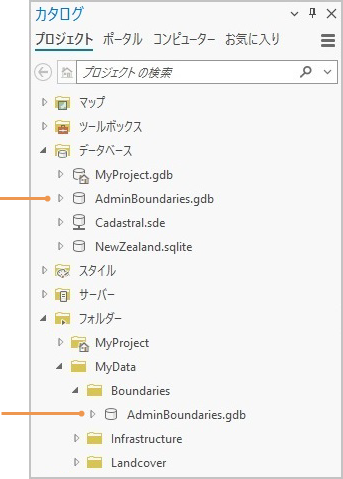
注意:
アイテムのコンテンツが現在の ArcGIS Pro セッションの外部で変更された場合は、コネクションの更新が必要となる場合があります。 コネクションが無効になった場合は、「修復」する必要があります。
フォルダー内のデータベースにアクセス
データベースにアクセスして使用するには、そのデータベースがあるフォルダーを参照します。 データベースがリモートに配置されている場合は、ファイル システムに格納されているそのコネクション ファイルを参照します。
使用するデータベースが格納されているフォルダーに接続します。
[カタログ] ウィンドウまたはカタログ ビューで、フォルダー接続のデータベースを参照します。
プロジェクトへのデータベースの追加
既存のデータベースまたはデータベース コネクション ファイルをカタログの データベース コンテナー に追加できます。 これにより、フォルダーを参照せずに、データベースを使用できるようになります。
次のいずれかの方法を使用して、参照ダイアログ ボックスを開きます。
リボン
挿入 タブをクリックします。 プロジェクト グループで、接続
 をクリックし、データベース をポイントして、データベースの追加 をクリックします。
カタログ ビューの コンテンツ ウィンドウ
データベース
をクリックします。 リボンの カタログ タブをクリックします。 作成 グループで、追加  をクリックし、データベースの追加 をクリックします。
カタログ ウィンドウ
プロジェクト タブで、データベース
を右クリックして、データベースの追加 をクリックします。ローカル コンピューターまたはネットワーク コンピューター上の 1 つ以上のジオデータベース、SQLite データベース、GeoPackage ファイル、またはデータベース コネクション ファイルを参照して選択します。
OK をクリックします。
データベースが、カタログ ウィンドウとカタログ ビューの コンテンツ ウィンドウの データベース コンテナー
に表示されます。次の方法を使用して、データベースをプロジェクトに追加することもできます。
[カタログ] ウィンドウ、カタログ ビュー、またはカタログ ビューの [コンテンツ] ウィンドウ
データベースを参照して右クリックし、プロジェクトに追加
 をクリックします。
データベースを参照して選択し、カタログ ウィンドウまたはカタログ ビューの コンテンツ ウィンドウの データベース コンテナー
にドラッグします。
ファイル エクスプローラーでの操作
データベースを参照して選択し、カタログ ウィンドウまたはカタログ ビューの コンテンツ ウィンドウにドラッグします。 そのデータベースが データベース コンテナー
に表示されます。
ファイル ジオデータベースまたはモバイル ジオデータベースの作成
ユーザー インターフェイスからファイル ジオデータベースまたはモバイル ジオデータベースを作成し、それをプロジェクトに自動的に追加するには、さまざまな方法があります。 ファイル ジオデータベースの作成 ジオプロセシング ツールを使用して ファイル ジオデータベース バージョン パラメーターを設定するか、モバイル ジオデータベースの作成 ジオプロセシング ツールを使用することもできます。
現在のフォルダーにファイル ジオデータベースまたはモバイル ジオデータベースを作成
このワークフローでは、はじめにフォルダーを参照して、作成するアイテムを指定します。
次のいずれかの方法で、ファイル ジオデータベースまたはモバイル ジオデータベースを作成します。
カタログ ビューの場合
フォルダー内を参照します。 リボンの カタログ タブをクリックします。 作成 グループで、新規
 をクリックし、ファイル ジオデータベース
  または モバイル ジオデータベース をクリックします。
カタログ ウィンドウ
フォルダーを参照して選択します。 フォルダーを右クリックし、新規
にポインターを合わせて、ファイル ジオデータベース または モバイル ジオデータベース をクリックします。参照ダイアログ ボックスの場合
フォルダー内を参照します。 新しいアイテム ドロップダウン矢印をクリックし、ファイル ジオデータベース
または モバイル ジオデータベース をクリックします。ファイル ジオデータベースまたはモバイル ジオデータベースがデフォルト名で作成されます。 この名前はすぐに変更できます。
ジオデータベースの新しい名前を入力して、Enter キーを押します。
そのジオデータベースに新しい名前が反映されます。 ジオデータベースがカタログ内のそのフォルダーの場所と、データベース コンテナー
の下に表示されます。
ファイル ジオデータベースまたはモバイル ジオデータベースを作成してフォルダーを参照
このワークフローでは、はじめに作成するアイテムを指定して、フォルダーを参照します。
次のいずれかの方法で、ファイル ジオデータベースまたはモバイル ジオデータベースを作成します。
リボン
挿入 タブをクリックします。 プロジェクト グループで、接続
をクリックし、データベース をポイントして、新しいファイル ジオデータベース または 新しいモバイル ジオデータベース をクリックします。カタログ ビューの コンテンツ ウィンドウ
データベース
をクリックします。 リボンの カタログ タブをクリックします。 作成 グループで、新規 をクリックし、新しいファイル ジオデータベース または 新しいモバイル ジオデータベース をクリックします。カタログ ウィンドウ
プロジェクト タブで、データベース
を右クリックして、新しいファイル ジオデータベース または 新しいモバイル ジオデータベース をクリックします。ローカル コンピューターまたはネットワーク コンピューター上のフォルダーを参照します。
デフォルトの場所は、プロジェクトのホーム フォルダーです。
[名前] テキスト ボックスに、ファイル ジオデータベースの名前を入力します。
保存 をクリックします。
ファイル ジオデータベースが作成され、プロジェクトに追加されます。 カタログ内のそのフォルダーと、プロジェクトの データベース コンテナー
に表示されます。
GeoPackage の作成
ユーザー インターフェイスから GeoPackage を作成し、それをプロジェクトに自動的に追加するには、さまざまな方法があります。 SQLite データベースの作成 ジオプロセシング ツールを使用して 空間タイプ パラメーターを設定することもできます。
現在のフォルダーへの GeoPackage の作成
このワークフローでは、はじめにフォルダーを参照して、作成するアイテムを指定します。
次のいずれかの方法を使用して、GeoPackage を作成します:
カタログ ビューの場合
フォルダー内を参照します。 リボンの カタログ タブをクリックします。 作成 グループで 新規
をクリックし、GeoPackage をクリックします。カタログ ウィンドウ
フォルダーを参照して選択します。 フォルダーを右クリックし、新規
をポイントして、GeoPackage をクリックします。GeoPackage の新しい名前を入力して、Enter キーを押します。
GeoPackage は新しい名前で更新されます。 ジオデータベースがカタログ内のそのフォルダーの場所と、データベース コンテナー
の下に表示されます。
GeoPackage を作成してフォルダーを参照
このワークフローでは、はじめに作成するアイテムを指定して、フォルダーを参照します。
次のいずれかの方法を使用して、GeoPackage を作成します:
リボン
挿入 タブをクリックします。 プロジェクト グループで、接続
をクリックし、データベース をポイントして、新しい GeoPackage をクリックします。カタログ ビューの コンテンツ ウィンドウ
データベース
をクリックします。 リボンの カタログ タブをクリックします。 作成 グループで 新規 をクリックし、新しい GeoPackage をクリックします。カタログ ウィンドウ
プロジェクト タブで、データベース
を右クリックして、新しい GeoPackage をクリックします。ローカル コンピューターまたはネットワーク コンピューター上のフォルダーを参照します。
デフォルトの場所は、プロジェクトのホーム フォルダーです。
名前 ボックスに GeoPackage の名前を入力します。
保存 をクリックします。
GeoPackage が作成され、プロジェクトに追加されます。 カタログ内のそのフォルダーと、プロジェクトの データベース コンテナー
に表示されます。
サポートされているデータベースへの接続
サポートされているデータベースに接続するには、データベースを識別し、認証情報を認証するコネクション プロパティを入力する必要があります。 通常、この情報は、データベース管理者または GIS 管理者から提供されます。 正常なコネクションにより、プロジェクトのホーム フォルダーにデフォルトで格納されるデータベース コネクション ファイルが作成されます。
注意:
コネクション ファイルを作成する前に、コンピューターにクライアント ソフトウェアをインストールする必要がある場合もあります。
接続先のデータベースには、エンタープライズ ジオデータベースが含まれる場合も、含まれない場合もあります。 含まれない場合でも、ArcGIS Pro のデータベース内のデータを表示できます。
サポートされているデータベースへの接続の詳細については、次の各トピックをご参照ください。
データベース コネクションの作成:「データベース コネクションのセットアップ」
ジオプロセシング ツールによるデータベース コネクションの作成: データベース コネクションの作成
サポートされているデータベース内のエンタープライズ ジオデータベースの作成:「ジオデータベースの管理」
データベース内の非空間データへのアクセス (ArcGIS Pro での使用が認められていないデータベースを含む): OLE DB コネクションの操作
クラウド ウェアハウスへの接続
サポートされているクラウド ウェアハウスへの接続は、データベースヘの接続に似ています。ただし、一部のコネクション プロパティが異なる場合があります。 「ArcGIS Pro のクラウド データ ウェアハウスヘの接続」をご参照ください。
データベースをプロジェクトのお気に入りに追加
複数のプロジェクトで同じデータベースを使用する場合は、そのデータベースをプロジェクトのお気に入りにすることができます。 お気に入りデータベースは、カタログ ウィンドウ、カタログ ビュー、または参照ダイアログ ボックスから任意のプロジェクトに追加できます。 データベース コネクションをお気に入りにすると、そのコネクション プロパティが保存され、別のプロジェクトにそのお気に入りを追加するときにコネクション プロパティを再び指定する必要がなくなります。 必要に応じてデータベース コネクション ファイルのコピーを、お気に入りのキャッシュ フォルダーにコピーします。
自動的にお気に入りになるデータベースを作成できます。 これらのリソース (新しいファイル ジオデータベースや新しいデータベース コネクション ファイルなど) は、お気に入りキャッシュ フォルダーに格納され、使用するどのコンピューターでも潜在的に利用可能です。
ヒント:
データベースをお気に入りにするには、カタログ ビューまたはファイル エクスプローラーから カタログ ウィンドウの お気に入り タブの お気に入り  にドラッグするか、またはカタログ ビューの コンテンツ ウィンドウの対応する場所にドラッグします。
接続の削除
アイテムを操作する必要がなくなった場合、またはコンテンツが利用できなくなった場合は、カタログ ウィンドウかカタログ ビューでアイテム接続を削除できます。 アイテム接続を削除すると、そのアイテムとコンテンツにプロジェクトから直接アクセスできなくなります。 ただし、コンピューターやネットワーク、またはクラウドの場所からは削除されません。
ホーム フォルダー、デフォルト ツールボックス、デフォルト ジオデータベースなど、プロジェクトで必要なアイテムへのアイテム接続は削除できません。
接続を削除するには、次の手順を実行します。
カタログ ウィンドウでアイテム接続を参照します。
または、カタログ ビューがアクティブになっている状態で、コンテンツ ウィンドウかカタログ ビューのアイテム接続を参照します。
アイテム接続をクリックして選択します。
アイテムを右クリックして プロジェクトから削除
 をクリックします。
カタログ ビューがアクティブな場合は、リボンを使ってアイテム接続を削除することもできます。 リボンの カタログ タブをクリックします。 整理 グループで 削除
をクリックします。