コンテンツ ロケーションの更新
アイテムに接続 し、カタログ ビューまたは カタログ ウィンドウでコンテンツを参照すると、コンテンツのアイテム リストは初め最新の状態です。 同様に、ArcGIS Pro を起動するたびに、アイテムへの初回アクセス時に表示されるコンテンツのアイテム リストも初めは最新の状態です。 ただし、作業を進めるうちにアイテム接続のコンテンツが変わることがあります。
アクティブなセッションで ArcGIS Pro ツールを使用してアイテム接続のコンテンツを変更すると、コンテンツ リストは即座に更新されます。 たとえば、ArcGIS Pro の コピー コマンドと 貼り付け コマンドを使用し、Folder1 から Folder2 にシェープファイルをコピーすると、シェープファイルは Folder2 に表示されます。
変更が ArcGIS Pro 以外のアプリケーション (ファイル エクスプローラーや ArcMap など) で行われた場合は、コンテンツは即座に更新されません。 また、変更が ArcGIS Pro の別のインスタンスで行われた場合も、現行のプロジェクトで即座に更新されません。 このような場合は、アイテム接続を更新してコンテンツを更新する必要があります。
アイテムを更新すると、追加されたファイルが表示され、削除されたファイルは削除され、名前変更されたファイルは新しい名前で表示されます。
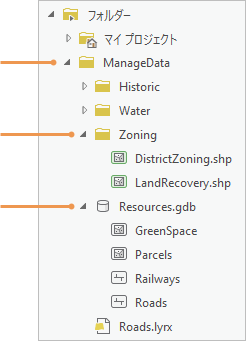
アイテム接続や、アイテム接続内の特定のコンテンツを更新できます。 更新できるのは、他のアイテムを含むアイテムだけです。
注意:
1 つのコマンドでプロジェクトのすべてのアイテム接続を更新することはできません。
コンテンツの更新
アイテム接続と、カタログ ビュー、カタログ ウィンドウ、または参照ダイアログ ボックス内のコンテンツを更新できます。
カタログ ビューのコンテンツの更新
カタログ ビューのコンテンツを更新するには、以下の手順に従います。
カタログ ビューをアクティブにします。
カタログ ビューで、アイテム接続か、更新したい特定のアイテムを参照します。
現在の場所がロケーション バーに表示されます。 更新されるコンテンツのリストがカタログ ビューに表示されます。
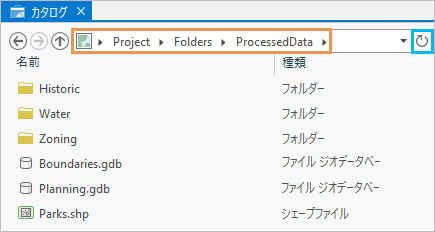
この例では、ProcessedData というフォルダー接続のコンテンツが更新されます。 次のいずれかのコマンドを実行し、コンテンツを更新します。
リボンの カタログ タブの 整理 グループで 更新
 をクリックします。
カタログ ビュー上部のロケーション バーの横で、更新
 をクリックします。
カタログ ビューで空白部分を右クリックし、表示されたショートカット メニューで 更新
をクリックします。F5 キーを押します。
特定のアイテムが選択されてるかどうかにかかわらず、その場所のすべてのコンテンツが更新されます。
注意:
リスト内のすべてのアイテムではなく、コンテンツ リストの 1 つ以上のアイテムを更新するには、対象のアイテム (複数可) を右クリックで選択し、表示されたショートカット メニューで 更新
をクリックします。
カタログ ウィンドウでのコンテンツの更新
カタログ ウィンドウでは、更新 コマンドは選択したアイテム (複数可) に対して動作します。 コンテンツを更新するには、以下の手順に従います。
カタログ ウィンドウをアクティブにします。
アイテム接続を参照するか、更新したい特定のアイテムを参照します。 アイテムを選択します。 必要に応じて複数のアイテムを選択します。
次のいずれかのコマンドを実行し、選択したコンテンツを更新します。
アイテムを右クリックし、ショートカット メニューで 更新
をクリックします。ウィンドウ上部の メニュー
 で 更新 をクリックします。
F5 キーを押します。
参照ダイアログ ボックスでのコンテンツの更新
コンピューターまたはネットワーク ドライブでアイテムを参照し、マップにデータを追加したり、フォルダー接続を行ったりするには、アイテム コンテンツを更新して最新の状態にします。 コンテンツを更新するには、以下の手順に従います。
参照 ボタン
 を使用するか、別のコマンドを実行し、参照ダイアログ ボックスを開きます。
場所を参照します。
現在の場所がロケーション バーに表示されます。 更新されるコンテンツのリストがダイアログ ボックスに表示されます。
次のいずれかのコマンドを実行し、選択したコンテンツを更新します。
ロケーション バーの隣の 更新
をクリックします。参照ダイアログ ボックスで空白部分を右クリックし、表示されたショートカット メニューで 更新
をクリックします。F5 キーを押します。
参照ダイアログ ボックスでは、特定のアイテムが選択されてるかどうかにかかわらず、その場所のすべてのコンテンツが更新されます。
無効な接続
コンテンツを更新後、アイテム接続またはアイテムには赤い感嘆符  が付けられて表示されます。 これは、アイテムが無効であることを意味します。想定していた場所に存在しなくなったか、名前変更されたか、アクセスできないネットワーク ドライブ、データベース、サーバーに接続されている可能性があります。
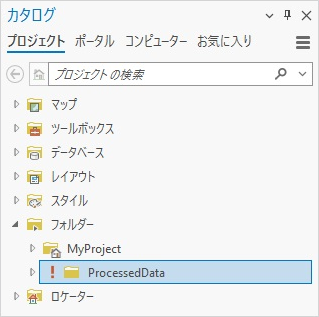
無効な接続を修復する には、感嘆符をクリックしてアイテムを参照します。 移動済みまたは名前変更済みのアイテムは修復できますが、削除済みのアイテムは修復できません。
プロジェクト アイテム コンテナーと接続の更新
カタログ ビュー、カタログ ウィンドウ、参照ダイアログ ボックスで、アイテム接続はコンテナーにテーマ別にグループ化されています。 たとえば、ツールボックス接続は ツールボックス コンテナー  の下に表示され、データベース接続は データベース コンテナー
  の下に表示されます。 接続のタイプによって、更新の動作が変わることがあります。
マップ、レイアウト、レポート、タスクの更新
マップ、レイアウト、レポート、タスクは、現在の ArcGIS Pro セッションの ArcGIS Pro コマンドを使用した場合にのみ、プロジェクトに追加したり削除したりできます。 したがって、それぞれのコンテナーのアイテムは常に最新の状態です。 これらのコンテナーとコンテンツは更新する必要はありません。
ツールボックスの更新
ツールボックス コンテナー を更新すると、プロジェクトのツールボックス接続のリストが更新されます。 特定のツールボックス接続を更新すると、そのツールボックスに含まれるツールセット、スクリプト、モデルのリストも更新されます。
注意:
モデルのツールによって更新されたデータセットまたはワークスペースを自動的に更新するには、ツールの出力変数をモデル パラメーターとして設定し、モデルをジオプロセシング ツールとして実行します。 データを参照するマップ レイヤーも更新されます。 「モデル パラメーター」をご参照ください。
データベースとサーバーの更新
データベース コンテナー を更新すると、プロジェクト内のデータベース接続のリストが更新されます。 サーバー コンテナー  を更新すると、サーバー接続のリストが更新されます。 特定のデータベースまたはサーバー接続を更新すると、そのデータベースまたはサーバーのコンテンツが更新されます。
無効なデータベースまたはサーバー接続は、他の無効な接続と同じように、赤い感嘆符 が付けられます。 データベースまたはサーバー接続が無効になった原因はいくつかあります。 無効なデータベースまたはサーバー接続を修復する 手順には、システム管理者の支援が必要となることがあります。
注意:
クラウド ストレージ コンテナー  と BIM クラウド コンテナー
  は、サーバー コンテナーと似ています。
スタイルの更新
プロジェクトへのスタイルの追加や削除は、現在のセッションで ArcGIS Pro コマンドを実行した場合にのみ行えます。 したがって、スタイル コンテナー  は常に最新の状態です。
通常、現在の ArcGIS Pro セッションで スタイルのコンテンツを管理 します。 ただし、スタイル ファイルがネットワーク ドライブにある場合、別のユーザーがそのコンテンツに変更を加えることがあります。 その場合は、スタイルを更新する必要があります。
カタログ ビューでスタイルを更新するには、リボンの 更新 ボタン を使用するか、F5 キーを押します。 カタログ ウィンドウでは、メニュー ボタン を使用するか、F5 キーを押します。 スタイルを更新するためのショートカット メニュー コマンドはありません。
フォルダーの更新
フォルダー コンテナー  を更新すると、プロジェクトのフォルダー接続のリストが更新されます。 特定のフォルダー接続を更新すると、そのフォルダー内のコンテンツが更新されます。 フォルダーは、他のフォルダーやツールボックス、ジオデータベース、その他のアイテムが含まれる汎用的なコンテナーです。 フォルダー接続を参照し、接続全体を更新せずに特定のアイテムだけを更新できます。
ポータル コンテンツの更新
ArcGIS Pro にサイン インすると、プロジェクトはアクティブなポータルに接続されます。 マイ コンテンツ  や 組織
や 組織  などのポータル コンテンツ コンテナーは、ArcGIS Pro セッションの初回アクセス時に最新の状態で表示されます。 ただし、作業を進めるうちにコンテンツが変わることがあります。 たとえば、同僚が新しい Web マップを組織で共有する場合などです。
ポータル コンテナーを更新すると、特定のアイテムが選択されているかどうかにかかわらず、コンテナー内のすべてのアイテムが更新されます。
注意:
ポータル アイテムは新しいバージョンに更新されることがあります。 プロジェクトで、新しいバージョンが存在するポータル アイテムが使用される場合は、プロジェクトに 通知 が表示されます。 更新の通知は、コンテンツの更新とは関係ありません。
カタログ ビューでのポータル コンテンツの更新
カタログ ビューでポータル アイテムのリストを更新するには、以下の手順に従います。
カタログ ビューをアクティブにします。
コンテンツ ウィンドウで、ArcGIS Online
 などのポータル コンテンツ コレクションをクリックして選択します。
注意:
ArcGIS Online コンテナーは、検索後にアイテムのリストのみを表示します。 他のポータル コンテナーは、アイテムを即座に表示します。 ポータル コンテナーの検索結果は、コンテンツの他のリストと同じ方法で更新できます。
次のいずれかのコマンドを実行し、コンテンツを更新します。
リボンの カタログ タブの 整理 グループで 更新
をクリックします。カタログ ビュー上部のロケーション バーの横で、更新
をクリックします。F5 キーを押します。
カタログ ウィンドウのポータル コンテンツの更新
カタログ ウィンドウでポータル アイテムのリストを更新するには、以下の手順に従います。
カタログ ウィンドウをアクティブにします。
ウィンドウ上部にある ポータル タブをクリックします。
ポータル タブの下にある 自組織
などのコンテンツ コレクションをクリックします。次のいずれかのコマンドを実行し、コンテンツを更新します。
ウィンドウ上部の メニュー
で 更新 をクリックします。F5 キーを押します。
お気に入りの更新
他のアイテムが含まれている場合、プロジェクトのお気に入り の更新が必要な場合があります。 これは、現在のセッション中に、ネットワーク共有上のお気に入りアイテムのコンテンツが別の ArcGIS Pro ユーザーによって変更された場合に必要となることがあります。 また、現在のセッション中に、オペレーティング システム コマンドを使ってローカル ディスク上のお気に入りアイテムのコンテンツを変更した場合にも必要となることがあります。
お気に入りアイテムのコンテンツを変更する例としては、お気に入りのフォルダーにファイルを追加したり、お気に入りのファイル ジオデータベースからフィーチャクラスを削除したり、お気に入りのツールボックス内のジオプロセシング モデルの名前を変更したりすることなどがあります。
個人のお気に入りもシステムのお気に入りも更新できます。 通常、期待したコンテンツがアイテムに表示されない場合にのみ、更新を行う必要があります。
カタログ ウィンドウの プロジェクト タブでお気に入りアイテムを更新するには、次の手順に従います。 カタログ ビューでお気に入りを更新することもできます。
カタログ ウィンドウをアクティブにします。
ウィンドウ上部の お気に入り タブをクリックします。
お気に入り
 または システムのお気に入り
  をクリックします。
アイテムをクリックして選択します。
次のいずれかのコマンドを実行し、選択したコンテンツを更新します。
ウィンドウ上部の メニュー
で 更新 をクリックします。F5 キーを押します。
ヒント:
カタログ ビューでは、F5 キー、ロケーション バーの隣にある 更新 ボタン 、リボンの カタログ タブの 更新 ボタン を使用します。