モデル パラメーター
モデル変数はいずれも、モデル パラメーターとして設定することができます。 モデル変数をパラメーターとして設定する主な理由は、次の 2 つです:
モデル パラメーターとして設定された変数は、モデルをジオプロセシング ツールとして実行するときにツール パラメーターとして表示され、モデルの作成時とは異なるデータまたは値を指定してモデルを処理できます。
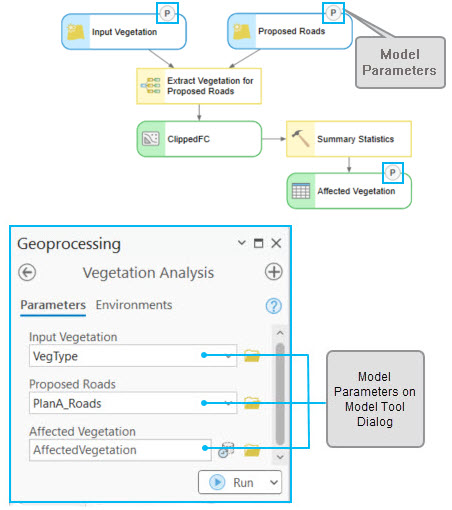
モデル パラメーターとして設定され、データセットを参照する出力変数は、モデルをジオプロセシング ツールとして実行したときにマップに追加されます。 また、派生した出力変数がモデル パラメーターとして設定され、その変数がツールによって更新されたデータセットまたはワークスペースを参照する場合、そのデータセットまたはワークスペースはモデル ツールの実行が終了したときに自動的に更新され、更新内容が表示されます。
モデル パラメーターの設定
モデル変数をパラメーターに設定するには、モデルを ModelBuilder で編集する必要があります。 ModelBuilder で変数を右クリックし、パラメーター を選択します。 パラメーターとして設定した変数には、モデル内に P の文字が表示されます。
変数の名前は、モデル パラメーターのラベルとして使用されます。 モデル パラメーターの名前を変更するには、ModelBuilder でモデル変数の名前を変更します。 変数を右クリックして 名前の変更 を選択し、新しい名前を指定します。 モデル ツールを ジオプロセシング ウィンドウで開くと、パラメーター名が新しい名前に反映されます。 変数の値は、対応するモデル パラメーターのデフォルト値として使用されます。 ModelBuilder で変数に値を設定していない場合、モデル パラメーターは空になります。
モデル ツールの出力を 履歴 ウィンドウに表示するには、出力をモデル パラメーターとして設定します。 たとえば、ツールが .html ファイルを出力する場合、履歴 ウィンドウからファイルを開くには、出力パラメーターをモデル パラメーターとして設定します。
モデル パラメーターのプロパティ
モデル パラメーターのいくつかのプロパティは、モデルの プロパティ ウィンドウを使用して変更できます。 これらのプロパティは、モデル ツールを ジオプロセシング ウィンドウで開いたときのパラメーターの表示方法に影響します。
ツールボックスのモデル ツールを右クリックして プロパティ を選択するか、モデルを ModelBuilder で編集している場合は ModelBuilder タブの プロパティ ボタンをクリックします。
順序
パラメーターの順序を変更するには、ツールの プロパティ ウィンドウの パラメーター タブで、新しい順序になるようにパラメーターをドラッグします。
このプロパティは、モデル パラメーターのタイプを次のように指定します:
必須 - このパラメーターには、実行するツールに必ず値を指定する必要があります。
オプション - パラメーターに値を指定しなくてもかまいません。
派生 - 派生パラメーターは、次の場合に使用します。
出力が入力と同じ場合。 たとえば、フィールド演算 ツールを実行すると、入力テーブル内のフィールドの値が更新されます。 これによって、テーブルが作成されたり、入力のスキーマが変更されたりすることはありません。
ツールが入力のスキーマを変更する場合。 たとえば、フィールドの追加 ツールによって入力テーブルにフィールドが追加されます。
ツールが、数値、文字列、ブール値などスカラー値を出力する場合。 たとえば、行のカウント ツールは派生した整数値を返します。
ツールが他のパラメーターの値から出力を作成する場合。 たとえば、フィーチャクラスの作成 ツールは、パスおよび名前の値がある他のパラメーターから作成された、派生したフィーチャクラスのパスを返します。
ツールが既知の場所にデータを作成する場合。 たとえば、既知のワークスペース内にフィーチャクラスを作成するスクリプトなどがあります。 フィーチャクラスもワークスペースもパラメーター オプションではありません。
パラメーターのモデル内での使用方法に基づいて、自動的に Required、Optional、または Derived に指定されます。 たとえば、変数がモデル内でツールの必須パラメーターへの入力として使用されている場合、そのモデル パラメーターは必須になります。 モデル パラメーターをモデル ツールのオプション パラメーターから必須パラメーターに変更することはできますが、必須パラメーターをオプション パラメーターに変更することはできません。
オプション パラメーターを必須パラメーターに変更するには、ツールの プロパティ ウィンドウの パラメーター タブで、タイプ オプションを 必須 に変更します。
方向
このプロパティは、パラメーターがツールへの入力とツールの出力のどちらであるかを定義します。
パラメーター タイプが 派生 の場合、パラメーターの方向は 出力 に自動的に設定されます。
すべてのスクリプトは、ModelBuilder で使用できるように出力パラメーターを含む必要があります。 ModelBuilder の基本的なアイデアは、ツールの出力を他のツールの入力と接続することです。スクリプト ツールに出力パラメーターがない場合、ModelBuilder では実用的でありません。 出力には、パラメーターの値として指定されたデータセット、場所または名前がスクリプト内で決定された派生出力、計算または決定された派生値があります。 ツールが正常に完了すると、少なくとも true を含むブールを出力できます。そうでない場合は false となります。
説明
このプロパティは、パラメーター ラベルの横にある 情報 ボタン  の上にポインターを置いたときにツール ダイアログ ボックスに表示される、パラメーターの説明を設定します。
あるいは、モデルのメタデータでパラメーターのヘルプを指定します。 ツールボックスでモデルを右クリックして、メタデータの編集 を選択します。 構文 セクションで、モデル ツール パラメーターの情報を追加します。
カテゴリー
パラメーターをカテゴリーに割り当てることができます。 カテゴリーを割り当てられたパラメーターは、ジオプロセシング ウィンドウでツールを開いたときに、ドロップダウン セクションに表示されます。
フィルター
パラメーター フィルターを使用して、モデル ツール パラメーターに指定可能な入力値やデータを制限します。 たとえば、値のリスト フィルターを使用すると、リストにある値のみをパラメーターに指定できるようになります。 パラメーターに入力した値がフィルターに一致しない場合はエラーが発生し、有効な値が入力されるまでモデルを実行できません。
次のフィルターを利用できます。
値のリスト - 事前定義されたキーワードのリスト。 値のリスト フィルターは、文字列および数値のモデル パラメーターに対して設定できます。
範囲 - 最小/最大数値。 最小値と最大値はどちらも範囲に含まれます。
フィーチャクラス - 使用可能なフィーチャの形状タイプ (ポイント、マルチポイント、ポリライン、ポリゴン、マルチパッチ) のリスト。
ファイル - 有効なファイル拡張子 (
.txt、.gpxなど) のリスト。注意:
拡張子にピリオドは含めないでください。 たとえば、.txt ではなく txt と入力します。 リストの値はセミコロン (;) で区切ります。 たとえば、
.txtファイルと.csvファイルを使用できるようにする場合は、txt; csv と入力します。フィールド - 使用可能なフィールド タイプ (Short、Long、Single、Double、Text、Date、OID、Geometry、BLOB、Raster、GUID、Global ID、XML) のリスト。
ワークスペース - 使用可能なワークスペースのタイプ (ファイル システム、ローカル ジオデータベース、エンタープライズ ジオデータベース)。
依存関係
パラメーターを別のパラメーターに依存させることができます。 このプロパティの一般的な用途は、属性フィールドを指定可能なパラメーターを、フィーチャクラスまたはテーブルである別のパラメーターに依存させることです。フィールド パラメーターには、依存パラメーターから取得される属性フィールドのドロップダウン リストが含まれるようになります。
シンボル表示
レイヤー ファイルを定義済みのシンボルと一緒に保存し、このレイヤー ファイルをテンプレートとして使用して、マップに追加されたモデル出力のシンボル表示の方法を指定できます。 これは、次の方法で実行できます:
ツールの プロパティ ウィンドウの パラメーター タブで、出力パラメーターの シンボル オプションにレイヤー ファイルのパスを設定します (たとえば
C:\Data\LandUseOverlay\Symbolized.lyrx)。モデルの最後に レイヤーのシンボル情報を適用 ツールを追加して、シンボル レイヤー パラメーターにレイヤー ファイルのパスを設定します。