メタデータの編集
アイテムのメタデータを編集して、組織にとって重要な、そのアイテムの出所とコンテンツに関する情報を記録します。 適切な権限がある場合、アイテムのメタデータを編集できます。
プロジェクトに保存されているアイテムの場合、そのプロジェクトに対する書き込みアクセス権がある場合にメタデータを編集できます。
ファイル システム上のアイテムの場合、そのアイテムが保存されている場所に対する書き込みアクセス権があり、そのファイルが読み取り専用ではないときに、メタデータを編集できます。
ジオデータベース内のアイテムの場合、そのデータを編集する権限があるときに、アイテムのメタデータを編集できます。 エンタープライズ ジオデータベースの場合、メタデータはデフォルト バージョンのジオデータベースでのみサポートされます。アイテムがバージョン固有のメタデータ コンテンツを持つことはできません。
ポータル アイテムの場合、所有しているアイテムのメタデータを編集できます。 ArcGIS 組織の管理者である場合、所有していないアイテムのメタデータも編集できます。
アイテムのメタデータ コンテンツは、編集を始める前に自動的に更新されるわけではありません。 データセットの属性テーブルの現在のフィールドなど、確実にアイテムの最新のプロパティを含むメタデータを操作するには、まずアイテムのメタデータを同期します。
アイテムのメタデータを作成するには多少時間がかかることがあります。 必須情報が不足している場合でも、変更内容を途中で保存して編集を中止し、後から再開して作業を完了することができます。 メタデータ ビューを開いたままプロジェクトを保存して閉じた場合は、そのアイテムが引き続き使用可能な状態で、かつ、アイテムに関連付けられたユーザーの権限が変更されていない限り、プロジェクトを再び開いたときに直ちにメタデータの編集を再開できます。 これまで作業していた同じページにメタデータ ビューが開きます。
複数のメタデータ ビューを同時に開くことができます。 どのメタデータ ビューがどのアイテムに関連しているかがわからなくなった場合は、コンテンツ ウィンドウの上部にあるアイテムの名前にポインターを合わせると、アイテムのタイプと保存場所がポップアップに表示されます。
プロパティ ダイアログ ボックスでのメタデータの編集
プロジェクトに保存されているマップ、レイアウト、レポート、プレゼンテーションなどのアイテムの場合、その プロパティ ダイアログ ボックスで各アイテムのメタデータのアイテム説明の部分を編集できます。 複数のレイヤーまたはテーブルが選択されている場合、選択されているすべてのレイヤーまたはテーブルに変更が適用されます。
マップ レイヤー、スタンドアロン テーブル、ビデオの場合、完全なメタデータをプロジェクトに保存することも、データ ソースのメタデータを参照することもできます。 プロパティ ダイアログ ボックスの メタデータ タブの上部にあるドロップダウン リストを使用して、いずれかのオプションを選択します。 これらのマップ コンテンツがデータ ソースのメタデータを参照するように設定されている場合、データ ソースのメタデータのアイテム説明の部分が プロパティ ダイアログ ボックスに表示されますが、編集することはできません。
マップ レイヤー、スタンドアロン テーブル、ビデオが独自のメタデータを持つように設定されている場合、プロパティ ダイアログ ボックスでレイヤーのメタデータのアイテム説明の部分を編集できます。 たとえば、データ ソースのメタデータをマップ レイヤーにコピーし、そのコンテンツを編集して、表示クエリー、シンボルの選択、含まれているフィールドなど、そのマップ レイヤーが描写する情報を具体的に記述することができます。
プロジェクト アイテムとマップ コンテンツのメタデータはプロジェクトに保存されるため、プロジェクトが保存されるまでメタデータの更新は確定されません。
ヒント:
プロジェクト アイテム、または独自のメタデータを持つように設定されているマップ コンテンツの完全なメタデータを編集するには、コンテンツ ウィンドウでエントリーを右クリックし、メタデータの編集  をクリックします。
プロジェクト アイテムのメタデータの編集
プロジェクトに保存されているマップ、レイアウト、レポート、プレゼンテーションなどのアイテムのメタデータを編集します。
マップ、レイアウト、レポート、プレゼンテーション、またはその他のプロジェクト アイテムを開きます。
コンテンツ ウィンドウの上部でプロジェクト アイテムを右クリックし、プロパティ をクリックします。
プロパティ ダイアログ ボックスが表示されます。
メタデータ タブをクリックします。
そのアイテムのメタデータの簡易バージョンがタブに表示されます。
アイテムを記述します。
OK をクリックします。
プロジェクト アイテムのメタデータがアイテムとともにプロジェクトに保存されます。
マップ コンテンツのメタデータの編集
マップで、レイヤー、スタンドアロン テーブル、ビデオが独自のメタデータを持つように設定されている場合、そのアイテムの プロパティ ダイアログ ボックスでコンテンツを編集できます。 マップで複数のレイヤー、テーブル、またはビデオを選択している場合、行った変更は選択したすべてのアイテムに適用されます。
マップを開きます。
コンテンツ ウィンドウで、1 つ以上のマップ レイヤー、スタンドアロン テーブル、またはビデオを選択します。
選択したアイテムを右クリックし、プロパティ をクリックします。
プロパティ ダイアログ ボックスが表示されます。
メタデータ タブをクリックします。
そのアイテムのメタデータの簡易バージョンがタブに表示されます。
ドロップダウン リストをクリックし、レイヤーに独自のメタデータがあります、テーブルに独自のメタデータがあります、または ビデオに独自のメタデータがあります をクリックします。
データ ソースのメタデータをこのレイヤーにコピー
 をクリックします。
ソースのメタデータをコピー メッセージ ボックスが表示されます。 プロジェクトにすでに保存されている既存のメタデータがすべて上書きされることが警告されます。
はい をクリックします。
データ ソースのメタデータがマップ レイヤー、スタンドアロン テーブル、またはビデオにコピーされます。
レイヤー、テーブル、またはビデオを記述します。
OK をクリックします。
マップ コンテンツのメタデータがアイテムとともにプロジェクトに保存されます。
完全なメタデータを編集しようとすると、警告が表示されます
マップ レイヤー、スタンドアロン テーブル、またはビデオで データ ソースからメタデータを表示 (読み取り専用) オプションを使用しているときに、レイヤー、テーブル、またはビデオのショートカット メニュー、またはカタログ ビューのリボンの カタログ タブで メタデータの編集 をクリックすると、警告メッセージが表示されます。 データ ソースのメタデータをレイヤー、テーブル、ビデオから直接編集することはできません。
レイヤー、テーブル、ビデオが引き続きデータ ソースのメタデータを参照するようにするには、カタログ ビューでデータ ソースを参照して選択し、そのメタデータを直接編集する必要があります。 データ ソースのメタデータが更新されると、次回に プロパティ ダイアログ ボックスでマップ コンテンツのメタデータを表示する際には、それらの更新内容が表示されます。
または、プロパティ ダイアログ ボックスでレイヤー、テーブル、ビデオが独自のメタデータを持つように設定してから、メタデータの編集 に進みます。
メタデータ ビューでのメタデータの編集
メタデータ ビューでは、プロジェクトそのものとマップのコンテンツを含む、すべてのアイテムの完全な規格ベースのメタデータを編集できます。 ArcGIS Pro では 2 つのメタデータ エディターを使用できます。
デフォルトでは、ArcGIS Pro クラシック メタデータ エディターでアイテム説明メタデータ スタイルを使用してメタデータを編集します。このエディターでは、1 つのページでアイテムに関する必須情報を入力します。 さらに多くの情報を入力するには、別のメタデータ スタイルを選択します。 ArcGIS Online で使用可能なメタデータ エディターと同じものを ArcGIS Pro でも使用でき、ほとんどのメタデータ スタイルがサポートされます。 オプション ダイアログ ボックスで、使用するメタデータ エディターを選択します。
アイテムのメタデータの編集を開始すると、選択したメタデータ エディターがメタデータ ビューに表示されます。 どちらのメタデータ エディターでも、選択したメタデータ スタイルには同じルールを使用して同じ ArcGIS メタデータ コンテンツを編集できます。
カタログ ビューを開き、編集するメタデータを含むアイテムを参照して選択します。
アイテムにメタデータ テンプレートがある場合は適用します。
必要に応じて、アイテムのメタデータとデータセットのプロパティを同期します。
リボンの カタログ タブにある メタデータ グループで、編集
をクリックします。メタデータ ビューが表示されます。 選択したメタデータ エディターがメタデータ ビューに表示されます。
メタデータ エディターを使用して、値を入力または選択することでアイテムを記述します。
変更内容を保存します。
メタデータがプロジェクトに保存されているプロジェクト アイテムとマップ コンテンツの場合、リボンの メタデータ タブで 適用
 をクリックし、プロジェクトを保存します。 メタデータの編集内容とその他すべての変更内容がプロジェクトに保存されます。
メタデータがプロジェクトに保存されていない、プロジェクトそのものやプロジェクトで参照されているデータセット、ファイル、ツールなどのアイテムの場合、リボンの メタデータ タブで 保存
 をクリックします。 メタデータの編集内容がアイテムとともに保存されます。
アイテムのメタデータの編集を続行できます。 アイテムのメタデータをカタログ ビューに表示して、変更内容をプレビューします。
アイテムのメタデータの編集が完了したら、メタデータ ビューを閉じます。
ArcGIS Pro クラシック メタデータ エディターの使用
ArcGIS Pro クラシック メタデータ エディターを使用してメタデータを編集する場合、選択したメタデータ スタイルによって指定されているメタデータ編集ページがエディターに読み込まれます。 コンテンツ ウィンドウに各ページがリストされます。
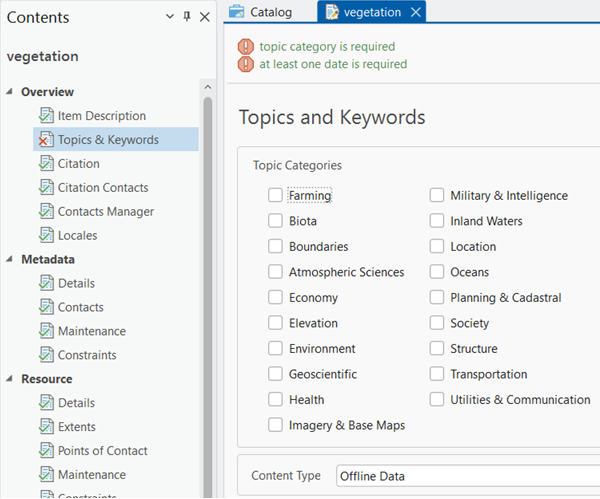
メタデータ スタイルによって、必須のメタデータ エレメントと、それらのエレメントに記録できる値が決まります。 メタデータ エディターのページに、現在のメタデータ スタイルで必須のエレメントが含まれているが値が指定されていない場合、そのページには無効なメタデータのアイコン  が表示されます。 コンテンツ ウィンドウでそのページをクリックすると、ページの上部に検証メッセージが表示されます。
現在のメタデータ スタイルの最小要件を満たすメタデータ レコードを作成するには、無効なメタデータのアイコンが表示されている各ページを選択し、検証メッセージで記述されているコンテンツを入力します。 そのページのすべての検証エラーが解決すると、そのページのアイコンが有効なメタデータのアイコン  に変わります。
ArcGIS メタデータ エディターの使用
ArcGIS メタデータ エディターを使用してメタデータを編集する場合、エディターの コンテンツ ウィンドウに 必須のメタデータ と すべてのメタデータ の 2 つのページがリストされます。
必須のメタデータ ページでは、1 つのページから現在のメタデータ スタイルのすべての必須エレメントと推奨エレメントにアクセスできます。 このエディターの 3 番目の列にある 必須 タブには、現在のメタデータ スタイルで必須のエレメントがリストされます。 推奨 タブには、高品質なメタデータを作成するためには推奨されるが、現在のメタデータ スタイルでは必須ではないエレメントがリストされます。 メタデータ ビューが狭すぎて 3 つの列すべてが表示されていない場合、上部に 必須要素の表示 が表示され、これをクリックすると、メタデータ ビュー内の 2 つ目のウィンドウに 必須 タブと 推奨 タブが表示されます。
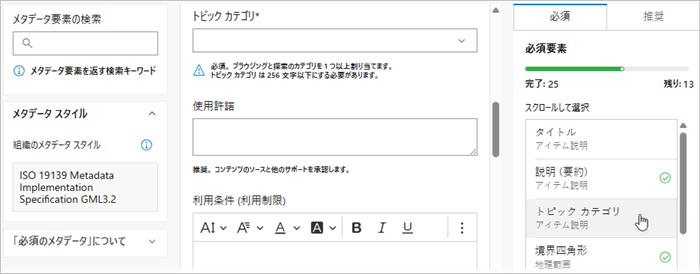
すべてのメタデータ ページからは、現在のメタデータ スタイルに適した方法で、すべての ArcGIS メタデータ コンテンツにアクセスできます。 具体的なコンセプトを記述するコントロールがカード上に配置され、これらのカードが ArcGIS Pro クラシック メタデータ エディターと同じように配置されています。 各カードの必須のエレメントが 3 番目の列にリストされています。
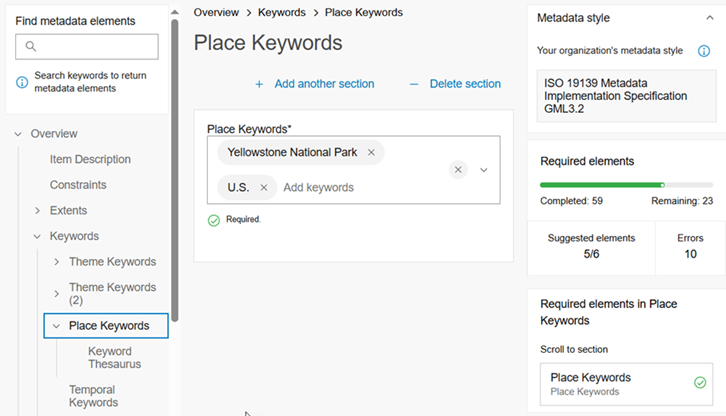
特定のメタデータ エレメントがどこにあるかわからない場合、すべてのメタデータ ページのコーナーにある検索バーにそのメタデータ エレメントの名前を入力し、Enter キーを押します。 デフォルトでは、そのアイテムのメタデータ全体に含まれるメタデータ エレメントに関連付けられているすべてのカードが検索結果に表示されます。 必須のエレメントに関連付けられているカードだけを検索結果に表示するには、検索結果の上部にある 非表示結果の表示 切り替えボタンをクリックします。
いずれかのページの 3 番目の列で必須エレメントまたは推奨エレメントをクリックすると、そのコンテンツを入力するコントロールまでスクロールして表示されます。 適切な値を入力すると、リスト内のエレメントに緑色のチェックマークが表示され、進行状況バーが先に進んで、あとどれくらいでメタデータが完成するかが示されます。
Python スクリプトを使用したメタデータの編集
多数のアイテムのメタデータを更新または管理するために同じアクションを実行する必要がある場合、Python スクリプトを使用することをおすすめします。 メタデータ モジュール arcpy.metadata はメタデータへのアクセスと管理を行うための Python モジュールです。 これを使用して次のアクションのいずれかを実行します。
多数のアイテムで同じメタデータ エレメントの値を更新します。
アイテムのメタデータに記録されているプロパティをアイテムの最新情報と同期します。
多数のアイテムのジオプロセシング履歴を削除します。
多数のアイテムのメタデータを標準準拠のメタデータ形式にエクスポートします。
多数のアイテムに同じメタデータ テンプレートをインポートします。