メタデータ オプションの設定
メタデータ オプションを使用して、ArcGIS Pro で ArcGIS メタデータを操作する際の基本設定を行うことができます。
メタデータ スタイルの選択
メタデータ スタイルにより、各アイテムの ArcGIS メタデータ ドキュメント内の一連のエレメントにアクセスして、ArcGIS Pro での処理方法を指定することができます。 メタデータ スタイルによって次のプロパティを定義することができます。
ArcGIS メタデータ ドキュメント内のコンテンツが表示されるスタイル シート。
ArcGIS Pro クラシック メタデータ エディターを使用してメタデータを編集する際に、このエディターに読み込まれるページのリスト。
上記のページでの、さまざまな条件における、必須のメタデータ エレメントとそこに格納される値に関する一連のルール。
ArcGIS メタデータ コンテンツを標準形式の XML ファイルに変換するエクスポーター。
標準形式の XML ファイルを ArcGIS メタデータ形式に変換するインポーター。
ArcGIS メタデータ ドキュメントに格納される、そのコンテンツの編集に使用されたスタイルを示す識別子。
デフォルトのメタデータ スタイルはアイテム説明です。これは ArcGIS Pro クラシック メタデータ エディターでのみサポートされています。 このスタイルには、ArcGIS システムでアイテムを記述および検索するために使用される主要な情報が含まれています。 含まれるエレメントは、ArcGIS Online および ArcGIS Enterprise ポータルのアイテム ページの 概要 タブにあるエレメントと一致しています。
Dublin Core+ メタデータ スタイルも利用可能です。これは ArcGIS メタデータ エディターのみでサポートされています。 このスタイルは、簡素化された一連のメタデータ エレメントを備え、必須フィールドがほとんどありません。また、インターネット コンテンツを探索および管理するための共通の標準に基づいています。
次のメタデータ スタイルは、地理情報のメタデータ標準に関連付けられ、ArcGIS Pro での完全なメタデータの表示および編集を可能にします:
規格に準拠するためにどの情報を提供すべきかに関するルールは、メタデータ スタイルごとに異なります。 組織の要求事項を満たす適切なメタデータ スタイルを選択してください。
次のいずれかを実行して、設定 ページを開きます。
ArcGIS Pro のスタートページで、設定 タブ
 をクリックします。
プロジェクトが開いている状態で、リボン上の プロジェクト タブをクリックします。
サイド タブのリストで オプション をクリックします。
オプション ダイアログ ボックスが表示されます。
オプション ダイアログ ボックスの メタデータ タブをクリックします。
メタデータ スタイル ドロップダウン矢印をクリックして、使用するメタデータのスタイルをクリックします。
アイテムの完全なメタデータを編集するためにメタデータ ビューを開いている場合、メタデータ スタイル ドロップダウン リストは使用不可になります。 すべてのメタデータ ビューを閉じてから、メタデータ スタイルを変更してください。
OK をクリックすると、開いているプロジェクトまたは開始ページに戻ります。
メタデータ スタイルを変更する前にカタログ ビューでメタデータを表示していた場合は、メタデータ表示が自動的に更新され、変更内容が反映されます。 次にアイテムの完全なメタデータを編集するときには、選択したメタデータ スタイルに適した検証ルールでメタデータのコンテンツを編集します。
ヒント:
カタログ ビューがアクティブな場合は、リボンからメタデータ オプションを開くことができます。 カタログ タブの メタデータ グループで、メタデータ オプション ダイアログ ボックス ランチャー  をクリックします。
メタデータ スタイルの管理コントロール
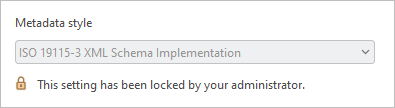
ソフトウェア管理者は、メタデータ スタイルのデフォルト値を指定し、この値をユーザーが変更できないように設定できます。 管理者が設定をロックしている場合、オプション ダイアログ ボックスにメッセージが表示されます。
メタデータ エディターの選択
アイテムのメタデータのコンテンツを入力するときに使用可能なメタデータ エディターは 2 つあります。
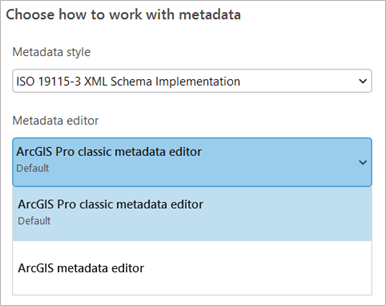
ArcGIS Pro の多くのリリースで使用されてきたものと同じメタデータ エディターが現行バージョンのソフトウェアでも引き続きデフォルトのメタデータ エディターとして使用され、このエディターを ArcGIS Pro クラシック メタデータ エディターと呼びます。 以下の表に示す、ほとんどのメタデータ スタイルのメタデータを編集する際に、ArcGIS Online で使用されているメタデータ エディターを ArcGIS Pro でも使用可能になりました。このエディターを ArcGIS メタデータ エディターと呼びます。
|
メタデータ スタイル |
ArcGIS Pro クラシック メタデータ エディター |
ArcGIS メタデータ エディター |
|---|---|---|
|
アイテム説明 |
|
|
|
Dublin Core+ |
|
|
|
ISO 19115-3 XML Schema Implementation |
|
|
|
ISO 19139 Implementation Specification |
|
|
|
INSPIRE Metadata Directive |
|
|
|
North American Profile |
|
|
|
FGDC CSDGM メタデータ |
|
|
|
カスタム メタデータ スタイル アドイン |
|

メタデータの設定が評価される際には、メタデータ スタイルの設定が必ず優先されます。 アイテム説明メタデータ スタイルまたはカスタム メタデータ スタイルが選択されている場合、ArcGIS メタデータ エディターを選択することはできません。 たとえば、ArcGIS メタデータ エディターを使用しているときに、カスタム メタデータ スタイルに切り替えた場合、メタデータ エディターは ArcGIS Pro クラシック メタデータ エディターに自動的にリセットされます。 以前に選択したエディターは現在のメタデータ スタイルでは使用できないことを通知する警告メッセージが表示されます。
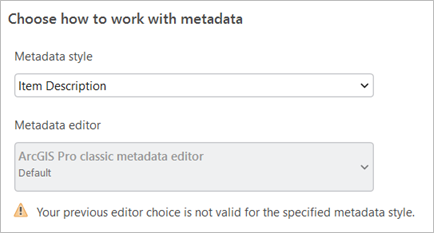
同様に、ArcGIS Pro クラシック メタデータ エディターを使用している場合に Dublin Core+ メタデータ スタイルを選択すると、メタデータ エディターは自動的に ArcGIS メタデータ エディターにリセットされ、警告メッセージが表示されます。
使用するメタデータ エディターを選択します。
次のいずれかを実行して、設定 ページを開きます。
ArcGIS Pro のスタートページで、設定 タブ
をクリックします。プロジェクトが開いている状態で、リボン上の プロジェクト タブをクリックします。
サイド タブのリストで オプション をクリックします。
オプション ダイアログ ボックスが表示されます。
オプション ダイアログ ボックスの メタデータ タブをクリックします。
メタデータ エディター ドロップダウン矢印をクリックし、使用するメタデータ エディターをクリックします。
アイテムの完全なメタデータを編集するためにメタデータ ビューを開いている場合、メタデータ エディター ドロップダウン リストは使用できません。 すべてのメタデータ ビューを閉じてから、メタデータ エディターを変更してください。 選択したメタデータ スタイルで使用可能なエディターが 1 つしかない場合も、このドロップダウン リストを使用できません。
OK をクリックすると、開いているプロジェクトまたは開始ページに戻ります。
次にアイテムの完全なメタデータを編集するときには、選択したメタデータ エディターが使用されます。
管理者によるメタデータ エディターの制御
ソフトウェア管理者は、メタデータ エディターのデフォルト値を指定し、この値をユーザーが変更できないように設定できます。 管理者が設定をロックしている場合、オプション ダイアログ ボックスにメッセージが表示されます。
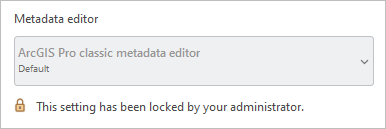
管理者によって指定されたメタデータの設定が評価される際には、メタデータ スタイルの設定が必ず優先されます。 管理者が指定したメタデータ エディターが指定されたメタデータ スタイルでサポートされていない場合、メタデータ スタイルでサポートされているエディターが使用されます。