ISO 19115-1 および ISO 19115-3 メタデータの作成
メタデータ コンテンツ規格 ISO 19115-1, Geographic information - Metadata - Part 1: Fundamentals および実装仕様 ISO 19115-3, Geographic information - Metadata - Part 3: XML schema implementation for fundamental concepts は、近年に策定された規格です。 これらは以前の ISO 19115 メタデータ規格 Geographic information - Metadata および実装仕様 ISO 19139, Geographic information - Metadata - XML schema implementation に置き換わるものです。
このガイドでは、ArcGIS Pro でメタデータを編集して、ISO 19115-1 および ISO 19115-3 メタデータ規格に準拠したコンテンツを作成するワークフローを説明します。
ArcGIS Pro の構成
ISO 19115-1 および ISO 19115-3 メタデータ規格に準拠したメタデータ コンテンツを作成する最初のステップは、ArcGIS Pro を正しく構成することです。 オプション ダイアログ ボックスで、メタデータ スタイル ドロップダウン リストから ISO 19115-3 XML スキーマ実装 を選択します。 これにより、メタデータ ビューでメタデータを編集するときに、表示される検証エラーは ISO 19115-1 規格に基づくことになります。
このメタデータ スタイルでは、アイテムのすべてのメタデータ コンテンツをカタログ ビューに表示できます。 ArcGIS Pro で設定したメタデータ スタイルが組織の別の場所で使用されるメタデータ スタイルと一致しない場合、ArcGIS システムでメタデータを表示および編集するときに不整合が生じる可能性があります。
注意:
ArcGIS システムは、ArcGIS メタデータ形式のメタデータに対してのみ機能します。 メタデータ コンテンツを ISO 19115-3 XML 形式で保存している場合、そのコンテンツを ArcGIS Pro や ArcGIS システムの別の場所で直接使用することはできません。 このメタデータ コンテンツをカタログ ビューで表示しようとすると、この情報は使用できないことを通知するメッセージが表示されます。 このメタデータ コンテンツはブラウザーで表示できます。
ISO に準拠したメタデータの作成
ArcGIS Pro では、どちらのメタデータ エディターを使用しても、ほとんどの ISO 19115-1 コンテンツを作成し、有効な ISO 19115-3 形式のメタデータ XML ファイルをアイテムに生成できます。 ただし、現行バージョンの ArcGIS Pro では、完全な ISO 19115-1 メタデータを作成することができません。 ISO 19115-1 で定義された追加コンテンツを取り込めるように今後のリリースでメタデータ エディターを修正する予定です。
ご参考までに、以降の各セクションでは、ISO 19115-1 メタデータの最小必須要件を満たすメタデータを作成する方法について説明します。 最小準拠のメタデータ ドキュメントを作成することだけに限定されません。 さらに情報を指定した場合、その他の検証ルールがアクティブ化します。 指定したその他の情報を補完する追加のコンテンツが必要になる場合があります。 追加で必要なコンテンツを指定するには、以下の説明と同じ方法に従います。
ArcGIS Pro クラシック メタデータ エディターの使用
ArcGIS Pro クラシック メタデータ エディターを使用して ISO 19115-1 および ISO 19115-3 メタデータ規格の要件を満たすメタデータを作成するには、以下の手順に従います。
メタデータ ビューでアイテムのメタデータを編集します。
メタデータ ビューに、最初のメタデータ編集ページが表示されます。 メタデータを編集できるすべてのページが コンテンツ ウィンドウにリストされます。
必須コンテンツが不足していると認識されている
 コンテンツ ウィンドウの各ページをクリックして、適切なコンテンツを入力します。
必要なすべてのコンテンツが入力されると、コンテンツ ウィンドウでページが有効であると認識されます
 。
。必要に応じて、変更内容を適用または保存します。
アイテムのメタデータを作成するには多少時間がかかることがあります。 必須情報を入力しなくても、変更内容を保存して、後で残りを完了させることができます。 次回このプロジェクトを操作するときにメタデータ ビューを開くと、最後に操作したページが表示されます。
操作が完了したら、メタデータ ビューを閉じます。
以下の表では、ISO 19115-1 メタデータの最小必須エレメントがある場所を説明しています。 この表の各行は、ArcGIS Pro クラシック メタデータ エディターのページを示しています。 メタデータ ビューの コンテンツ ウィンドウでページをクリックし、必要な情報を入力します。 要件列で、メタデータ エレメントは、ISO 19115-1 Geographic information - Metadata - Part 1: Fundamentals の UML ダイアグラムとデータ ディクショナリー テーブルで使用されているエンティティー名とエレメント名によって識別されます。
|
メタデータ編集ページ |
ISO 19115-1 と 19115-3 の要件 |
|---|---|
|
概要 > アイテム説明 |
|
|
概要 > トピックとキーワード |
|
|
概要 > 引用 |
|
|
メタデータ > 詳細 |
|
|
メタデータ > 問い合わせ先 |
|
|
リソース > 詳細 |
|
|
リソース > 範囲 |
|
ArcGIS メタデータ エディターの使用
ArcGIS メタデータ エディターを使用して ISO 19115-1 および ISO 19115-3 メタデータ規格の要件を満たすメタデータを作成するには、以下の手順に従います。
メタデータ ビューでアイテムのメタデータを編集します。
メタデータ ビューに、ArcGIS メタデータ編集の 必須のメタデータ ページが表示されます。
メタデータ ビューの幅を調節して、3 列をすべて表示します。
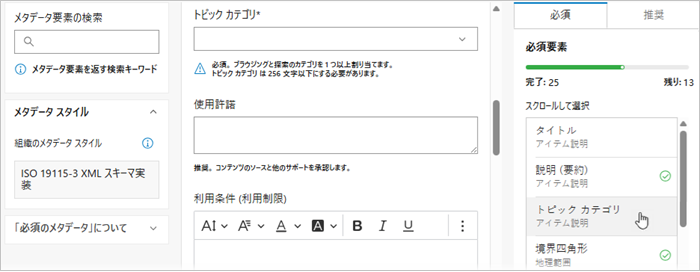
メタデータ エディターの 3 番目の列にある 必須 タブをクリックします。
現在のメタデータ スタイルで必要なメタデータ エレメントが、メタデータ エディターの 3 番目の列にある 必須 タブにリストされています。 メタデータ エレメントが表示されるカードの名前がエレメント名の下に表示されています。 一部のエレメントは複数のカードに含まれています。
以下の表の各行では、ISO 19115-1 メタデータの最小必須エレメントの 1 つについて説明しています。 ArcGIS メタデータ エディターでのエレメント名とともに、そのエレメントが存在するメタデータ エディターのページとカードが示されています。 要件列で、同じメタデータ エレメントは ISO 19115-1 メタデータ規格で使用されている名前によって識別されます。
注意:
現行バージョンの ArcGIS Pro では、19115-3 XML Schema Implementation メタデータ スタイルの 必須 タブに表示されるエレメントのリストは完全なものではありませんが、 19115-1 規格と 19115-3 規格のすべての最小必須エレメントが以下の表に含まれています。 一部の情報は、すべてのメタデータ ページの適切な場所に移動して入力する必要があります。 メタデータ エレメントが 必須 タブにはリストされているが以下の表には含まれていない場合、このメタデータ スタイルを使用する際にそのメタデータ エレメントはスキップできます。
|
ArcGIS メタデータ エディターの必須エレメントのリスト |
ISO 19115-1 と 19115-3 の要件 |
|---|---|
|
タイトル: 必須のメタデータ ページのアイテム説明カードまたは引用のタイトル カード |
MD_DataIdentification.citation.CI_Citation.title - タイトル テキスト ボックスにアイテムのわかりやすいタイトルを入力します。 |
|
説明 (要約): 必須のメタデータ ページのアイテム説明カード |
MD_DataIdentification.abstract - 説明 (要約) テキスト ボックスに概要を入力します。 |
|
トピック カテゴリー: 必須のメタデータ ページのアイテム説明カード |
MD_DataIdentification.topicCategory - アイテムのメタデータの適用範囲がデータセットまたはシリーズの場合は、トピック カテゴリー ドロップダウン リストをクリックし、必要な数だけ値のチェックボックスをオンにします。 |
|
境界四角形: 必須のメタデータ ページの地理範囲カード |
MD_DataIdentification.extent.EX_Extent.geographicElement - アイテムがデータセットである場合、データの境界四角形 (EX_GeographicBoundingBox) または場所識別子 (EX_GeographicDescription) を指定する必要があります。 アイテムに対して境界四角形が自動的に指定されていないが、範囲を指定できる場合は、西、東、南、北 の各テキスト ボックスに座標を入力します。 または、範囲の選択 ボタンをクリックし、マップ上に境界四角形を描画し、保存 をクリックします。 場所識別子を指定するには、カードの下部にある 範囲 リンクをクリックします。 コンテンツ ウィンドウで すべてのメタデータ ページが選択され、このページが開いて範囲カードが表示されます。 地理範囲セクションに予備の範囲カードが自動的に追加されます。 地理範囲セクションの下にある 別の範囲タイプを追加 をクリックし、地理説明 をクリックします。 場所識別コード テキスト ボックスに適切な情報を入力します。 リソースが記述内にある 切り替えボタンはデフォルトでオンになっています。 場所識別子を定義するレジストリーを識別するには、権限の引用 見出しの下のプラス (+) ボタンをクリックします。 タイトル テキスト ボックスにレジストリーの名前を入力します。 境界四角形を指定しない場合、地理範囲セクションの上部にあるマイナス (-) ボタンをクリックすることで地理範囲セクションを削除できます。 |
|
言語: 必須のメタデータ ページのリソース言語カード |
MD_DataIdentification.defaultLocale.PT_Locale.language - アイテムにテキスト情報が含まれており、言語がまだ指定されていない場合は、言語 ドロップダウン リストをクリックし、適切な値をクリックします。 |
|
リソースの文字集合: 必須のメタデータ ページの文字集合カード |
MD_DataIdentification.defaultLocale.PT_Locale.characterEncoding - アイテムが Unicode UTF-8 形式でエンコードされていない場合は、リソースの文字集合 ドロップダウン リストをクリックし、適切な値をクリックします。 |
|
メタデータ言語: 必須のメタデータ ページのメタデータの詳細カード |
MD_Metadata.defaultLocale.PT_Locale.language - 値がまだ指定されていない場合は、メタデータ言語 ドロップダウン リストをクリックし、適切な値をクリックします。 ArcGIS メタデータは常に UTF-8 形式でエンコードされます。この形式は多くの言語に対応しているため、使用される言語を識別する必要があります。 |
|
メタデータの文字集合: 必須のメタデータ ページのメタデータの詳細カード |
MD_Metadata.defaultLocale.PT_Locale.characterEncoding - ArcGIS メタデータは常に UTF-8 形式でエンコードされます。 このエレメントで別の値が指定されている場合、メタデータの文字集合 ドロップダウン リストをクリックし、utf8 をクリックします。 |
|
メタデータの適用範囲 (階層): 必須のメタデータ ページのメタデータの詳細カード |
MD_Metadata.metadataScope.MD_MetadataScope.resourceScope - メタデータの適用範囲 (階層) ドロップダウン リストをクリックし、適切な値をクリックします。 |
|
階層レベル名: すべてのメタデータ ページ、メタデータ情報 > メタデータの詳細 セクション、メタデータの詳細カード |
MD_Metadata.metadataScope.MD_MetadataScope.name - アイテムの適用範囲の値がデータセット以外である場合、このメタデータ ドキュメントの範囲を表します。 必須のメタデータ ページのメタデータの詳細カードの下部にある メタデータの詳細 リンクをクリックします。 コンテンツ ウィンドウで すべてのメタデータ ページが選択され、このページが開いてメタデータの詳細カードが表示されます。 階層レベル名 見出しの下にあるプラス (+) ボタンをクリックします。 階層レベル名 テキスト ボックスに適切な値を入力します。 |
|
個人名 / 組織 / 役職: 必須のメタデータ ページのメタデータの問い合わせ先カード |
MD_Metadata.contact - そのアイテムのメタデータの主たる問い合わせ先を示す適切な値を 組織、個人名、または 役職 テキスト ボックスに入力します。 個人名、組織名、または役職名を入力すると、必須のメタデータ ページのメタデータの問い合わせ先カードにそれ以外のテキスト ボックスは表示されなくなります。 その他の問い合わせ先情報を入力するには、このカードの下部にある メタデータの問い合わせ先 リンクをクリックします。 コンテンツ ウィンドウで すべてのメタデータ ページが選択され、このページが開いてメタデータの問い合わせ先カードが表示されます。 組織、個人名、または 役職 テキスト ボックスにその他の情報を入力します。 |
|
役割: 必須のメタデータ ページのメタデータの問い合わせ先カード |
MD_Metadata.contact - 役割 ドロップダウン リストで適切な値をクリックします。 |
|
メタデータ親識別子: すべてのメタデータ ページ、メタデータ情報 > メタデータの詳細 セクション、メタデータの詳細カード |
MD_Metadata.parentMetadata - このアイテムに親アイテムがある場合、その親アイテムを識別する必要があります。 コンテンツ ウィンドウで すべてのメタデータ ページをクリックします。 メタデータ エディターの 1 列目にある メタデータ情報 セクションを展開し、そこに含まれている メタデータの詳細 セクションをクリックします。 メタデータの詳細カードで、メタデータ親識別子 テキスト ボックスに適切な情報を入力します。 現時点で、タイトルと親アイテムの識別子を指定することはできません。 |
ArcGIS で ISO コンテンツを作成するベスト プラクティス
現行バージョンの ArcGIS Pro では、完全な ISO 19115-1 メタデータを作成することができません。 ただし、ほとんどの ISO 19115-1 コンテンツを作成し、アイテムについて記述した、ISO 19115-3 形式に完全に準拠するメタデータ XML ファイルを生成することができます。 ISO 19115-1 および ISO 19115-3 の指示と、それに対応する情報を ArcGIS で指定する方法には、いくつかの違いがあります。 ベスト プラクティスに従うと、ArcGIS で作成したメタデータは正確でより簡単に管理できるようになり、将来的に、その他のメタデータ スタイルと形式への移行がシームレスになります。
不適切な値や不明な値
メタデータ エレメントの値が不明または不適切な場合、ArcGIS でメタデータを編集するときに、その値は空白のままにしておきます。 必須のメタデータ エレメントが ArcGIS で空白のままの状態で、メタデータを ISO 19115-3 形式の XML ファイルにエクスポートすると、値が見つからないか不明であることを示すために、ISO 19115-3 XML スキーマに準拠した形式で nilReason コードが自動的に追加されます。 他のメタデータ規格にも同様の要件がありますが、必須と見なされるエレメントや、エクスポートされる XML ファイルで値の不確定性または欠如を示す方法は異なります。 各スタイルのエクスポーターが状況を適切に処理します。
メタデータ スタイルで定義されるコンテンツ
メタデータ スタイルは、特定のメタデータ規格またはプロファイルをサポートするように ArcGIS を構成します。 通常、それぞれのメタデータ規格には、準拠する規格の名前とバージョンやメタデータ コンテンツの記録方法などを記録するメタデータ エレメントがあります。 各スタイルのエクスポーターが状況を適切に処理します。 メタデータを ISO 19115-3 形式の XML ファイルにエクスポートすると、metadataStandard を定義したエレメントが追加されます。
編集できない、または編集してはならないコンテンツ
ほとんどのアイテムの場合、ArcGIS が必要に応じて、アイテム固有のプロパティをそのメタデータに自動的に記録します。 たとえば、アイテムの空間参照が設定されている場合、その空間参照の詳細はメタデータに記録されます。 詳細な空間参照プロパティを、メタデータ ビューで手動で編集することはできません。 これにより、メタデータはアイテムの実際の空間参照を反映したものになります。 他のメタデータ スタイルを使用して、同期をサポートしていないアイテムに対して、アイテムの空間参照に関する情報を手動で入力することはできますが、この場合は空間参照識別子を必ず指定する必要があります。 空間参照のプロパティは、その識別子で固定化されるため、定義されている適切なレジストリーで調べることができます。個々の空間参照パラメーターが、アイテムのメタデータに手動で入力されることはありません。
アイテムのフィーチャ数、ラスター サイズ、属性ラベルなど、他のプロパティの場合、ArcGIS でメタデータを編集するときに、アイテムから取得した情報を変更することは可能です。 ただし、これらの値は変更しないでください。 これらの値がメタデータ ビューで編集されない限り、アイテムのプロパティが変更されると、値は ArcGIS によって更新され、値の正確性が保たれます。 たとえば、アイテムのメタデータで属性を指定したが、その名前がアイテムの属性テーブル内のフィールド名と一致しない場合、アイテム固有のプロパティと次回同期されるときに、その属性はアイテムのメタデータから削除されます。
ArcGIS メタデータ編集は、メタデータの最終更新日として現在の日付を、また、ArcGIS によって作成されたメタデータのエンコード方法を説明する適切な文字集合の値を自動的に指定します。 通常、これらの値は変更しないでください。 ただし、たとえば、アーカイブされたアイテムを説明するメタデータを記述している場合、メタデータ コンテンツが元々作成された日付を反映するように、メタデータ日付を変更することができます。
メタデータを ISO 19115-3 XML 形式にエクスポート
ArcGIS システム外のユーザーや組織にアイテムに関する情報を提供する必要がある場合は、アイテムのメタデータを ISO 19115-3 XML 形式のスタンドアロン メタデータ ファイルにエクスポートできます。 ISO 19115-3 XML スキーマ実装スタイルを使用するように ArcGIS Pro が設定されている場合は、デフォルトでそのアイテムのメタデータが ISO 19115-3 XML 形式にエクスポートされます。このメタデータは 現在のスタイル (ISO19115_3) としてドロップダウン リストに表示されます。 別のメタデータ スタイルを使用している場合でも、ドロップダウン リストから ISO 19115-3 オプションを選択して、この形式でメタデータをエクスポートすることができます。
リボンの カタログ タブにある メタデータ グループで、エクスポート
 をクリックします。
メタデータのエクスポート ダイアログ ボックスが表示されます。
エクスポートするメタデータ コンテンツ ドロップダウン リストをクリックし、エクスポート プロセス中にアイテムのメタデータから除外するコンテンツの量をクリックします。
すべてのサポートされているコンテンツ - アイテムのメタデータはフィルターされません。
コンピューター名なし - アイテムのメタデータ コンテンツがフィルターされ、存在する可能性があるコンピューター名がすべて削除されます。 コンピューター名が見つかったコンテキストに応じて、適切な処理が実行されます。 メタデータ エレメントを削除してもドキュメントが無効にならない場合はメタデータ エレメントが削除されます。無効になる場合は UNC パスの先頭からコンピューター名が削除されるか、値が変更されて場所が保留されていることが認識されます。
機密情報なし - コンピューター名は上記のようにフィルターされます。 さらに、ローカル ファイル パス、ネットワーク ファイル パス、
httpまたはhttpsアドレス以外のインターネット アドレスも同様に削除されます。 オペレーティング システム情報、データベース情報、およびジオプロセシング履歴も削除されます。
ISO 19115-3 形式が選択されていない場合は、エクスポートするメタデータのタイプ ドロップダウン リストをクリックし、ISO 19115-3 をクリックします。
メタデータのエクスポート先 テキスト ボックスに作成される XML ファイルの場所と名前を参照するか、入力します。
OK をクリックします。
フィルターされた ArcGIS メタデータ エレメントは適切な ISO 19115-3 メタデータ エレメントと照合され、そのコンテンツは ISO 19115-3 形式の XML ファイルに転送されます。 ArcGIS メタデータには、ISO 19115-3 規格に含まれていないコンテンツ (サムネイルなど) も含まれています。このコンテンツを ISO 19115-3 形式の XML ファイルに含めることはできません。
注意:
属性テーブル内のフィールドに関する情報を ISO 19115-3 メタデータ XML ファイルに含めることができますが、現時点で、エクスポーターはこの情報をエクスポート済みファイルに取り込みません。 ArcGIS Pro の今後のリリースで、この情報がエクスポート済み XML ファイルに取り込まれるようになります。