メタデータの表示
ArcGIS を操作するときのポイントの 1 つは、作成および使用するコンテンツやプロジェクト アイテム (マップ、プロジェクト、ジオプロセシング モデル、ジオデータベースのデータセットなど) を文書化することです。 アイテムを説明する情報は、メタデータと呼ばれます。 メタデータは、説明するアイテムとともに、ジオデータベース アイテムの場合はジオデータベースに、プロジェクト アイテムの場合はプロジェクトに、ファイルベース アイテムの場合はファイル システムに保存されます。 一度作成したメタデータは、ArcGIS によって管理され、アイテムとともにコピー、移動、削除されます。
アイテムのメタデータには、組織にとってそのアイテムを理解するために重要な情報を記録できます。 わかりやすい情報が提供されている場合は、そのメタデータからアイテムを検索できます。 コミュニケーションを改善し、アイテムの地理空間情報に基づいた決定に自信を持つことができます。 後から復元、使用、評価できるようにプロジェクトのアーカイブを作成できます。
デフォルトで、ArcGIS Pro では、アイテムのメタデータの一部を表示および編集できます。 アイテム説明と呼ばれるこの部分には基本的な情報が含まれており、特定のメタデータ規格に準拠する必要がないすべての人に適しています。 メタデータは次の特徴を備えています。
1 ページに収まります。
ArcGIS システムで使用されている情報が提供されます。
インデックスが付いており、検索可能です。
ArcGIS Online または ArcGIS Enterprise ポータルに公開すると、アイテムの詳細ページに表示されます。
ArcGIS Pro はデフォルトでアイテム説明メタデータ スタイルを使用するよう設定されていますが、アイテムのさらに多くのメタデータ コンテンツを提供するその他のメタデータ スタイルも使用できます。 メタデータの専門家およびさらに詳しい情報を表示して編集する必要がある方は、別のメタデータ スタイルを選択してください。
注意:
ArcGIS Pro プロジェクトに対して追加またはアクセスできるすべてのアイテムで、メタデータがサポートされているわけではありません。 サポートされていないアイテムの場合は、メタデータ コマンドが使用できないか、情報エラー メッセージが生成されます。
メタデータには カタログ ウィンドウとカタログ ビューからアクセスできます。 カタログ ビューの詳細パネルでアイテムのメタデータを表示する際に、そのアイテムにメタデータが存在しない場合、空のメタデータ レコードが表示されます。
そのアイテムにメタデータが存在する場合、そのメタデータが詳細パネルに表示されます。 パフォーマンス上の理由から、メタデータ コンテンツは自動的には更新されません。 最新の情報を表示するには、アイテムのメタデータを同期します。 ArcGIS はアイテムのプロパティを抽出し、フィーチャクラスのフィーチャの範囲と数などの適切な情報をそのメタデータに記録します。つまり、メタデータ内の値はアイテムの現在のプロパティと同期します。 メタデータの表示が更新され、現在の情報が表示されます。
注意:
ArcGIS 形式のメタデータのみ、ArcGIS Pro で表示、編集、公開、およびエクスポートできます。 アイテムのメタデータが FGDC CSDGM 形式の場合は、そのメタデータを ArcGIS 形式にアップグレードできます。 アイテムに ISO メタデータ標準形式のいずれかのメタデータがある場合、そのメタデータ コンテンツを ArcGIS 形式にインポートして、ArcGIS Pro で表示することができます。
ポップアップでのコンテンツの表示
デフォルトで、カタログ ウィンドウではアイテム ポップアップを使用できます。このポップアップには、アイテムの名前、変更日 (ある場合)、およびパスが表示されます。 ポータル アイテムには、アイテム所有者のプロフィールへのリンクも表示されます。 ローカル アイテムとネットワーク アイテムの場合、パスはシステム ファイルまたはフォルダーにリンクします (サポートされている場合)。 ポータル アイテムの場合、パスはポータル内のアイテム ページにリンクします。
カタログ ウィンドウ内のアイテムにポインターを合わせます。
ポップアップには、アイテムを説明する情報が表示されます。
追加の情報 (サムネイルやタグなど) を表示するには、以下のいずれかの手順で詳細ポップアップを表示します。
カタログ ウィンドウで、メニュー ボタン
 をクリックして ポップアップの表示 をポイントし、詳細ポップアップの表示 をクリックします。
カタログ ビューをアクティブにして、リボン上の 表示 タブをクリックします。 オプション グループで、アイテムのポップアップ
 をクリックして 詳細ポップアップの表示
  をクリックします。
参照ダイアログ ボックスでのコンテンツの表示
カタログ ウィンドウのアイテム ポップアップと同様に、参照ダイアログ ボックスの詳細パネルも、アイテムのタイトル、アイテム タイプ、変更日、およびパスを表示します。 ポータル アイテムには、アイテムの所有者も表示されます。 アイテムのサムネイル、タグ、またはサマリーがあれば、その情報も表示されます。 ローカル アイテムとネットワーク アイテムの場合は、インデックスが作成されていればインデックスから、またはアイテムのメタデータがあればそのメタデータから追加情報が抽出されます。
参照ダイアログ ボックスで場所を参照します。
たとえば、マップ ビューがアクティブな場合に、リボン上の データの追加 ボタン
 をクリックすると、データの追加 参照ダイアログ ボックスが表示されます。
参照ダイアログ ボックスで、詳細パネルの表示/非表示 ボタン
 をクリックします。
詳細パネルが表示されます。
コンテンツ リスト内のアイテムをクリックして選択します。
そのアイテムのメタデータの簡易バージョンが詳細パネルに表示されます。
プロパティ ダイアログ ボックスでのコンテンツの表示
プロジェクトに格納されているマップ、レイアウト、レポート、プレゼンテーションなどのアイテムは完全なメタデータを持つことができます。 そのメタデータのアイテム説明の部分がアイテムの プロパティ ダイアログ ボックスに表示されます。
マップ レイヤー、スタンドアロン テーブル、ビデオでは、完全なメタデータをプロジェクトに保存できます。 基礎となるデータ ソースにも完全なメタデータをそのデータとともに保存することができ、これはレイヤー、テーブル、ビデオのメタデータとは独立しています。 プロパティ ダイアログ ボックスで、デフォルトで、レイヤー、テーブル、ビデオで、データとともに保存されているメタデータを使用するか、プロジェクトに保存されているメタデータを使用するかを選択します。 メタデータ タブで、タブの上部にあるドロップダウン リストを使用して次のいずれかのオプションを選択します。
データ ソースからメタデータを表示 - マップ レイヤー、スタンドアロン テーブル、ビデオは、デフォルトで、データ ソースのメタデータを参照します。 このオプションを選択した場合、データ ソースのメタデータのアイテム説明の部分が プロパティ ダイアログ ボックスに表示されます。
レイヤー/テーブル/ビデオに独自のメタデータがあります - マップ レイヤー、スタンドアロン テーブル、ビデオは、デフォルトで、プロジェクトに保存されているメタデータを使用します。 このオプションを選択した場合、プロジェクトに保存されているメタデータのアイテム説明の部分が プロパティ ダイアログ ボックスに表示されます。
マップに直接データ ソースを追加すると、デフォルトで、マップ レイヤー、スタンドアロン テーブル、ビデオはデータ ソースのメタデータを参照します。 つまり、フィーチャクラスをマップに追加して、レイヤーのメタデータを表示すると、そのフィーチャクラスのメタデータが表示されます。
別の方法によってマップにコンテンツを追加すると、結果が異なる場合があります。 たとえば、ArcMap で作成されたレイヤーを追加した場合、元のレイヤーの説明と著作権はそのプロジェクトの ArcGIS Pro マップ レイヤーの完全なメタデータに保存されます。 レイヤーはデフォルトでその独自のメタデータを使用するように設定されるため、この情報を確認することができます。 同様に、ArcGIS Pro マップ レイヤーとその独自のメタデータがレイヤー ファイルに保存されている場合、レイヤー ファイルを別のマップに追加すると、そのレイヤーのプロパティとメタデータのコピーが新しいマップに追加されます。 コピーされたレイヤーは、データ ソースのメタデータを参照する代わりに、独自のメタデータを使用するように設定されます。
1 つのマップで複数のマップ レイヤー、スタンドアロン テーブル、ビデオが選択されている状態で プロパティ ダイアログ ボックスを開くと、メタデータ タブで、選択されているすべてのレイヤーのメタデータ エレメントの値が同じであるかどうかが示されます。 たとえば、すべてのレイヤーの著作権の値が同じである場合、その値が表示されます。 選択されているレイヤーのうちのいずれかで著作権の値が異なる場合、(複数の値) というテキストが表示されます。 これは、データを共有する前に、すべてのレイヤーの著作権と利用制限の情報が同じであることを確認する必要がある場合に便利です。
プロパティ ダイアログ ボックスが開いている状態で、ドロップダウン リストから別のオプションを選択することで、マップ レイヤーの簡易バージョンのメタデータとそのデータ ソースのメタデータを表示することができます。 次の手順に従います。
マップ ビューをアクティブにします。
コンテンツ ウィンドウで、マップを右クリックするか、マップ内の 1 つ以上のレイヤー、テーブル、またはビデオを選択し、選択したレイヤーやテーブルを右クリックします。
プロパティ をクリックします。
プロパティ ダイアログ ボックスが表示されます。
メタデータ タブをクリックします。
そのアイテムのメタデータの簡易バージョンがタブに表示されます。
注意:
完全なメタデータを表示するには、代わりに コンテンツ ウィンドウで、マップ、レイヤー、またはテーブルを右クリックして メタデータの表示
 をクリックします。
マップ レイヤー、スタンドアロン テーブル、ビデオの場合、タブの上部にあるドロップダウン リストをクリックして、データ ソースからメタデータを表示 (読み取り専用) をクリックします。
データ ソースのメタデータの簡易バージョンが表示されます。
マップ レイヤー、スタンドアロン テーブル、ビデオの場合、タブの上部にあるドロップダウン リストをクリックし、レイヤーに独自のメタデータがあります、テーブルに独自のメタデータがあります、または ビデオに独自のメタデータがあります をクリックします。
レイヤー、テーブル、またはビデオについて説明する、プロジェクトに保存されている簡易バージョンのメタデータが表示されます。
OK をクリックします。
カタログ ビューでのコンテンツの表示
アイテムまたはプロジェクトのメタデータは、カタログ ビューの詳細パネルに表示できます。 表示される情報を増やしたり減らしたりするには、別のメタデータ スタイルを選択します。
マップ内を参照して、そのレイヤー、テーブル、ビデオのメタデータを確認できます。 カタログ ビューではこれらのメタデータ設定が適用されます。 つまり、データ ソースからのメタデータを参照するようにレイヤーが設定されている場合、詳細パネルにはデータ ソースのメタデータが表示されます。 この設定は、レイヤー、テーブル、またはビデオの プロパティ ダイアログ ボックスでのみ変更できます。
リボンの 表示 タブの ウィンドウ グループで、カタログ ビュー
 をクリックします。
カタログ ビューが表示されます。
詳細パネルが開いていない場合は、リボンの 表示 タブの オプション グループにある 詳細パネル
 をクリックします。
詳細パネルが表示されます。
コンテンツ ウィンドウまたはカタログ ビューの上部にある場所バーで、場所を参照します。
カタログ ビューのコンテンツ リストのアイテムをクリックします。
そのアイテムのメタデータが詳細パネルに表示されます。
ヒント:
プロジェクトのメタデータを表示するには、カタログ ビューの コンテンツ ウィンドウの上部にある プロジェクト をクリックします。 または、リボンの プロジェクト タブをクリックします。 設定 ページのサイド タブのリストで、情報 をクリックします。
標準形式のメタデータ コンテンツの表示
ArcGIS 形式のメタデータのみが、カタログ ビュー、参照ダイアログ ボックス、アイテムのポップアップ、マップまたはレイヤーのプロパティに表示されます。 標準形式のメタデータ コンテンツを含むスタンドアロン メタデータ ドキュメントを受け取った場合、そのコンテンツをカタログ ビューの詳細パネルで表示しようとすると、メッセージが表示されます。 メタデータが認識されている場合、メッセージにメタデータ ドキュメントの形式が表示されます。
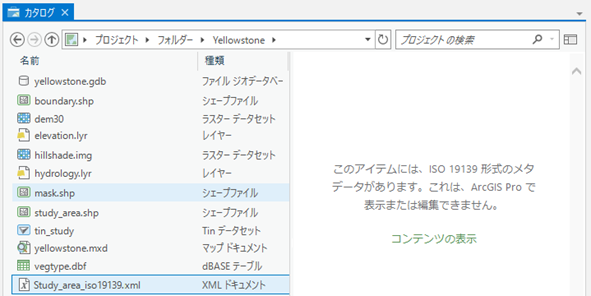
ブラウザーでドキュメントのコンテンツを表示できます。
カタログ ビューで標準形式のメタデータ ドキュメントをクリックします。
ArcGIS Pro でメタデータ コンテンツを表示できないことを示すメッセージが詳細パネルに表示されます。
詳細パネルの コンテンツの表示 リンクをクリックします。
新しいブラウザー ウィンドウが表示され、メタデータ ドキュメントのコンテンツが表示されます。
たとえば、ArcGIS Desktop 9.x で作成された FGDC CSDGM 形式のメタデータまたは ESRI-ISO 形式のメタデータがドキュメントに含まれている場合、メタデータ コンテンツを ArcGIS メタデータ形式にアップグレードできます。 アップグレードの後は、ArcGIS メタデータ コンテンツをカタログ ビューで表示できます。
ArcGIS Pro で完全にサポートされる、ISO 19139 などの別規格の形式のメタデータがドキュメントに含まれている場合、アイテムにそのコンテンツをインポートできます。 その規格の形式のメタデータ コンテンツが ArcGIS メタデータ形式に変換された後は、そのコンテンツをカタログ ビューで表示できます。