メタデータのアイテム プロパティの更新
アイテムのメタデータは、更新してアイテムの現在のプロパティを含めることができます。 カタログ ビューの詳細パネルでアイテムのメタデータを表示する場合、メタデータは以下のようにアイテムから取得されます。
アイテムにメタデータが含まれている場合は、そのままで取得されます。 このコンテンツは、パフォーマンス上の理由から、自動的には更新されません。
アイテムにメタデータが含まれていない場合は、そのアイテム用に作成されます。 このプロセス中に、アイテムの固有のプロパティがメタデータに記録されます。
アイテムのプロパティから取得される現在の情報を使用してアイテムのメタデータに記録されているプロパティを更新するプロセスは、同期として知られています。 たとえば、フィーチャクラスのメタデータが同期されると、データ フレームの現在の範囲、含まれているフィーチャの数、空間参照、および属性テーブル内のフィールドがすべて記録されます。 文字 ⇔ が同期処理で更新されたメタデータ エレメントの横に表示され、エレメントのコンテンツがアイテムのプロパティを表していることを示します。
アイテムとそのコンテンツを管理すると、プロパティが変更されます。 メタデータ コンテンツは、メタデータを表示または編集する前に自動的に同期されることはありません。 記録されているプロパティが古くなっている場合は、そのアイテムのメタデータ コンテンツを同期します。 データセットの属性テーブルのフィールドの説明を入力するためにメタデータを編集するには、編集を始める前にデータセットのメタデータを同期してフィールド リストが最新であることを確認します。
同期を成功させるには、アイテムのメタデータを編集する権限が必要です。
注意:
ArcGIS 形式のメタデータのみ、ArcGIS Pro で表示、編集、公開、およびエクスポートできます。 アイテムのメタデータが FGDC CSDGM 形式の場合は、そのメタデータを ArcGIS 形式にアップグレードできます。 アイテムに ISO メタデータ標準形式のいずれかのメタデータがある場合、そのメタデータ コンテンツを ArcGIS 形式にインポートして、ArcGIS Pro で表示することができます。
カタログ ビューを開きます。
詳細パネルが開いていない場合、リボンの 表示 タブにある オプション グループで、詳細パネル ボタン
 をクリックします。
詳細パネルが表示されます。
カタログ ビューでアイテムを参照して選択します。
リボンの カタログ タブにある メタデータ グループで、同期
 をクリックします。
メタデータ コンテンツが同期されます。 メタデータの表示が更新され、アイテムの更新されたメタデータ コンテンツが表示されます。
ジオデータベースなどの一部のアイテムはメタデータをサポートしますが、同期できるプロパティがない場合があります。 これらのアイテムの場合は、メタデータが最後に更新された日付のみが変更されて、同期を行った現在の日時が示されます。
同期されたメタデータの編集
アイテムのメタデータを編集する場合、同期処理により追加または更新されたアイテムのプロパティを変更しないことをおすすめします。 これには、特にアイテムの空間参照、属性テーブル内のフィールドの名前などが該当します。
アイテムの他の部分はメタデータに記録されてデフォルト値が指定され、後で変更されます。 たとえば、アイテムの名前はタイトルとして記録されます。 ただし、公開できる状態にするときに適切な説明的なタイトルがアイテムに指定されると考えられます。 アイテムが公開されて使用できるようになると、アイテムを類似のものと区別するために説明的なタイトルが重要です。これは、アイテム自体とは独立してメタデータがエクスポートされたり公開されたりする場合に、特に重要です。
ArcGIS メタデータ エディターは、同期処理と連携して動作し、アイテムのメタデータのコンテンツを最新に維持します。 メタデータ エレメントが同期処理により追加されると、コンテンツが同期されたことを示す属性が設定されます。 フィーチャクラスが parks と命名されたとします。 同期が行われると、同期の属性が設定されている場合、毎回の同期処理でアイテムの現在のプロパティが含まれるようにエレメントのみが更新されます。 エディターでアイテムのタイトルを変更しないで、フィーチャクラスの名前を city_parks に変更すると、次のメタデータが同期されるときにアイテムのタイトルが自動的に更新され、この変更が反映されます。
アイテムのメタデータを編集するときに、以前に同期されたエレメントの値を変更すると、その同期の属性が削除されます。 これにより、次回のアイテムのメタデータ コンテンツの更新時に、エディターに入力された情報が失われないことが保証されます。 このフィーチャクラスの操作を終了して、アイテムのメタデータを編集するときに、Redlands Park などのタイトルを入力して変更を保存すると、その同期の属性が削除されます。 今後、アイテムのメタデータが同期されるときには、フィーチャクラスの名前を変更する場合も含めて、いつであってもそのタイトルは更新されません。
ジオプロセシング履歴とメタデータ
必要に応じて、アイテムのメタデータのジオプロセシング操作のログを作成することができます。 このオプションが有効になっていると、アイテムを変更するツールを実行するたびに、エントリーがアイテムのメタデータに追加されます。 たとえば、フィーチャクラスを作成するときに、ジオプロセシング ツールを実行することにより、この追加が行われます。 このプロセスによりフィーチャクラスのメタデータが作成されて更新され、ジオプロセシング履歴にこのアイテムがどのようにして作成されたかを示す最初のエントリーが登録されます。
ArcGIS メタデータ エディター内の ジオプロセシング履歴 ページのアイテムの公式な系譜にジオプロセシング操作を含めることができます。 フィーチャクラスの図法を定義するその他の各操作や、属性テーブル内のフィールドの追加と削除は、アイテムのメタデータ内に同様に記録されます。
回答の提供にデータの来歴や処理履歴が必要な場合に法的な質問をサポートするためなど、組織によっては、メタデータ内で維持されるアイテムのジオプロセシング履歴が必要になる場合があります。 オプション ダイアログ ボックスの ジオプロセシング タブで、管理者は設定をロックして、ユーザーが設定を変更できないようにすることができます。
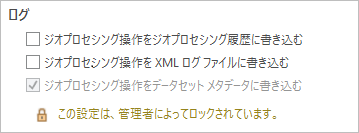
オプション ダイアログ ボックスの メタデータ タブには、アイテムの既存のジオプロセシング履歴をメタデータから削除できるかどうかを指定するオプションもあります。 ジオプロセシング履歴を記録する必要がある管理者は、この設定をロックして、情報を使用可能なままにすることもできます。

データセットが作成されて使用され、長期間にわたって維持されると、記録されたジオプロセシング履歴は非常に大きくなる可能性があります。 数年分のアイテムのジオプロセシング履歴が記録されると、メタデータ ドキュメントは 2 GB に増大します。このサイズでは、アイテムのデータを解析および維持する操作のパフォーマンスは影響を受けます。 これは、空間データを評価および維持するジオプロセシング ツールに大きく依存しているユーティリティー ネットワークやパーセル データセットに特に当てはまります。 これらのデータセットを操作する GIS 専門家向けに、管理者は上記の設定の両方をオーバーライドして、ジオプロセシング履歴が記録されないようにしたり、このコンテンツを削除できるようにしたりすることができます。
アイテムのジオプロセシング履歴がジオデータベース全体のパフォーマンスに悪影響を及ぼすときは、このコンテンツを削除することをおすすめします。 アイテムのメタデータを編集する際に、ジオプロセシング履歴 ページで、選択したエントリーまたはすべてのエントリーを削除できます。
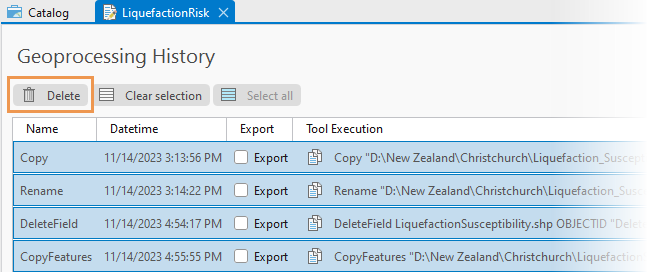
または、arcpy.metadata Python モジュールの deleteContent メソッドを使用して、アイテムのジオプロセシング履歴を削除できます。
オプション ダイアログ ボックスで メタデータからのジオプロセシング履歴の削除を許可 オプションがオフの場合、メタデータ エディターまたは Python を使用してジオプロセシング履歴を削除することはできません。
メタデータを更新する他の操作
メタデータ編集、メタデータ同期、ジオプロセシング履歴の記録に加えて、他の ArcGIS ソフトウェアの操作によりアイテムのメタデータが更新される場合があります。 たとえば、一部のアイテムは、メタデータ内のデータのプロパティを直接記録して、データを変更するときに更新されます。