モデルの実行
モデルを構築し、すべての処理が有効であることを確認した後、モデルは実行可能な状態になります。 モデルは ModelBuilder で 1 ステップずつまたは全体を実行するか、ジオプロセシング ウィンドウからジオプロセシング ツールとして実行できます。
ModelBuilderでモデルを実行
モデルを ModelBuilder で実行する場合は、モデルを編集用に開いて、ModelBuilder ウィンドウで実行します。 以下のように、単一のツール、一連のツール、またはモデル全体を実行できます。
単一のツールの実行 - 単一のツールを実行する場合は、モデルでツールを一度に 1 ステップずつ実行できます。 該当するツールを右クリックして 実行 を選択します。
一連のツールの実行 - 他のツールに依存しているツールを実行すると、そのツールまでのすべてのプロセスが実行されます (チェーン内のツール以前にある実行可能プロセスも実行されますが、チェーン内の後続プロセスは実行されません)。 該当するツールを右クリックして 実行 を選択します。
モデル全体の実行 - ModelBuilder のリボン上の 実行 ボタン
 をクリックすると、実行可能な状態にあるすべてのツールが順番に実行されます。 すでに実行されているツールは再実行されません。モデルでは、まだ実行されていない最初のツールから実行されます。
また、モデル内の任意の場所を右クリックして 実行 を選択することもできます。
実行準備ができていない (無効の) モデル プロセスを個別に実行しようとすると、実行不能のプロセスであることを示す警告メッセージが表示されます。 モデル全体を実行しようとしたときに、モデルに実行不能のプロセスが含まれている場合は、実行可能なプロセスが順番に実行され、準備ができていないプロセスは実行されません。
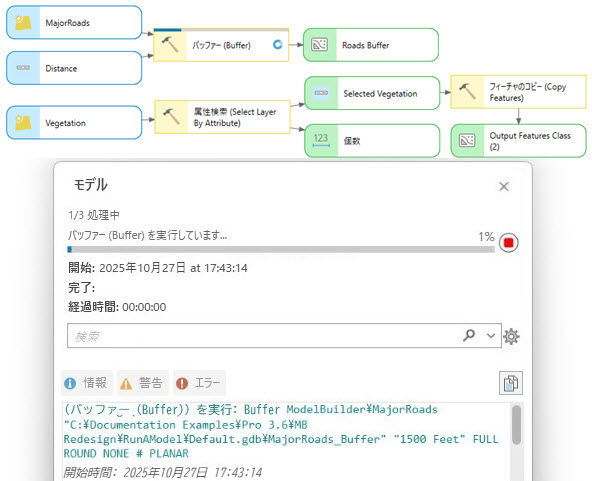
モデルが実行されると、モデル メッセージが表示されます。 実行中のモデルをキャンセルするには、キャンセル ボタン  をクリックします。 ModelBuilder のリボン上の メッセージ グループにある 開く ボタン
  を使用して、メッセージ ウィンドウをもう一度開くことができます。
処理が実行中、ツール エレメントは青色でハイライト表示され、進行状況バーが表示されます。 正常に実行されたツール エレメントは黄色に変わり、チェック マーク アイコン  が表示されます。 正常に完了した出力エレメントは緑色でハイライト表示され、チェック マーク アイコン が表示されます。 ツールの実行に失敗した場合は、ツール エレメントには赤の枠線と エラー アイコン
  が表示されます。 グループ内のツールが失敗すると、グループが赤色でハイライト表示されます。 エラー メッセージを表示するには、実行に失敗したツールを右クリックして メッセージ を選択します。
モデル全体を再実行するには、ModelBuilder のリボン上の 実行 グループにある 検証 ボタン  をクリックします。 これで、モデルが実行可能な状態になります。
注意:
ModelBuilder で実行されたツールは、プロジェクトのジオプロセシング履歴に保存されません。
モデルのメッセージ
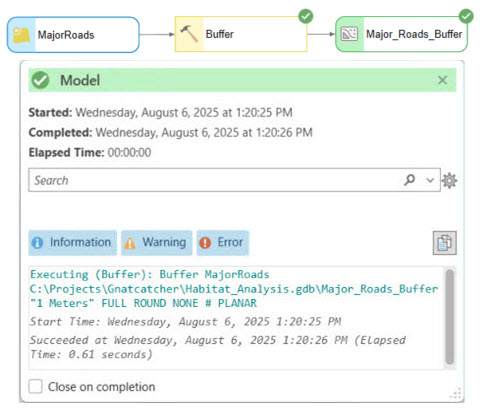
モデルを実行すると、進行状況ウィンドウに、結果に応じて異なる色とシンボルを示すステータス バーが表示されます。
緑色と 成功 シンボル
 - モデルは、エラー メッセージや警告メッセージが発生することなく完了しています。
黄色と 警告 シンボル
 - モデルは警告メッセージが発生した状態で完了しています。
赤色と エラー シンボル
 - モデルは失敗しています。
さらに詳細を得るには、情報 タブ、警告 タブ、エラー タブをクリックして次のメッセージを確認します:
|
メッセージ重要度 |
説明 |
|---|---|
|
情報メッセージ |
情報メッセージは、ツールの実行時に返される実用的な情報です。 情報メッセージには、ツールの進行状況、開始または完了した時間、出力データの特性、ツールの結果などが含まれます。 情報メッセージは、問題があることを示すものではありません。 |
|
警告メッセージ |
モデル内のツールに問題が発生している可能性がある場合、または予期しない結果になる可能性がある場合に、警告メッセージが表示されます。 |
|
Error message |
エラー メッセージは、モデル内のツールの実行を妨げた重大なイベントを示します。 |
マップへ追加
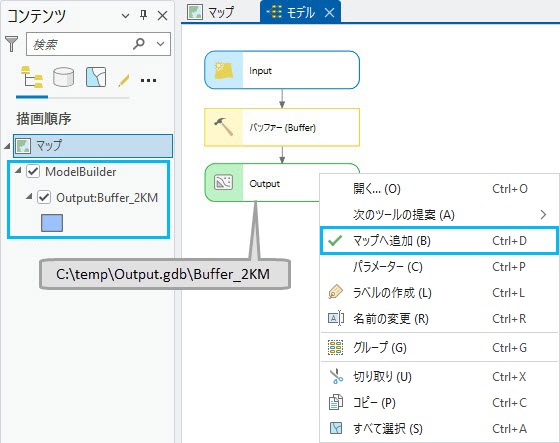
ModelBuilder ウィンドウでモデルを実行している場合、出力データ変数を右クリックして マップへ追加 を選択すると、マップに出力データセットを追加することができます。 ツールがすでに実行されている場合は、データがマップに追加されます。 ツールがまだ実行されていない場合は、ツールの実行が終了した後で、データがマップに追加されます。 レイヤーを管理できるよう、コンテンツ ウィンドウに表示された専用の ModelBuilder グループ レイヤーの下に出力が追加されます。 レイヤー名には、ModelBuilder 変数の名前と値の両方が含まれます。
注意:
ModelBuilder グループ レイヤーへの出力の追加を無効にするには、出力をモデル フィーチャ レイヤーに追加 オプションをオフにします。 追加されたレイヤー名には、変数の値のみが含まれます。
ジオプロセシング ツールとしてのモデルの実行
モデルはツールボックスにジオプロセシング ツールとして保存されます。 ジオプロセシング ツールと同様に、モデル ツールを ジオプロセシング ウィンドウで開いて実行できます。 モデルが保存されたツールボックスを特定してダブルクリックするか、ツールを右クリックして 開く を選択します。 モデル ビューがすでに開いている場合は、ModelBuilder のリボン上の モデル グループにある 開く ボタンをクリックして、ジオプロセシング ウィンドウでモデル ツールを開くこともできます。
ModelBuilder でモデル パラメーターとして設定された変数はツール ダイアログ ボックスに表示され、入力および出力のデータセットと値を指定することができます。 ツール パラメーターのラベルはモデル変数の名前と同じになり、パラメーターのデフォルト値はモデル変数と同じ値になります。 ツール パラメーターの順序や、フィルター、依存性、カテゴリーなどのパラメーター プロパティは、モデル プロパティで制御できます。
注意:
モデル ツールを実行した後、モデル パラメーターとして設定したモデル出力だけがマップに追加されます。
注意:
ジオプロセシング履歴には、モデル ツールのエントリーが 1 つ追加されます。 モデル ツールで実行された個別のツールは、ジオプロセシング履歴に追加されません。