ArcGIS Pro での SQLite データベースと GeoPackage ファイルの操作
ArcGIS Pro で SQLite データベースまたは GeoPackage ファイルに接続して、マップを作成したり、データの空間分析を実行したりできます。 SQLite データベースと OGC GeoPackage ファイルは、シングルユーザー接続をサポートしています。 そのどちらも、使用されるデータ モデルが単純で、データベースが 1 つのファイルに格納されるため、ソフトウェア パッケージ間でのデータ交換に適しています。 たとえば、接続性が制限されているモバイル デバイスで、接続の再確立時にサーバーとデータ交換を行う場合は、SQLite データベースが効果的です。 SQLite データベースの詳細については、SQLite の Web サイトをご参照ください。
SQLite データベースに空間情報を格納するには、Esri ST_Geometry 空間データ タイプである SpatiaLite を使用するか、OGC GeoPackage 空間ストレージ フォーマットを使用します。 OGC GeoPackage ファイルは多くの環境で相互運用可能で、モバイル デバイスでも便利です。 OGC 仕様に準拠した GeoPackage の作成に関する、以下のセクションをご参照ください。
SQLite データベースまたは GeoPackage の追加
フォルダー接続を通じて SQLite データベースまたは GeoPackage ファイルにアクセスするか、プロジェクトにデータベースまたはファイルを追加できます。これは、ファイル ジオデータベースへのアクセスと似ています。
フォルダー接続を使用する場合、そのフォルダーに格納されているすべてのサポート ファイルを表示し、使用することができます。 同じフォルダーに格納されているその他のアイテムは不要で、データベースまたは GeoPackage だけを表示および操作したい場合は、SQLite データベースまたは GeoPackage をプロジェクトに直接追加します。
プロジェクトに SQLite データベースまたは GeoPackage を追加するには、次の手順に従います:
使用する SQLite データベースまたは GeoPackage が格納されているフォルダーに接続します。
カタログ ウィンドウで、前の手順で接続したフォルダーを参照して選択します。
SQLite データベースまたは GeoPackage を右クリックし、プロジェクトに追加
 をクリックします。
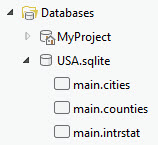
SQLite データベースまたは GeoPackage が カタログ ウィンドウの データベース カテゴリーに表示されます。
SQLite データベースや GeoPackage にアクセスして、アイテムの使用を開始します。
ヒント:
データベースまたは GeoPackage をプロジェクトに追加する必要がない場合は、データベースのコンテンツを直接フォルダー接続から使用できます。
マップへのデータの追加
SQLite データベースまたは GeoPackage からマップにデータを追加するには、以下の手順で説明するようにリボンの データの追加 ボタン  を使用するか、フィーチャクラスまたはテーブルを カタログ ウィンドウからマップにドラッグします。
リボンの マップ タブで、データの追加 ボタン
をクリックします。データの追加 ダイアログ ボックスが開いたら、SQLite データベースまたは GeoPackage を参照します。
マップに追加するテーブルまたはフィーチャクラスをクリックします。
選択 をクリックします。
ヒント:
または、すでに SQLite データベースまたは GeoPackage をプロジェクトに追加している場合は、フィーチャクラスまたはテーブルを右クリックし、現在のマップに追加 を選択してデータを現在のマップに追加するか、新しいマップに追加 を選択してプロジェクトの新しいマップにデータを追加します。
フィールド ビューでのデータの操作
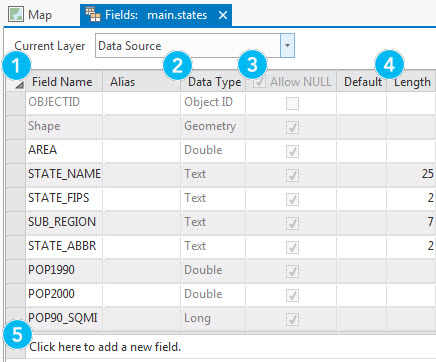
カタログ ウィンドウの フィールド ビュー を使用して、SQLite または GeoPackage のテーブルまたはフィーチャクラスで次の操作を行えます (リスト内の番号は以下の図の番号に対応しています):
フィールド名の表示
フィールドのデータ タイプの表示
フィールドが NULL 値を含むことができるかどうかを指定
フィールドの長さの表示
フィールドの追加
ヒント:
フィールド名には、空白文字や、英数字以外の文字は使用できません。 フィールド名の長さの詳細については、「ArcGIS のデータベースとクラウド データ ウェアハウスのデータ」をご参照ください。
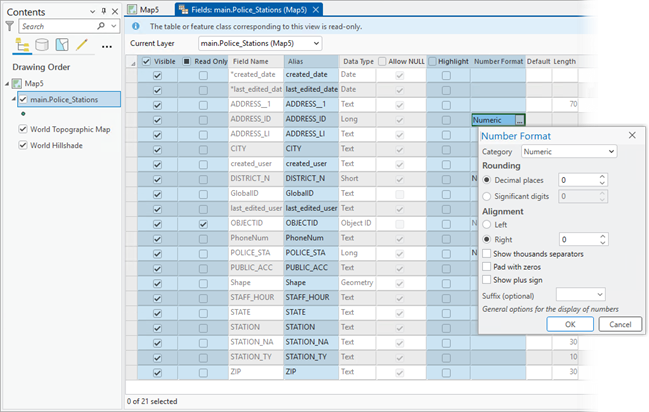
コンテンツ ウィンドウでフィールド ビューを使用し、以下の図でハイライト表示する次のレイヤー プロパティを変更できます。
注意:
SQLite データベースまたは GeoPackage のテーブルまたはフィーチャクラスにフィールドを追加するには、カタログ ウィンドウからフィールド ビューを開く必要があります。
フィールド ビューを開く方法にかかわらず、SQLite データベースや GeoPackage のテーブルやフィーチャクラスのフィールドを削除したり、名前を変更したりするために使用することはできません。
代わりに、フィールドの変更 ジオプロセシング ツールを使用してフィールドの名前を変更するか、フィールドの削除 ジオプロセシング ツールを使用して、SQLite データベースや GeoPackage のテーブルやフィーチャクラスのフィールドを削除できます。
SQLite データベースまたは GeoPackage の作成
ArcGIS Pro で Create SQLite Database ジオプロセシング ツールを使用して SQLite データベースや GeoPackage を作成するには、次の手順を実行します:
解析 タブで ツール ボタン
 をクリックすると、ジオプロセシング ウィンドウが開きます。
検索ボックスに「SQLite データベースの作成」と入力します。
SQLite データベースの作成 (Create SQLite Database) ツールを開き、パラメーターを入力し、ツールを実行します。