作業の開始
ArcGIS Pro を起動すると、次の 3 つのタブから成る開始ページが表示されます。
[ホーム] タブには、プロジェクトを作成するオプションと開くオプションがあります。
[学習リソース] タブでは、チュートリアルやその他のヘルプにアクセスできます。
[設定] タブには、アプリケーションを構成するオプションとカスタマイズするオプションがあります。
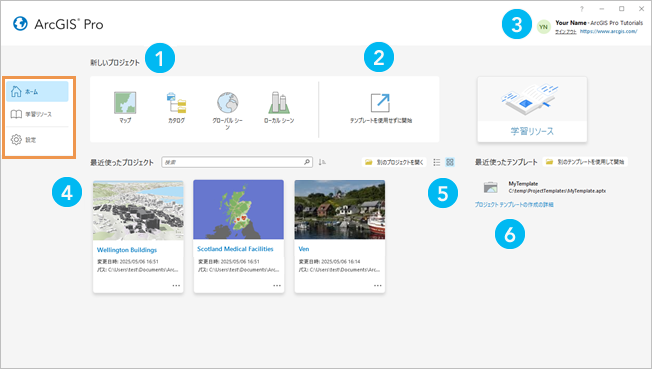
次の表で、 [ホーム] タブ  のエレメントについて説明します。
|
エレメント |
説明 |
|---|---|
|
|
デフォルトのプロジェクト テンプレートから プロジェクトを作成 します。 |
|
|
コンピューターに保存されていない 一時プロジェクト を開始します。 |
|
|
アクティブなポータルに サイン イン またはサイン アウトします。 |
|
|
最近のプロジェクトのリストから プロジェクトを開きます 。 リストにないプロジェクトを参照するには、 [別のプロジェクトを開く] |
|
|
[リスト] ビュー |
|
|
最近のテンプレート のリストからプロジェクトを作成します。 リストにないテンプレートを参照するには、 [別のテンプレートを使用して開始] |


 をクリックします。
 または [タイル] ビュー
  を使用して、最近のプロジェクトを表示します。
ヒント:
[設定] タブ  でプロジェクトを作成したり、既存のプロジェクトを開いたりすることもできます。
ArcGIS Pro の起動方法のカスタマイズ
ArcGIS Pro では、アプリケーションの起動状態をカスタマイズすることができます。
同じプロジェクトを自動的に開く
定期的に同じプロジェクトで作業する場合、起動時に自動的にそのプロジェクトを開くことができます。
次のいずれかの方法で、ArcGIS Pro の設定ページを開きます。
ArcGIS Pro の開始ページで [設定] タブ
 をクリックします。
プロジェクトが開いている状態で、リボン上の [プロジェクト] タブをクリックします。
サイド タブのリストで [オプション] をクリックします。
[オプション] ダイアログ ボックスが表示されます。
[オプション] ダイアログ ボックスの [アプリケーション] 見出しの下で、 [一般] タブをクリックします。
[ArcGIS Pro の起動] 見出しをクリックします。
[デフォルトのプロジェクト] オプションをクリックします。
開くローカル プロジェクトまたはポータル プロジェクトのパスを入力するか、貼り付けます。 または、 [参照]
 をクリックし、該当するプロジェクトを参照します。
[OK] をクリックします。
ArcGIS Pro の次回の起動時に、指定したプロジェクトがすぐに開きます。 開始ページが表示されなくなります。
プロジェクト テンプレートなしで自動的に開始
再利用することがほとんどないプロジェクトを頻繁に作成する場合、その作業の性質上、プロジェクト構造が不要な可能性があります。 自動的にプロジェクト テンプレートなしで開始するように ArcGIS Pro を設定できます。
次のいずれかの方法で、ArcGIS Pro の設定ページを開きます。
ArcGIS Pro の開始ページで [設定] タブ
をクリックします。プロジェクトが開いている状態で、リボン上の [プロジェクト] タブをクリックします。
サイド タブのリストで [オプション] をクリックします。
[オプション] ダイアログ ボックスが表示されます。
[オプション] ダイアログ ボックスの [アプリケーション] 見出しの下で、 [一般] タブをクリックします。
[ArcGIS Pro の起動] 見出しをクリックします。
[プロジェクト テンプレートなし] オプションをクリックします。
[OK] をクリックします。
ArcGIS Pro の次回の起動時に、プロジェクトを作成するよう指示せずにアプリケーションが開きます。 開始ページが表示されなくなります。