クイック アクセス ツールバー オプション
次のビデオでは、クイック アクセス ツールバー の使用方法とカスタマイズ方法を紹介しています。
このビデオは ArcGIS Pro 3.2 で作成されました。
クイック アクセス ツールバー は、リボンの上にあり、これを使用して共通コマンドにアクセスできます。

デフォルトでは、次の表に示す 5 つのコマンドがあります。
| コマンド名 | アイコン | キーボード ショートカット |
|---|---|---|
| 新しいプロジェクト |  |
Ctrl + N |
| プロジェクトを開く |  |
Ctrl + O |
| プロジェクトの保存 |  |
Ctrl + S |
| 元に戻す |  |
Ctrl + Z |
| やり直し |  |
Ctrl + Y |
注意:
新しいプロジェクト、プロジェクトを開く、および プロジェクトの保存 コマンドには、ArcGIS Pro の設定からアクセスすることもできます。
元に戻す/やり直し操作
このビデオは ArcGIS Pro 3.2 で作成されました。
ArcGIS Pro で直近のアクションを元に戻すには、クイック アクセス ツールバー にある 元に戻す をクリックするか、キーボード ショートカットの Ctrl + Z を使用します。
元に戻したアクションを再適用するには、やり直し をクリックするか、キーボード ショートカット Ctrl + Y を使用します。
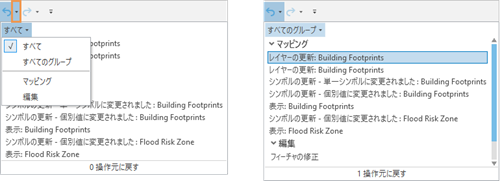
元に戻せるアクションのリストを表示するには、元に戻す ボタンの横にあるドロップダウン矢印をクリックします。 最近のアクションがリストの最上部に示され、他のアクションは順番に表示されます。 リストのアクションをクリックすると、選択したアクションと、そのアクションよりも最近に行われたすべてのアクションが元に戻ります。 元に戻すリストには、アクティブなビューで行われたアクションのみが表示されます。
元に戻すリストに、別の機能カテゴリーに属するアクションが含まれる場合は、グループ化オプションが表示されます。 すべてのアクションを順番に表示するか (デフォルト)、すべてのアクションをカテゴリ別にグループ化するか、単一カテゴリーで絞り込んだアクションを表示できます。 カテゴリーで絞り込むと、他のアクションは表示されません。 必要に応じて、ArcGIS Pro セッション間でこれらのフィルター設定を保持できます。
注意:
多くの場合には、ジオプロセシング ツールを元に戻すことができます。 このオプションは、クイック アクセス ツールバー ではなく ジオプロセシング ウィンドウで使用できます。
シンボル変更時に元に戻すを使用
一連のシンボル変更を同時に適用すると、その操作は 1 つのアクションとして見なされます。 たとえば、シンボルの色、アウトライン色、アウトライン幅を変更し、適用 をクリックすると、これらの変更は元に戻すリストで 1 つのアクションとなります。 個別に元に戻したり、やり直したりすることはできません。 元に戻す手順をどの程度まで細かく制御するかによって、シンボルの変更を適用する回数を増やしてください。
クイック アクセス ツールバーのカスタマイズ
クイック アクセス ツールバー をカスタマイズする方法はいくつかあります。 ツールバーの クイック アクセス ツールバーのカスタマイズ ボタン  を使用して、コマンドを追加または削除できます。 リボンのコマンドを右クリックして、コマンドをツールバーに追加することもできます。 また、ArcGIS Pro の設定ページにある クイック アクセス ツールバー オプションを使用して、コマンドの追加、削除、または並べ替えを実行できます。
別のコンピューターで使用したり共有したりするために、カスタマイズのインポートやエクスポートを行えます。 リボンのカスタマイズをエクスポートすると、クイック アクセス ツールバー のカスタマイズもエクスポートされます。
クイック アクセス ツールバーを使用したカスタマイズ
クイック アクセス ツールバーのカスタマイズ ボタンを使用して、プリセット リストからコマンドを追加できます。 コマンドの削除、クイック アクセス ツールバー の移動、リボンの最小化、カスタマイズ オプションへのアクセスもできます。
開いているプロジェクトで、クイック アクセス ツールバー の クイック アクセス ツールバーのカスタマイズ ボタン
をクリックします。ドロップダウン リストで、チェック マークのないコマンドをクリックして、クイック アクセス ツールバー に追加します。
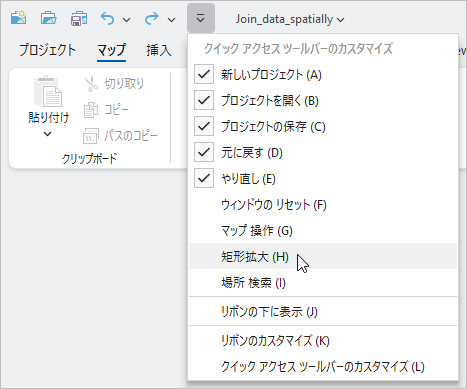
コマンドは、ツールバーの他のコマンドの右側に追加されます。

ヒント:
コマンドを削除するには、クイック アクセス ツールバーのカスタマイズ ボタン
をクリックして、そのコマンドのチェックをオフにします。 または、クイック アクセス ツールバー のコマンドを右クリックし、クイック アクセス ツールバーから削除 をクリックします。
リボンを使用したカスタマイズ
クイック アクセス ツールバー にリボンからコマンドを追加できます。
開いているプロジェクトのリボンで、コマンドを右クリックし、クイック アクセス ツールバーに追加 をクリックします。
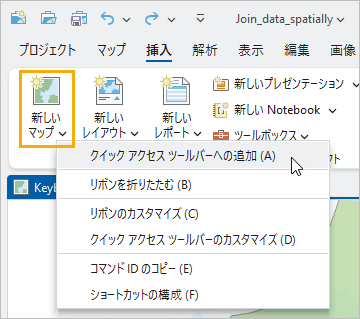
この例では、挿入 タブの 新しいマップ コマンドが追加されます。 コマンドは、ツールバーの他のコマンドの右側に追加されます。

クイック アクセス ツールバー オプションを使用したカスタマイズ
設定ページの クイック アクセス ツールバー オプションを使用すると、コマンドを追加または削除したり、コマンドを並べ替えたり、ツールバーをデフォルト状態に戻したりすることができます。
次のいずれかの方法で、ArcGIS Pro の設定ページを開きます:
開いているプロジェクトのリボンで プロジェクト タブをクリックします。
開始ページで 設定 タブ
 をクリックします。
サイド タブのリストで オプション をクリックします。
オプション ダイアログ ボックス メニューの アプリケーション の下で、クイック アクセス ツールバー をクリックします。
ヒント:
また、クイック アクセス ツールバーのカスタマイズ ボタン
をクリックして、クイック アクセス ツールバーのカスタマイズ をクリックすることもできます。 または、リボンの ヘルプ タブをクリックします。 カスタマイズ グループの クイック アクセス ツールバー  をクリックします。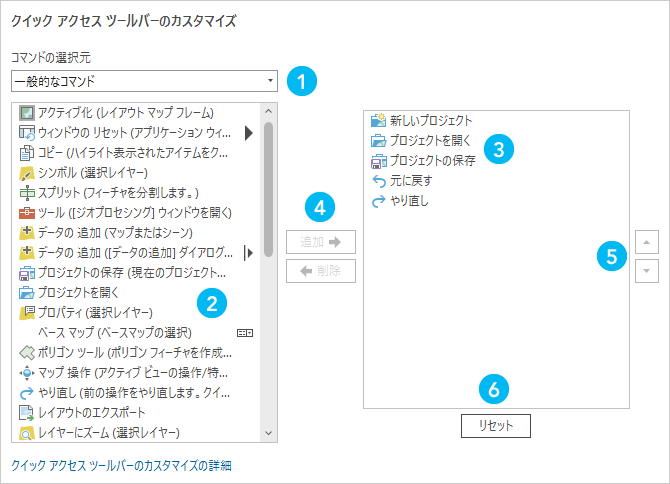
| コンポーネント | 説明 |
|---|---|
| 1 | フィルター処理されたリストでコマンドを検索します。 特定のフィルターで利用可能なコマンドのみが一覧表示されます。 |
| 2 | リストのコマンドは、現在適用されているフィルターによって異なります: 一般的なコマンド、すべてのコマンド、現在表示中のタブ、すべてのタブ、よく使用されているジオプロセシング ツール、または すべてのジオプロセシング ツール。 |
| 3 | デフォルトでは、すべてのコマンド フィルターに従い、左側のウィンドウにコマンドが表示されます。 |
| 4 | クイック アクセス ツールバー の現在の構成が右側のウィンドウに表示されます。 ここに新しいコマンドを追加します。 |
| 5 | コマンドの追加と削除のボタン。 |
| 6 | コマンドの並べ替えのボタン。 |
| 7 | デフォルトの クイック アクセス ツールバー 構成に戻すリセット ボタン。 |
コマンド リストの上で すべてのコマンド 設定をそのまま使用します。 また、ドロップダウン矢印をクリックして別のオプションを選択することもできます。
コマンドのスクロール ウィンドウで、追加するコマンドを参照または検索します。
ヒント:
コマンドのフル ネームを表示するには、オプション ダイアログ ボックスを拡大します。
コマンドを選択して、追加 をクリックします。
必要に応じて、右側のウィンドウ内のコマンドを選択し、ウィンドウの横にある矢印ボタンを使用して、コマンドを移動します。
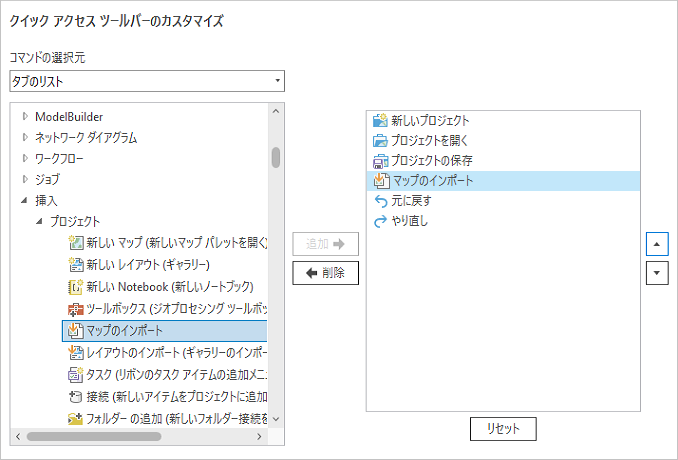
マップのインポート コマンドが クイック アクセス ツールバー に追加され、上に移動します。 OK をクリックします。
開いているプロジェクトに戻るか、プロジェクトを開きます。
コマンドが クイック アクセス ツールバー に表示されます。
