ウィンドウ セットの使用
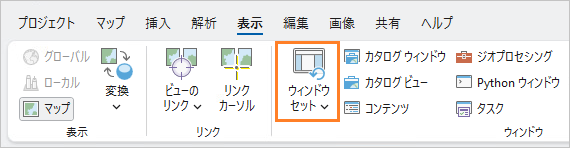
ウィンドウ セットは、リボンの [表示] タブにある [ウィンドウ セット] コマンドから開いて管理する「 アプリケーション ウィンドウ 」のコレクションです。
使用可能なデフォルト ウィンドウ セットは次のとおりです。
[編集] - [コンテンツ] 、 [カタログ] 、 [フィーチャの作成] 、 [属性] 、 [フィーチャの修正] ウィンドウを開きます。
[ジオプロセシング] - [コンテンツ] 、 [カタログ] 、 [ジオプロセシング] ウィンドウを開きます。
[マッピング] - [コンテンツ] と [カタログ] ウィンドウを開きます。
ウィンドウ セットが開く際、セットに含まれていないウィンドウが開いていた場合は閉じられます。
カスタム ウィンドウ セットを作成して、ワークフローをサポートすることができます。 たとえば、プロジェクトでマップ上の場所を定期的に探す必要がある場合、 [場所検索] ウィンドウを含むウィンドウ セットを作成することができます。 また、ウィンドウ セットを使用して煩雑さを軽減することもできます。 使用していない複数のウィンドウが開いている場合は、 [マッピング] などのウィンドウ セットを選択してユーザー インターフェイスを簡略化できます。
カスタム ウィンドウ セットを作成および編集することができます。 デフォルトのウィンドウ セットを編集または削除することはできません。
ウィンドウ セットにキーボード ショートカットを割り当てることができます。 ウィンドウ セットを [クイック アクセス ツールバー] に追加することもできます。
ウィンドウ セットでは、ウィンドウの位置は保存されません。 ウィンドウ セットから開いたかどうかに関係なく、ウィンドウは最後に表示された画面の位置から開きます。 ウィンドウ セットにはウィンドウのみが含まれ、開いているビューやその他のユーザー インターフェイス構成は保存されません。
ウィンドウ セットを開く
デフォルトまたはカスタムのウィンドウ セットは、セッション中にいつでも開くことができます。
開いているプロジェクトでリボンの [表示] タブをクリックします。 [ウィンドウ] グループで、 [ウィンドウ セット]
 をクリックします。
[ウィンドウ セット] ドロップダウン メニューから、以下のいずれかを選択します。
編集

ジオプロセシング

マッピング

作成したカスタム ウィンドウ セット。
ウィンドウ セットに含まれているウィンドウが開き、その他のウィンドウは閉じられます。
ウィンドウ セットの作成
ウィンドウ セットは、現在プロジェクトで開いているウィンドウから作成されます。
開いているプロジェクトでウィンドウ セットに含めるウィンドウを開きます。 含めないウィンドウを閉じます。
ウィンドウに応じて、リボン コマンド、ドロップダウン メニュー、ショートカット メニュー、ダイアログ ボックス ランチャーから開くことができます。 ソフトウェアのアクションに応じて開くウィンドウもあります。 たとえば、マップ上のフィーチャをクリックすると、 [ポップアップ] ウィンドウが開きます。
リボンの [表示] タブをクリックします。 [ウィンドウ] グループで、 [ウィンドウ セット]
をクリックして [新規] をクリックします。[ウィンドウ セットの作成] ダイアログ ボックスが表示されます。
[ウィンドウ セットの作成] ダイアログ ボックスで [名前] ボックスに名前を入力します。
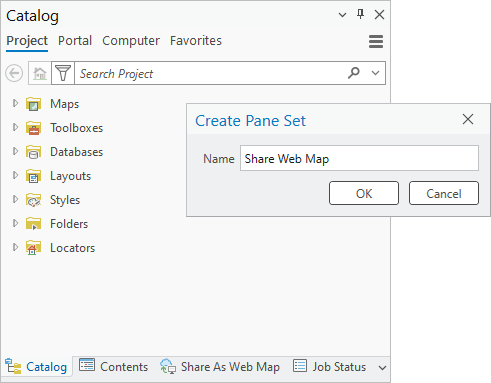
この例では、新しい Web マップの共有ウィンドウ セットは、 [カタログ] 、 [コンテンツ] 、 [Web マップとして共有] 、 [ジョブ ステータス] ウィンドウを開きます。 注意:
別のカスタム ウィンドウ セットで使用されている名前を使用すると、警告メッセージが表示されます。 [いいえ] をクリックすると、 [ウィンドウ セットの作成] ダイアログ ボックスが閉じられ、もう一度開始します (これがデフォルトです)。 [はい] をクリックすると、既存のウィンドウ セットが上書きされます。
デフォルトのウィンドウ セットで使用されている名前を使用すると、エラー メッセージが表示されます。 [OK] をクリックすると、 [ウィンドウ セットの作成] ダイアログ ボックスが閉じられ、もう一度開始します
[OK] をクリックします。
新しいウィンドウ セットが、 [ウィンドウ セット] ドロップダウン メニューの [カスタム] 見出しの下に表示されます。 ポインターを合わせると、そのウィンドウ セットに含まれているウィンドウを確認できます。
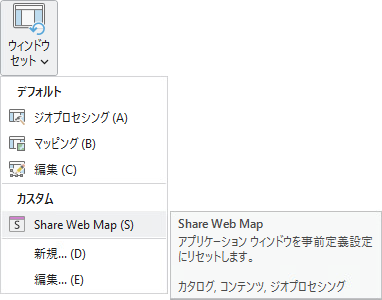
アイコンは、カスタム ウィンドウ セット名の最初の文字を表します。
ウィンドウ セットの編集
ウィンドウ セットを名前変更または削除して編集することができます。 編集できるのはカスタム ウィンドウ セットのみです。 カスタム ウィンドウ セットが存在しない場合、 [編集] コマンドは無効になります。
ウィンドウ セットの名前変更
ウィンドウ セットの名前はいつでも変更できますが、重複した名前を指定することはできません。 名前の大文字と小文字は区別されません。 たとえば、locate と Locate は重複した名前と見なされます。
リボンの [表示] タブをクリックします。 [ウィンドウ] グループで、 [ウィンドウ セット]
をクリックして [編集] をクリックします。[ウィンドウ セットの編集] ダイアログ ボックスが表示されます。
[ウィンドウ セットの編集] ダイアログ ボックスで、ウィンドウ セットをクリックして選択し、 [名前の変更] をクリックします。
名前ボックスが編集可能になります。
ウィンドウ セットの新しい名前を入力し、 Enter キーを押します。
[閉じる] をクリックします。
注意:
別のウィンドウ セットで使用されている名前を使用すると、エラー メッセージが表示されます。 [OK] をクリックし、別の名前を選択します。
ウィンドウ セットの削除
不要になったウィンドウ セットを削除できます。 削除したウィンドウ セットは復元できません。 再度必要になった場合は、再作成する必要があります。
リボンの [表示] タブをクリックします。 [ウィンドウ] グループで、 [ウィンドウ セット]
をクリックして [編集] をクリックします。[ウィンドウ セットの編集] ダイアログ ボックスが表示されます。
[ウィンドウ セットの編集] ダイアログ ボックスで、ウィンドウ セットをクリックして選択し、 [削除] をクリックします。
この操作は直ちに実行され、キャンセルしたり、元に戻したりすることはできません。
[閉じる] をクリックします。
ウィンドウ セットの更新
ウィンドウ セットを更新して、ウィンドウを追加または削除できます。
リボンの [表示] タブをクリックします。 [ウィンドウ] グループで、 [ウィンドウ セット]
をクリックします。[ウィンドウ セット] ドロップダウン メニューの [カスタム] の下で、ウィンドウ セットをクリックして開きます。
ウィンドウ セットに追加するウィンドウを開き、ウィンドウ セットから削除するウィンドウを閉じます。
リボンの [表示] タブをクリックします。 [ウィンドウ] グループで、 [ウィンドウ セット]
をクリックして [編集] をクリックします。[ウィンドウ セットの編集] ダイアログ ボックスが表示されます。
[ウィンドウ セットの編集] ダイアログ ボックスで、更新するウィンドウ セットをクリックして選択し、 [更新] をクリックします。
[閉じる] をクリックします。
クイック アクセス ツールバーへのウィンドウ セットの追加
デフォルトまたはカスタムのウィンドウ セットを [クイック アクセス ツールバー] に追加できます。
リボンの [表示] タブをクリックします。 [ウィンドウ] グループで、 [ウィンドウ セット]
をクリックします。[ウィンドウ セット] ドロップダウン メニューで、ウィンドウ セットを右クリックし、 [クイック アクセス ツールバーへの追加] をクリックします。
ウィンドウ セット コマンドが [クイック アクセス ツールバー] に表示されます。 ウィンドウ セットを [クイック アクセス ツールバー] から削除するには、ウィンドウ セットを右クリックし、 [クイック アクセス ツールバーから削除] をクリックします。
ウィンドウ セットのキーボード ショートカットの追加
ショートカット メニュー コマンド を使用して、デフォルトまたはカスタムのウィンドウ セットにキーボード ショートカットを割り当てることができます。
注意:
[キーボード ショートカット] ダイアログ ボックス上のショートカットの配置は、アクティブなビューによって決定されます。 たとえば、ショートカットを作成する際にマップ ビューがアクティブになっている場合、ショートカットは [マッピング] ショートカット グループに表示されます。 ショートカットはコンテキストに依存しているため、マップまたはシーンがアクティブな場合はショートカットが機能しますが、他のビューがアクティブな場合は機能しない場合があります。 リボン上のボタンを使用してウィンドウ セットを開くと、すべてのコンテキストで機能します。
リボンの [表示] タブをクリックします。 [ウィンドウ] グループで、 [ウィンドウ セット]
をクリックします。[ウィンドウ セット] ドロップダウン メニューで、ウィンドウ セットを右クリックし、 [ショートカットの構成] をクリックします。
[キーボード ショートカット] ダイアログ ボックスが表示され、ウィンドウ セット コマンドがショートカット グループに自動的に追加されます。 コマンドの横にあるキーストローク入力ボックスは編集可能です。
入力ボックスにキーストロークまたはキーストロークの組み合わせを入力してショートカットを割り当て、 [保存] をクリックします。