パイ チャート
パイ チャートは、合計をサブカテゴリーに分けることで、部分と全体の関係を視覚化します。 各サブカテゴリーは、円内のスライスで表されます。スライスの大きさは、そのスライスが全体に占める割合に対応します。
パイ チャート全体は総数または合計を表し、すべてのサブカテゴリーの比率の和は 100 パーセントになります。
変数
パイ チャートのスライスを作成するには、カテゴリー フィールドを設定するか、複数の 数値フィールド を選択します。
カテゴリー フィールドを使用してスライスを作成する場合、カテゴリー フィールド内の各個別値は、円内のスライスとして表されます。 デフォルトでは、各スライスのサイズは、一意の各カテゴリー値がデータセット内で表示される回数と対応します。 たとえば、学校の場所のデータセットでは、カテゴリー 変数は GradeLevel として設定され、小学校、中学校、高校という 3 つの個別値が含まれます。 パイ チャートは 3 つのスライスに分けられ、各スライスは、各学年に属する学校の割合に対応します。
単一の数値フィールドを、一意の各個別カテゴリー値ごとに合計することもできます。 たとえば、学校の場所を表す同一データセットで、GradeLevel フィールドに カテゴリー 変数を、数値フィールドに NumberOfStudents フィールドを設定します。 パイ チャートは 3 つのスライスに分けられ、各スライスは、各学年に属する生徒の割合を表します。
複数の数値フィールドを使用してスライスを作成する場合、カテゴリー フィールドは設定されず、各スライスは各数値フィールドの合計に対応します。 たとえば、選挙結果の郡のデータセットで、DemocratVotes、RepublicanVotes、OtherVotes の 3 つの数値フィールドが設定されるとします。 パイ チャートには 3 つのスライスが作成され、そのそれぞれがすべての郡の各カテゴリーの得票数の割合を表します。 複数の数値フィールドを使用する場合、すべてのサブカテゴリーの合計がカテゴリー全体の 100 パーセントに等しくなるようにしてください。 この例では、民主党の得票数 + 共和党の得票数 + その他の得票数の合計が、全得票数の 100 パーセントに相当します。
複数のシリーズ
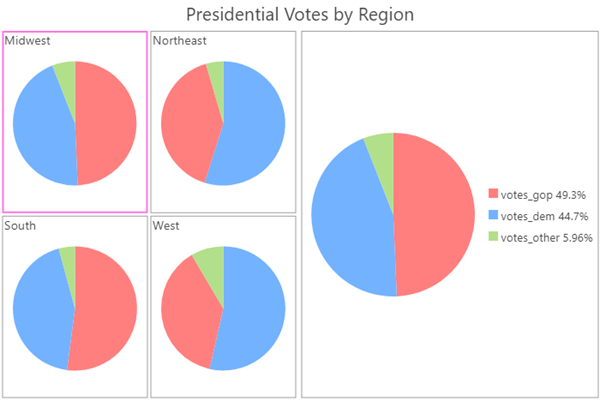
複数のシリーズのパイ チャートを作成するには、分割 フィールドを設定します。 分割 フィールドを設定すると、フィールド内の個別カテゴリーの数に基づいてパイ チャートが複数のシリーズに分割されます。 たとえば、ある都市の駐車違反に関連するデータセットのパイ チャートを表示する場合は、タイプごとに違反の内訳を確認するため、カテゴリー コントロールを ViolationType フィールドに設定します。 分割 コントロールを Neighborhood フィールドに設定すると、パイ チャートが N シリーズに分割されます。ここで、N は一意の近傍値の数を示します。 複数のシリーズのパイ チャートには、N 個のミニチャート (一意の Neighborhood フィールド値ごとに 1 つ) が表示されるため、分割 の値全体で割合の差を比較できます。
注意:
一意の値を数多く含むカテゴリー フィールドは、複数のシリーズへの分割には適していません。
複数のシリーズのパイ チャートは、グリッド レイアウトでしか表示できません。グリッド レイアウトは、チャート プロパティ ウィンドウの シリーズ タブでカスタマイズできます。 行ごとのミニ チャート の数値入力を設定することで、グリッド チャートのレイアウトの寸法をカスタマイズすることができます。 たとえば、行ごとのミニ チャート を 3 に設定した場合、1 行につき最大 3 つのチャートが表示され、グリッドの行の総数はチャート内のシリーズの数によって決まります。 チャートのプレビュー表示 チェックボックスをオンにすると、大きいプレビュー チャートで表示するミニ チャートを選択して、各ミニ チャートをより細かく動的に探索することができます。
スライス
スライス タブには、パイ チャートのスライスの表示方法を決定する構成オプションがあります。
形状
パイ チャートは、形状 スライダーを使用してドーナツ状に表示できます。
グループ化閾値
グループ化閾値 コントロールでは、小さいスライスを Other スライス 1 つにグループ化する割合の閾値を構成できます。 デフォルトのグループ化閾値は 0 パーセントです。この場合、すべてのカテゴリーまたはフィールドが、チャート内で個別のスライスとして表示されます。 この値を増やすと、閾値未満のパーセント値を持つすべてのスライスが Other カテゴリー 1 つにグループ化されます。
ラベル
ラベルの文字数制限と小数点以下表示桁数を変更することができます。 スライス ラベルは、デフォルトで 11 文字に切詰められます。 ラベルが切詰められているときは、スライスの上にマウス ポインターを置くことでフル テキストを表示できます。 チャート内のラベル テキストの全体を表示するには、ラベルの文字数制限を増やします。 また、スライス ラベルに各スライスの未加工の値 (個数または合計)、パーセンテージ、または未加工の値とパーセンテージの両方を表示するかを選択することもできます。 ラベル設定は、データ ラベルとホバー ポップアップに適用されます。
色
スライスの色を変更するには、シンボル カラー パッチをクリックし、スライスとグループ化されたスライス テーブルにリストされている任意のスライスに対して新しい色を選択します。
表示設定
チャートの外観と関連する設定は、複数のオプションによって制御されます。
タイトルと説明
チャートおよび軸のデフォルト タイトルは、変数名およびチャート タイプに基づいています。 これらのタイトルは、[チャート プロパティ] ウィンドウの [一般] タブで編集できます。 説明 オプション (チャート ウィンドウの下部に表示する一連のテキスト) の値を入力することもできます。
外観の書式設定
テキスト エレメントやシンボル エレメントを書式設定したり、チャートのテーマを適用したりして、チャートの外観を構成することができます。 書式設定のプロパティは チャート プロパティ ウィンドウの 書式設定 タブで設定できます。 チャート タブでチャート テーマを選択できます。 チャートの書式設定オプションには次のものがあります。
軸タイトル、軸ラベル、説明テキスト、凡例タイトル、凡例テキスト、ガイド ラベルに使用されるフォントのサイズ、色、スタイル
グリッドと軸線の色、幅、ライン タイプ
チャートの背景色
並べ替え
パイ チャートは、値によって自動的に反時計回りに並べ替えられます。 チャート プロパティ ウィンドウの データ タブの 並べ替え オプションを使用すると並べ替えを変更できます。 パイ チャートでは、次の並べ替えオプションを利用できます。
値 (反時計回り) - カテゴリーは、チャートの上部中央から値によって反時計回りに並べ替えられます。
値 (時計回り) - カテゴリーは、チャートの上部中央から値によって時計回りに並べ替えられます。
ラベル (反時計回り) - カテゴリーは、チャートの上部中央から反時計回りにアルファベット順で並べ替えられます。
ラベル (時計回り) - カテゴリーは、チャートの上部中央から時計回りにアルファベット順で並べ替えられます。
データ ラベル
各スライスの情報を表示するラベルをオンにするには、チャート プロパティ ウィンドウの データ タブの データ ラベル オプションを使用してオンにできます。 パイ チャートでは、次のオプションを利用できます。
ラベルなし - ラベルは表示されません。
値 - ラベルには各スライスの生の値 (カウントまたは合計) が表示されます。
割合 - ラベルには各スライスのパーセント値が表示されます。
両方 - ラベルには各スライスの生の値とパーセント値の両方が表示されます。
例
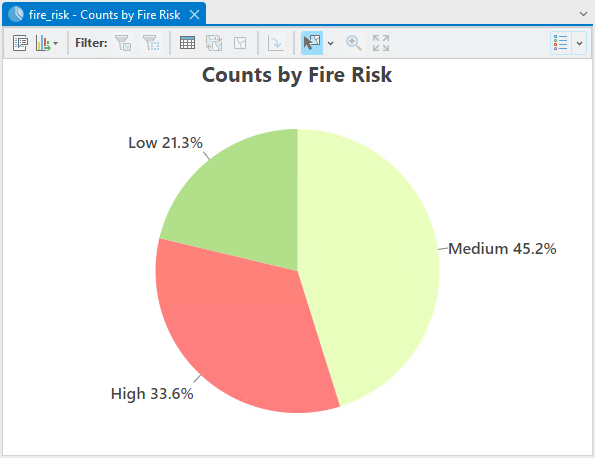
パイ チャートを作成し、区画の火災リスクの割合を比較します。
- カテゴリー -
Fire Risk