散布図
散布図を使用すると、2 つの連続変数の関係性を視覚化できます。1 つの変数は X 軸に表示され、もう 1 つの変数は Y 軸に表示されます。 レコードごとに、チャート内で 2 つの変数が交差する位置にポイントがプロットされます。 生成されたポイントが非ランダムな構造を形成している場合は、2 つの変数の間に関係性があります。
変数
散布図は、数値または日付フィールドの値を使用して、X 軸と Y 軸に各レコードのポイントをプロットすることで、2 つの連続変数間のリレーションシップを表示します。 また、3 番目の数値変数を指定して、比率を維持したままプロット内の各ポイントのサイズを設定することができます。
注意:
パフォーマンスを向上させるために、200,000 点を超える散布図を作成するときに視覚的な集計が適用されます。 この場合、散布図のポイントは 250 x 250 のグリッドに集約され、各セルには最大 1 つのポイントが表示されます。 ビジュアル集計が適用されると、ツールチップ表示フィールド と 比例 コントロールは無効になります。
複数のシリーズ
分割 カテゴリー フィールドを設定することで、散布図を複数のシリーズで表示できます。 たとえば、犯罪事件のデータセットで、CrimeType フィールドを使用してデータを複数のシリーズに分割することができます。 シリーズ テーブルには、一意の犯罪タイプ (「盗難」、「公共物破壊」、「放火」など) が反映され、結果として生成されるチャートには 3 つの散布図シリーズが示されます。
複数のシリーズを表示
シリーズの比較方法を選択するには、シリーズ タブにある 複数のシリーズを表示 オプションを使用します。
1 つのチャート
 - すべてのシリーズが、同じプロット エリアにそれぞれ一意の色で描画されます。 このオプションは、シリーズのリレーションシップを比較するのに最適です。
グリッド
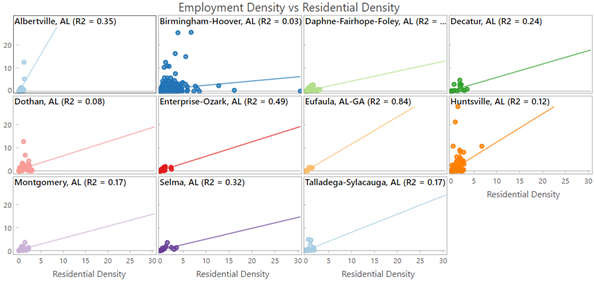
 - 各シリーズは個別のミニチャートとして表示されます。 この方法は、オーバーラップしていないシリーズ間のパターンや傾向を比較するのに最適です。 行ごとのミニチャート 入力でレイアウトを制御でき、チャートのプレビュー表示 チェックボックスをオンにして、チャートを個別に調べることができます。
シリーズの統計情報
複数のシリーズが含まれる散布図に グリッド オプションが構成されている場合、シリーズ タブの 表示 ドロップダウン リストから 散布図、相関係数の二乗、Pearson の相関係数 を使用してミニ チャートを表示できます。 相関係数の二乗 または Pearson の相関係数 オプションが選択されている場合、ミニ チャートには統計値が表示され、背景には、配色 ドロップダウン リストで指定されたグラデーション色が値の強度に応じて反映されます。 並べ替え ドロップダウン リストと 並べ替え方向 ドロップダウン リストを使用し、ミニ チャートをアルファベット順、手動、または統計値で並べ替えます。
ミニ チャートが \(R^2\) または Pearson の \(r\) を表示するよう構成されている場合、P 値 チェックボックスをオンにすることで、各シリーズの P 値インジケーターを表示できます。 以下のインジケーターを使用し、3 つの有意閾値を表します。
*** - P 値は 0.001 未満。
** - P 値は 0.01 未満。
* - P 値は 0.05 未満。
シリーズの P 値が 0.05 以上の場合、ミニ チャートには P 値インジケーターは表示されません。
注意:
T 分布を使用して P 値を計算します。
ツールチップ表示フィールド
ツールチップ表示フィールド ドロップダウン メニューを使用すると、各散布図のポイントのツールチップに、特定のフィールドの値を表示できます。 たとえば、housing_cost と crime_rate をプロットする場合は、個々のポイントにポインターを置いたときに近傍名が表示されるよう、ツールチップ表示フィールド 値に neighborhood を選択すると便利です。
統計
回帰方程式の計算が行われ、関連するトレンド ラインが散布図にプロットされます。 トレンド ラインでは、2 つの変数の間の関係性がモデル化されます。線形 (線形) および非線形 (指数関数、対数、乗数、多項式) のトレンド ライン オプションを選択できます。 \(R^2\) 値は、データがモデルに適合している度合いを定量化します。ただし、線形性は \(R^2\) の計算に組み込まれた仮定であることから、非線形モデルに \(R^2\) を使用する場合は注意が必要です。 トレンド ラインを無効にするには、チャート プロパティ ウィンドウの トレンド ラインの表示 チェックボックスをオフにするか、凡例内の該当するアイテムをクリックして表示/非表示を切り替えます。 トレンド ラインの色を変更するには、チャート プロパティ ウィンドウでトレンド ライン色見本をクリックして、新しい色を選択します。
注意:
チャートは、\(R^2\) の計算で次の式を使用します:
\(R^2 = 1 - \frac{\sum (y_i - \hat{y}_i)^2}{\sum (y_i - \bar{y})^2}\)
ここで、\(y_i\) は実際の値、\(\hat{y}_i\) は予測値、\(\bar{y}\) は実際の値の平均です。
相関
線形トレンドでは、小さい X 値が小さい Y 値に対応しており、大きい X 値が大きい Y 値に対応している (ラインが上向きに傾斜している) 場合は、正の相関があることを意味します。 小さい X 値が大きい Y 値に対応しており、大きい X 値が小さい Y 値に対応している (ラインが下向きに傾斜している) 場合は、負の相関があることを意味します。
注意:
X と Y の間に相関があることは、X が Y に影響を与えていることを意味していません。
シンボル
チャートのシンボル化と関連する設定は、以下のサブセクションに記載されているオプションによって制御されます。
スタイル
デフォルトでは、散布図のポイントにレイヤーの色が使用され、アウトライン色と塗りつぶし色がソース レイヤーのシンボルから継承されます。 散布図のどの変数とも異なる属性でレイヤーをシンボル表示すると、散布図の視覚化でもう 1 つのディメンションを表示できます。
ポイントのスタイルを構成するには、チャート プロパティ ウィンドウの シリーズ タブで、シリーズ テーブルの シンボル カラー パッチをクリックします。 ポップアップを使用し、ポイント シンボルのスタイル、サイズ、色、透過表示を構成します。 または、シリーズ タブの 配色 ドロップダウン リストを使用して、チャートのシリーズにパレットを適用します。
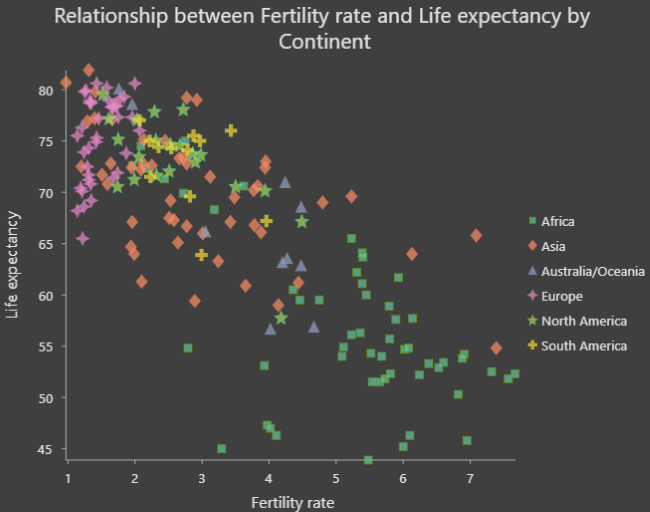
複数のシリーズに共通のスタイルを適用するには、シリーズ テーブルで複数の行を選択し、選択したシリーズの 1 つで シンボル カラー パッチをクリックします。
比例サイズ
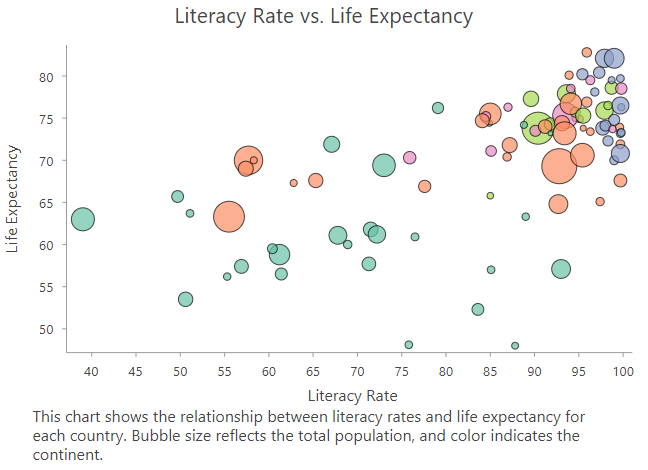
比例 ドロップダウン リストを使用し、数値属性によって散布図のポイントを比例的にサイズ変更します。 3 番目の数値変数に基づいて比率を維持したまま散布図のポイントのサイズを設定すると、視覚化にディメンションがもう 1 つ追加されて、バブル プロットが作成されます。以下の図をご参照ください。
軸
軸と関連する設定は、以下のサブセクションに記載されているオプションによって制御されます。
軸範囲
デフォルトの軸境界の最大値と最小値は、軸上に表示されるデータ値の範囲に基づいて設定されます。 これらの値をカスタマイズするには、新しい軸境界値を入力します。 リセット ボタンをクリックすると、軸範囲がデフォルト値に戻ります。
Log 軸
デフォルトでは、散布図軸は線形スケール上にあります。 チャート プロパティ ウィンドウの 軸 セクションにある Log 軸 チェックボックスをオンにすると、片方または両方の軸を対数スケールで表示できます。
対数スケールは、大部分のデータ ポイントに小さな値があり、いくつかのデータ ポイントに非常に大きい値がある場合、大きく正に偏ったデータを視覚化するときに便利です。 軸のスケールを変更してもデータの値は変わらず、表示方法のみが変わります。
線形スケールは加算に基づき、対数スケールは乗算に基づきます。
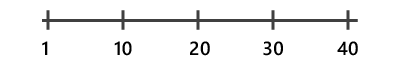
線形スケールでは、軸上の各増分は値における等距離を表します。 たとえば、以下の軸ダイアグラムでは、軸上の各増分は 10 ずつ加算して増えます。
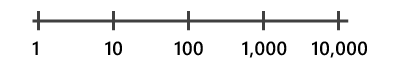
対数スケールでは、増分は大きさで増加します。 以下の軸ダイアグラムでは、軸上の各増分は 10 ずつ乗算して増えます。
注意:
対数スケールは、負の値またはゼロを表示できません。 負の値またはゼロがある変数の軸を対数スケールで表示する場合、これらの値はチャートには表示されません。
適応的な軸範囲
マルチシリーズ散布図を グリッド オプションで表示すると、軸範囲は次のオプションで構成できます。
固定 - すべてのミニ チャートにグローバルな最小値と最大値を適用します。
適応 - ミニ チャートごとに、ローカルな最小値と最大値に合わせて調整します。
グリッドの間隔
間隔 コントロールを使用して、X 軸と Y 軸のグリッドの間隔を構成できます。 デフォルトのグリッドの間隔は、自動的に計算されます。
軸の反転
軸の反転 チェックボックスをオンにすると、散布図のいずれかの軸を反転させることができます。
日付の形式
事前定義されたオプションを指定するか、カスタム形式の文字列を定義して、軸が日付を表示する方法を書式設定できます。 たとえば、M/yy は、月 - 年の数値形式で日付を表示するカスタム形式の文字列として使用できます。
数値形式
数値形式のカテゴリーを指定するか、カスタム形式の文字列を定義して、軸が数値を表示する方法を書式設定できます。 たとえば、$#,### は通貨の値を表示するカスタム形式の文字列として使用できます。
表示設定
チャートの表示設定と関連する設定は、以下のサブセクションに記載されているオプションによって制御されます。
タイトルと説明
チャートおよび軸のデフォルト タイトルは、変数名およびチャート タイプに基づいています。 これらのタイトルは、[チャート プロパティ] ウィンドウの [一般] タブで編集できます。 説明 オプション (チャート ウィンドウの下部に表示する一連のテキスト) の値を入力することもできます。
ガイド
参照または重要な値をハイライト表示する方法として、ガイドのラインまたは範囲を追加できます。 新しいガイドを追加するには、チャート プロパティ ウィンドウの ガイド タブに移動し、垂直または水平ガイドを描画するかどうかを選択します。 ガイドの追加 ボタンの矢印をクリックし、以下のオプションのいずれかを選択します。
固定値ラインまたは範囲ガイドの作成 - 固定位置に線または範囲ガイドを描画します。 このオプションを選択すると、ラインを描画したい 値 の値を入力します。 範囲を作成するには、幅 の値を入力します。
データ ドリブン ガイドの作成 - データ ドリブン ガイドを描画します。 このオプションを選択すると、値 のドロップダウン リストからフィールドを選択し、そのフィールドの値を使用してガイドの位置を計算します。 集約オプションを選択し、それらの値をどのように集計するかを指定します。
ポイントまたはポリライン ガイドの作成 - ポイントまたはポリライン ガイドを描画します。 このオプションを選択した場合、データテーブルを編集して x 値と y 値を入力すると、ガイド ラインの描画方法を決定する頂点が作成されます。 頂点を 1 つ入力して、ポイント ガイドを作成します。 このオプションは、両方の軸が連続値の場合にのみ利用できます。
ガイドのスタイルは、ガイド タイプに応じて シンボル スタイル、ライン スタイル、または 塗りつぶし色 スタイル ピッカーを使用して構成できます。 必要に応じて、ラベル 値を指定して、ガイドにテキストを追加します。入力に隣接したテキストの見本をクリックしてスタイル ピッカーを開き、ラベル スタイルを構成します。 データ ドリブン ガイドは常にガイド値 (フィールド値と集約に基づく) を表示し、この値は ラベル 値に指定されたテキストの末尾に付加されます。
例
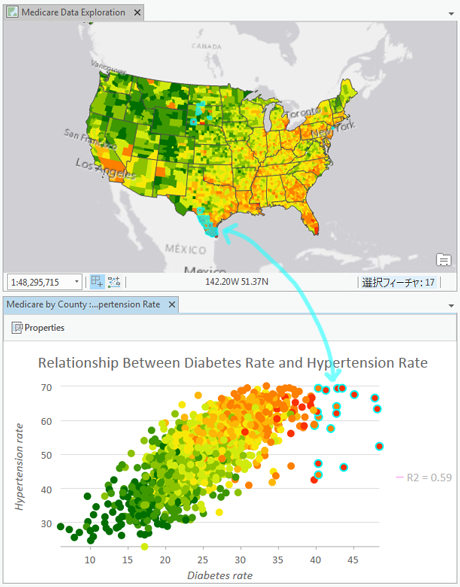
以下の散布図は、メディケア受益者間での糖尿病と高血圧との関係を視覚化します。 チャート内のフィーチャを選択して、マップ上のそれらの位置を確認します。
X 軸 - 糖尿病の割合
Y 軸 - 高血圧の割合