モデル ダイアグラムの外観
エレメントの移動、自動レイアウト の使用、ズーム レベルの設定、ラベルやテキストの書式設定、コネクター ラインの形状変更、コネクター ラインのルート プロパティの変更により、モデル ダイアグラムの外観を変更することができます。 新しいモデルのダイアグラム プロパティは、ModelBuilder ページの オプション ダイアログの新しいモデルのオプションで設定できます。 モデル ダイアグラムの外観を変更すると、モデルが読みやすく、また理解しやすくなります。
レイアウト
モデルのレイアウトは、ModelBuilder タブで設定できます。 また、新しいモデルが特定のレイアウト スタイル (方向、リンク タイプなど) に従うよう設定するには、ModelBuilder ページの オプション ダイアログで指定することもできます。 ただし、以前のバージョンで作成された古いモデルは、保存時点のレイアウト設定で開きます。
モデルのエレメントは、エレメントを別の場所に移動することで、手動で並べ替えることができます。 モデルを保存すると、エレメントの場所も保存されます。
モデルに自動レイアウトを適用するには、ModelBuilder タブをクリックし、表示 グループの 自動レイアウト
 をクリックします。 また、モデル内の任意の場所を右クリックして ダイアグラムの自動レイアウト をクリックすることもできます。
モデル グループ内のエレメントのみを自動で整列させるには、グループを右クリックして グループの自動レイアウト をクリックします。 グループ外部のエレメントは影響を受けません。
右クリックして すべて折りたたむ および すべて展開 をクリックすると、自動レイアウト でグループの展開および折りたたみのサイズが補正されます。
グループの展開コントロールをクリックしてモデルを手動で展開または折りたたんでも、自動レイアウト は実行されません。 展開または折りたたまれたグループのサイズ変更は手動で管理する必要があります。
ダイアグラム タブの リンク フローを設定 プロパティは、モデルのレイアウトに大きな影響を与えます。 適切なレイアウトを見つけるには、このプロパティをオンまたはオフにします。
ズーム レベル
モデル ダイアグラムのズーム レベルを変更するには、次のいずれかの方法を使用します。
マウス ホイールをスクロールして、カーソル位置で拡大または縮小します。
モデル ビューの下部でズーム スライダー コントロールを調整します。
ModelBuilder タブの 表示 グループで 前の範囲 ボタン
 および 次の範囲 ボタン
  を使用して、前のズーム レベルとモデル ダイアグラムの範囲および次のズーム レベルとモデル ダイアグラムの範囲間を移動できます。
すべてのモデル要素がビューの現在の範囲内で表示されるようにモデルのズーム レベルを変更するには、モデル ビュー下部か ModelBuilder タブの 表示 グループで ウィンドウに合わせる ボタン
 をクリックします。
テキストとラベルの書式設定
モデル ダイアグラムのフォントは、ダイアグラム タブで書式設定できます。 新しいモデルのフォント設定をプリセットするには、ModelBuilder ページの オプション ダイアログにある、モデル ダイアグラムのオプション設定のセクションで行えます。 デフォルトでは、フォント タイプは Arial、サイズは 12 ポイント、色は黒に設定されています。
新しいモデルでは、オプション ダイアログのフォント オプションは ModelBuilder の ダイアグラム タブに表示されます。
デフォルトでは、モデルに追加されたすべてのエレメントが、ModelBuilder の ダイアグラム タブで指定されたフォント タイプに設定されます。
カタログ ウィンドウで開いたモデル (以前のバージョンで作成されたモデルも含む) には、ModelBuilder のダイアグラム タブに表示されるデフォルトのフォント オプションが設定されます。 ダイアグラム内のエレメントの中に、書式設定が異なるものがあれば、それらの設定は保持されます。
1 つのモデルから別のモデルにエレメントをコピーして貼り付けると、ソース フォーマットが保持されます。
モデルで選択されたエレメントのフォントを変更するには、モデル ダイアグラムで 1 つ以上のエレメントまたはラベルを選択します。 ModelBuilder の ダイアグラム タブの テキスト グループにある テキスト コントロールを使用し、選択したエレメントのテキストに適用するフォント、サイズ、色、太字、下線、斜体、配置を選択します。
モデル内のすべてのテキストのフォントを変更し、今後モデルに追加されるすべてのエレメントのフォントを設定するには、どのモデル要素も選択されていないことを確認します。 ModelBuilder の ダイアグラム タブの テキスト グループにある テキスト コントロールを使用し、フォント、サイズ、色、太字、下線、斜体、配置を選択します。
コネクター ラインとルーティング
コネクター ラインの色は、ModelBuilder の ダイアグラム タブの下にあるコントロールを使用して変更できます。 これらのリンクの色はモデルとともに保存されます。
エレメント間のコネクター ラインの形状を手動で変更するには、そのコネクター ラインをクリックして別の場所までドラッグします。 これによってライン上に頂点が作成されます。この頂点を移動させて、コネクター ラインが独自の経路をたどるようにすることができます。 モデルのカスタム パスはモデルとともに保持されます。
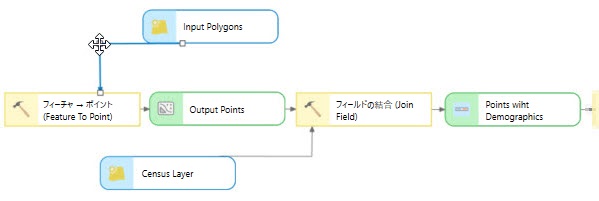
追加した頂点を移動させてコネクター ラインの形状を変更する。 モデル内の任意の場所を右クリックし、すべてのリンクをルーティング をクリックすると、指定されたリンク ルーティング方法を使用してモデルのすべてのリンクをリセットできます。
モデル グループ内のリンクだけをリセットするには、グループを右クリックして グループ リンクの経路設定 をクリックします。 グループの外部にあるエレメントのリンクは影響を受けません。
ダイアグラム プロパティ
モデル ダイアグラム レイアウトとルート プロパティを変更するには、モデル ビューの現在のモデルの ダイアグラム タブの設定で変更できます。 これらのプロパティを変更すると、これらのプロパティが自動的にダイアグラムに適用されます。 次の表に、ダイアグラム プロパティを説明します。
|
プロパティ |
説明 |
|---|---|
|
間隔 > エレメント |
ツール、変数、コネクト、およびグループ間の距離。 グループ内のエレメントにこのプロパティを適用するには、該当するグループを右クリックして 自動レイアウト をクリックします。 |
|
間隔 > レベル |
同じグラフ内の積み重なったツール間、変数間、およびグループ間の距離。 グループ内のエレメントにこのプロパティを適用するには、該当するグループを右クリックして 自動レイアウト をクリックします。 |
|
間隔 > サブグラフ |
接続されていないグラフ間の距離。 グループ内のエレメントにこのプロパティを適用するには、該当するグループを右クリックして 自動レイアウト をクリックします。 |
|
リンク > リンク形状 |
描画中または 自動レイアウト コマンドの適用後に使用するコネクターの形状。 このプロパティは、ModelBuilder ページの オプション ダイアログでプリセットできます。
|
|
リンク > リンク フローを設定 |
オンにすると、レイアウトは、すべてのリンクが同じ方向を指すように強制しようとします。 配置されたグラフにサイクルが含まれている場合、一部のリンクは引き続き逆方向を指します。 このプロパティは、デフォルトでオンになっています。 |
|
リンク > 長いリンクを直線化 |
オンにすると、レイアウトは、グラフの複数のレイヤーと交差するリンクを直線化しようとします。 追加の水平方向の配置制約のため、配置されたグラフは通常、このプロパティがオフの場合よりも大きい領域を占めます。 このプロパティは、デフォルトでオンになっています。 |
|
リンク > 直交リンク |
コネクターが直交ルートに追従します。 このプロパティは、デフォルトでオフになっています。 |
|
方向 |
モデルの向きを変更します。 このプロパティは、ModelBuilder ページのオプション ダイアログから設定することもできます。設定されたレイアウトは新しいモデルに適用されるほか、ModelBuilder の ダイアグラム タブにも表示されます。 モデルの向きには、次のオプションを使用できます。 以前作成したモデルでは、向きは保持されます。
|
|
レイアウト > サブグラフ |
モデル内の独立したグラフのレイアウト。 これは、グループ内のエレメントには影響しません。 |
|
レイアウト > グループ-グラフ |
モデルに含まれるグループ内の独立したグラフのレイアウト。 グループ内のエレメントにこのプロパティを適用するには、該当するグループを右クリックして 自動レイアウト を選択します。 |