領域の置換
 Image Analyst ライセンスで利用可能。
[領域の置換] ツールを使用すると、ある領域を別のピクセル ブロックで覆うことができます。 これはピクセル エディターの [領域のコピー] ツールとよく似ていますが、置き換える領域を最初に選択する点が異なります。 これは改善したい領域を置き換えるときに便利です。 たとえば、雲で覆われているエリアを置き換えることができます。
ワークフローは次のとおりです。
ピクセル エディターのセッションを開始します。
領域を置き換えます。
編集内容を保存します。
ピクセル エディター セッションの開始
ピクセル エディターではマップ ビューにつき一度に 1 つのレイヤーだけ編集できます。 ピクセル エディターのセッションを開始するときに使用されているコンテキスト レイヤーが、そのマップ ビューで編集可能な唯一のレイヤーになります。 マップ内の別のレイヤーを編集する場合、最初にピクセル エディターを閉じて、 [コンテンツ] ウィンドウで別のレイヤーを選択してから、ピクセル エディターをもう一度開いてそのレイヤーを操作します。
[コンテンツ] ウィンドウで、編集するラスター レイヤーを選択します。
[衛星画像] タブをクリックします。
[ピクセル エディター] ボタン
 をクリックします。
領域の置換
ピクセル エディターのセッションで、曇っている領域を置き換えることができます。 この例では、重なり合っているラスターを使用して雲を置き換えます。
データの領域を置き換えるエリアを拡大します。
[ピクセル エディター] タブで、 [領域モード] の下にあるドロップダウン矢印をクリックし、 [新規]
 を選択します。
[領域] の下にあるドロップダウン矢印をクリックし、 [ポリゴン]
 を選択します。
雲っているエリアを囲むポリゴンを描画します。
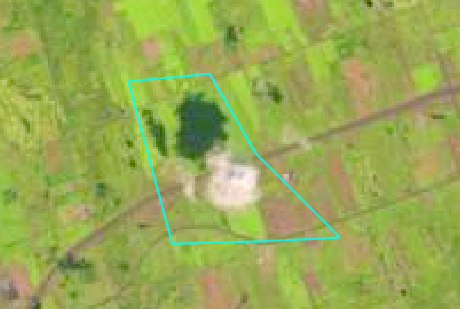
[ソース レイヤー] ドロップダウン リストが正しいレイヤー (編集中ではないレイヤー) に設定されていることを確認します。
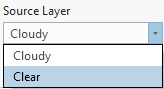
[キャプチャ] の下にあるドロップダウン矢印をクリックし、 [キャプチャして置換]
 を選択します。
領域が選択されていない状態で [キャプチャして置換] を選択した場合、ポリゴン領域を作成できます。
ポリゴンの中央に、小さな黄色の円が表示されます。
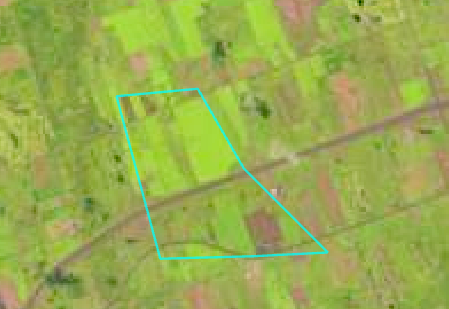
その円をクリックしてマウス ボタンを押したまま、置換ピクセルをキャプチャする画像上のエリアにドラッグします。
この場合、 [コンテンツ] ウィンドウ内の別のレイヤー上にある、同じ場所を使用します。
必要に応じて、プレビュー モードのときに領域をカラー補正するか、ブレンドします。
カラー マッチング補正とブレンドは、マルチスペクトル画像とパンクロマティック画像でのみ使用できます。
終了したら、表示をダブルクリックして更新を適用します。
編集の保存
編集内容をデータ ソースに反映するには、編集内容を保存する必要があります。
[保存] グループで、 [保存] ボタン
 をクリックします。
ソース データに影響を与えることなく編集内容を保存するには、新しいファイルに保存します。 [保存] グループで、 [名前を付けて保存]
 ボタンをクリックし、新しいファイルの場所とファイル名を指定します。
ラスター データセットの編集を終了したら、 [閉じる] グループの [ピクセル エディターを閉じる]
 をクリックします。