3DTV 3D Vision キットの設定
以下の手順では、ArcGIS Pro のステレオ マッピング向けに 3DTV アクティブ シャッター IR (InfraRed) 3D Vision キットを設定する方法について説明します。 これらの手順は、Windows 10 オペレーティング システムに基づきます。
要件と前提条件
次のハードウェア、ソフトウェア、デバイスが必要です。
インストールされライセンス認証された ArcGIS Pro (Standard) 2.4 以降
有効化された ArcGIS Image Analyst エクステンション
コンピューター システムに接続された、120Hz の最小リフレッシュ レートをサポートする 3D ステレオスコピック モニター
ステレオ表示をサポートし、ブラケットを使用して 3 ピン ミニ DIN 接続が組み込まれているまたは接続されている Quadro グラフィックス カードを搭載したデスクトップ コンピューター。
手順については、「 ステレオ表示マッピングのための NVIDIA Quadro GPU と 3D モニターの設定 」をご参照ください。
3DTV Corp Generation 2 (Gen 2) マルチプロトコル IR エミッター
3DTV Corp Model-N 3D グラス
次の手順を開始する前に、3DTV 3D Model-N RF 3D グラスに付属の USB ケーブルを使用して 3D グラスを充電します。
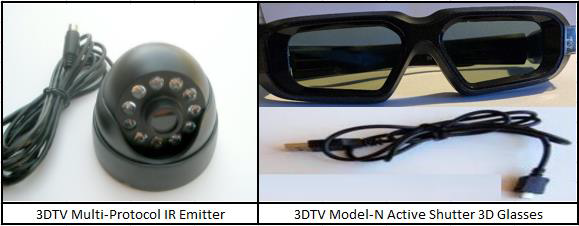
3DTV ステレオ表示コンポーネントの設定と構成
3DTV Corp アクティブ シャッター IR 3D Vision キットを構成および設定するには、以下の手順に従います。
コンピューターの電源がオフになっていることを確認します。
コンピューターの背面にあるグラフィックス カードのミニピン ポートに Gen 2 IR エミッターを接続します。
ステレオ表示をサポートするディスプレイ ケーブルとデュアル リンク DVI-D ケーブルを使用して、モニターが CPU に接続されていることを確認します。
コンピューターとモニターの電源を入れます。
コンピューターの電源がオンになり、グラフィックス カードから 3D 信号が受信されていると、Gen 2 IR エミッターの中央の赤色灯によって、電力が供給されていることがわかります。
エミッターの下側にあるプロトコル ボタンを 1 回押すと、LED の色が赤色からオレンジ色に変わります。
これにより、エミッターと Model-N 3D グラスが同期されます。
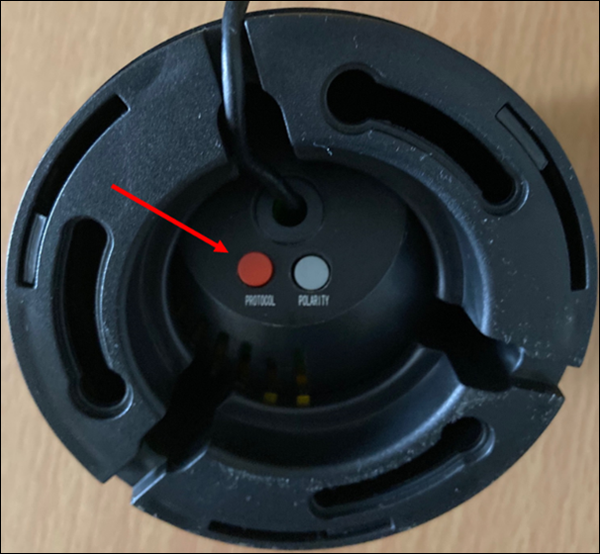
グラス アーム上部のスイッチを使用して、Model-N 3D グラスの電源をオンにします。
ステレオ表示のために ArcGIS Pro を有効化したら、グラスとエミッターを使用する準備は完了です。
ArcGIS Pro でのステレオ表示の有効化
ArcGIS Pro でステレオ表示を有効にするには、使用するステレオ ハードウェアのタイプに応じて適切なステレオ モードを有効にします。
ArcGIS Pro を起動します。
[プロジェクト] タブをクリックしてから [オプション] をクリックします。
[オプション] ダイアログ ボックスで、 [表示] タブをクリックします。
[ステレオ表示モード] で、 [3D シャッター グラス] を選択します。
[OK] をクリックします。
プロジェクトが再起動し、新しい設定が有効になります。 これで、コンピューター システム、3D Vision キット、ArcGIS Pro を 3D ステレオ表示モードで操作する準備ができました。