ステレオ表示マッピングのための NVIDIA Quadro GPU と 3D モニターの設定
ArcGIS Pro でのステレオ表示マッピングのために NVIDIA Quadro GPU と 3D モニターを設定するには、次の手順に従います。 これらの手順は、Windows 10 オペレーティング システムに基づきます。
要件
次のハードウェアが必要です。
コンピューター システムに接続された、120Hz の最小リフレッシュ レートをサポートする 3D ステレオスコピック モニター
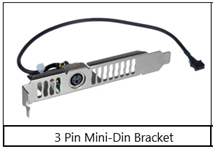
ステレオ表示をサポートし、ブラケットを使用して 3 ピン ミニ DIN 接続が組み込まれているまたは接続されている Quadro グラフィックス カードを搭載したデスクトップ コンピューター
グラフィックス カードのタイプの判定
グラフィックス カードのタイプを判定するには、次の手順を実行します。
デスクトップを右クリックして、 [NVIDIA コントロール パネル] を開きます。
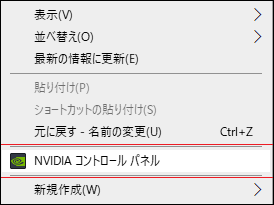
[NVIDIA コントロール パネル] ダイアログ ボックスの下部にある [システム情報] をします。
[システム情報] ダイアログ ボックスにグラフィックス カードのタイプとバージョンが表示されます。
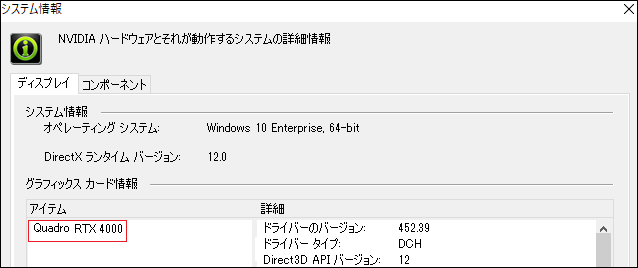
[システム情報] ダイアログ ボックスの情報を記録します。
最新の NVIDIA グラフィックス ドライバー バージョンのダウンロード
最新バージョンのグラフィックス ドライバーをダウンロードするには、次の手順を実行します。
Web ブラウザーを開き、 NVIDIA ドライバー ダウンロード サイトに移動します。
[製品のタイプ] でドロップダウン リストをクリックし、 [システム情報] ダイアログ ボックスで特定したグラフィックス カードを選択します。
[製品シリーズ] で、 [システム情報] ダイアログ ボックスで特定した適切なオプションを選択します。
[製品] で、コンピューターで使用されているグラフィックス カードを選択します。
[オペレーティング システム] で、 [Windows 10 64-bit] を選択します。
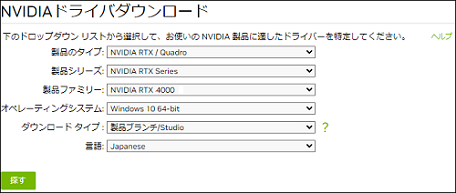
[検索] をクリックします。
検索から特定したドライバーをダウンロードし、ディスク上の既知の場所に保存します。
NVIDIA ドライバーのインストール
最新バージョンのグラフィックス カードをインストールするには、次の手順を実行します。
ダウンロードしたグラフィックス ドライバーをダブルクリックして、インストール手順を開始します。
プロンプトが表示されたら [実行] をクリックします。
[OK] をクリックして、ドライバーを抽出および保存するフォルダーをそのまま使用します。
抽出が完了すると、システム互換性チェックが自動的に実施されます。 グラフィックス ドライバーが互換性テストに失敗した場合は、別のドライバーをダウンロードしてインストールする必要があります。
グラフィックス ドライバーが互換性テストに合格したら、 [同意する] と [続行] をクリックして、インストールを続行します。
[インストール オプション] で、 [カスタム (高度な設定)] ボタンをクリックし、 [次へ] をクリックします。
ドライバーがインストールされます。
インストール プロセスが完了したら、 [完了] をクリックします。
モニターの構成 (1 台と 2 台)
モニターを構成するには、次の手順を実行します。
デスクトップを右クリックして、 [ディスプレイ設定] を選択します。
[ディスプレイ設定] ウィンドウが表示されます。
[拡大縮小とレイアウト] セクションの [ディスプレイの解像度] で、ドロップダウン リストから [1920 x 1080 (推奨)] を選択します。
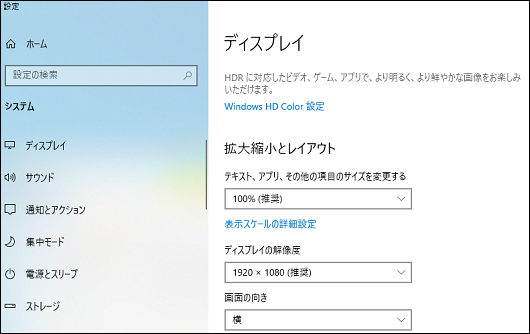
[マルチ ディスプレイ] セクションで、ドロップダウン メニューから [表示画面を拡張する] が選択されていることを確認します。
1 台のモニター構成で作業している場合は、手順 6 に進みます。
[ディスプレイの配置を変更する] セクションで、 [識別] をクリックして、3D モニターの ID を特定します。
[マルチ ディスプレイ] セクションで、3D モニターを選択し、 [これをメインディスプレイにする] チェックボックスをオンにします。
[ディスプレイの詳細設定] をクリックします。
[ディスプレイの詳細設定] ウィンドウが表示されます。
[ディスプレイの選択] セクションで、ドロップダウン メニューから 3D モニターが選択されていることを確認します。
[ディスプレイの情報] セクションで、3D ディスプレイの ID 番号に対応する [ディスプレイ 1 のアダプターのプロパティを表示します] または [ディスプレイ 2 のアダプターのプロパティを表示します] をクリックします。
ディスプレイのプロパティ ウィンドウが表示されます。
[モニター] タブをクリックします。
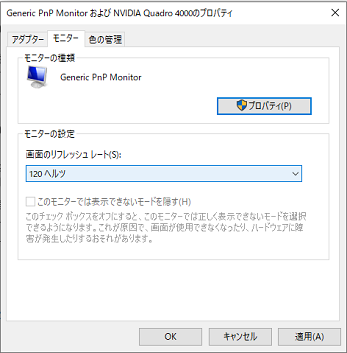
[モニターの設定] セクションの [画面のリフレッシュ レート] で、ドロップダウン メニューから [120 ヘルツ] を選択し、 [OK] をクリックして設定を保存します。
[OK] をクリックして、ディスプレイのプロパティ ウィンドウを閉じます。
[ディスプレイの詳細設定] ウィンドウで、ウィンドウの隅にある戻る矢印をクリックして、 [ディスプレイ設定] ウィンドウに戻ります。
[マルチ ディスプレイ] セクションで、3D ディスプレイ モードの切り替えがオンになっていることを確認します。
[ディスプレイ設定] ウィンドウを閉じます。
ステレオ表示ビューの構成
ステレオ表示ビューを構成するには、次の手順を実行します。
デスクトップを右クリックして、 [NVIDIA コントロール パネル] を開きます。
[NVIDIA コントロール パネル] ウィンドウが表示されます。
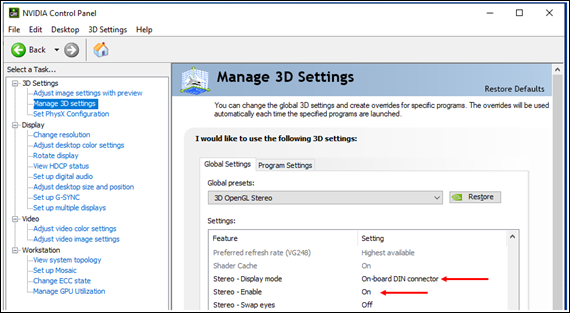
[3D 設定] カテゴリで、 [3D 設定の管理] を選択します。
[3D 設定の管理] パネルが開きます。
[以下の 3D 設定を使用します。] の下で、 [グローバル設定] タブをクリックします。
[グローバル プリセット] で、ドロップダウン リストから [3D OpenGL Stereo] を選択します。
[ステレオ - ディスプレイ モード] が [オンボード DIN コネクタ] に設定され、 [ステレオ - 有効にする] が [オン] に設定されていることを確認します。
コンピューターのステレオ構成が完了しました。
インストール手順に従って、以下を実行しました。
NVIDIA Quadro GPU のドライバーを特定、ダウンロード、インストールしました
3D モニターを構成しました
ステレオ表示マッピングのための 3D モニターを設定しました
次に、ステレオグラフィック Vision キットを設定する必要があります。 手順については、「 ArcGIS Pro でのステレオ マッピング 」をご参照ください。