ArcGIS Pro でのステレオ マッピングの操作
 Image Analyst ライセンスで利用可能。
ArcGIS Pro ステレオ マッピングでは、ステレオ ペアを表示し、3D フィーチャを収集することができます。 パーセルの編集、シンプルな 3D 建物の作成、距離と高さの計測など、さまざまなワークフローで 3D ポイント、ライン、およびポリゴン フィーチャを収集できます。 ステレオ表示には、アクティブ シャッター モード、パッシブ ステレオ モード、または赤/シアンのアナグリフ モードを使用することができます。 ステレオ マップでは、ステレオ モデル内の左の画像と右の画像を使用してステレオ表示を確立します。 アナグリフ モードでは、左の画像からの 1 つのバンドが赤チャンネルで表示され、右の画像からの 2 つのバンドが青チャンネルおよび緑チャンネルで表示されます。 アクティブ シャッター グラス モードでは、右および左の画像が、モニターとシャッター グラスの間で同期して 120 ヘルツで点滅します。 パッシブ ステレオ モードでは、左右の画像が別々のモニターに表示されます。 ビーム スプリッター (偏波メガネ) は、画像をフィルタリングし、左目が左の画像だけ見て、右目が右の画像だけを見るようにするために使用されます。
ステレオ マップでの編集操作は、フィーチャクラス データの作成と編集における ArcGIS Pro での標準の編集操作と同じです。 編集中に、既存のレイヤー、シンボル、およびテンプレートを使用できます。 フィーチャ作成または編集セッションの出力はジオデータベースに直接保存され、マルチユーザー同時編集ワークフローに対応しています。
注意:
ステレオ マッピングには ArcGIS Image Analyst エクステンションが必要です。
ステレオ データ ソース
ステレオ マッピングでは、衛星データ、デジタル航空写真データ、スキャンされた航空写真、ADS (Airborne Digital Sensor) データ、およびドローン データを使用できます。 単一のステレオ モデルまたはステレオ モデル コレクションが管理されるモザイク データセットをステレオ マップの入力にすることができます。 ステレオ モデルは、ステレオ表示のペアを形成できるオーバーラップと交点角度で同じセンサー上で取得された 2 つの画像です。2 つの画像は正しいジオリファレンスと方向を持つ必要があります。
ステレオ モデルの品質は、収集したフィーチャの結果に影響します。 ステレオ マップのデータ ソースを定義したら、ステレオ配置品質管理チェックを行います。 画像をステレオ マップに追加し、オブジェクトの配置を確認します。左の画像と右の画像のオブジェクトが水平上向きに配置されている場合、これらの画像はステレオ表示と正確なフィーチャ コンパイルに関して幾何補正されています。 ローカライズされたエリア内のステレオの配置のずれを補正するために、Y 視差を手動で調整することができます。 ただし、ステレオ マッピングで使用する前にブロック調整ツールでこの調整を行っておくことをおすすめします。
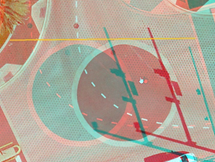
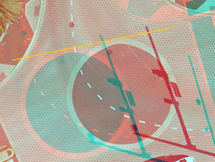
画像がステレオ表示に関して幾何補正されていない場合は、オルソ マッピング ツールを使用して、ブロック調整を実行できます。 出力は、ステレオ モデルの構築後にステレオ マッピングに使用できるオルソ マッピング ワークフローから生成された調整済みのモザイク データセットです。
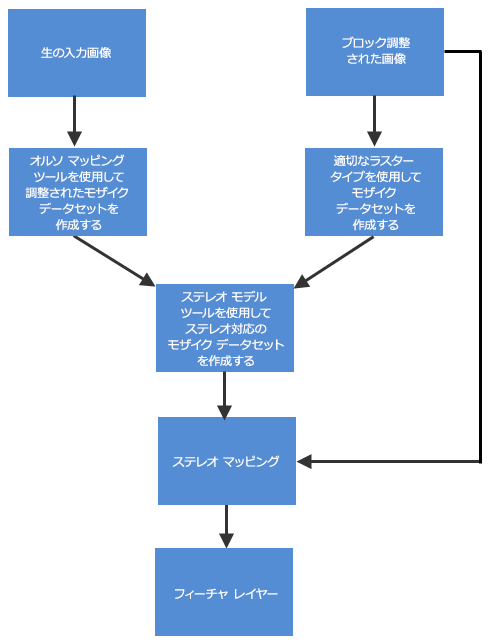
画像が幾何補正されている場合は、モザイク データセットを作成し、適切なラスター タイプを使用する画像を追加して、入力を準備できます。 次に、ステレオ モデルの構築 ツールを使用して、ステレオ モデルを構築します。 ステレオ表示は、ピラミッドと統計情報に依存します。そのため、統計情報を計算して画像の共一次内挿法でピラミッドを構築することをおすすめします。
注意:
ADS データの場合、追加の補正を行わなくても、ステレオ マップは L1 画像を直接表示できます。
衛星データ配給業者が提供するステレオ ペアなど、異なる 2 つの画像 (左の画像と右の画像) を使用してステレオ画像ソースをすばやく定義することもできます。 ステレオ ペアを使用する場合は、フィーチャ コレクションに必要なジオメトリック精度が画像ペアにあることを確認してください。 実用的なアプリケーションや優れたステレオ表示のためには、衛星データと ADS データのどちらも投影メトリック調整用の標高が必要なため、モザイク データセットを使用してステレオ モデルを管理します。 モザイク データセットで、幾何補正関数を使用して標高を定義します。
ステレオの要件
ArcGIS Pro を実行するための最小要件に加えて、ステレオ画像を表示し操作するためには適切なハードウェアとソフトウェアでシステムを構成する必要があります。
ハードウェア
さまざまなハードウェア構成を使用して、3D ステレオで画像を表示できます。 ステレオ画像を表示する最もシンプルなオプションは、赤/シアンのアナグリフ メガネを使用することです。 さらに、ArcGIS Pro でステレオ画像を表示するために、次のオプションを使用できます。
アクティブ ステレオ表示システム - リフレッシュ レートが高速な高解像度インタレース モニターと一緒にアクティブ シャッター メガネが使用されます。
パッシブ ステレオ表示システム - デジタル高解像度モニターとビーム スプリッターと一緒に偏光メガネが使用されます。
どちらのシステムも、適切なビデオ カード、RAM、SSD、CPU、および 3D 入力デバイスを使用します。 次に示すグラフィック カードと各種ステレオグラフィック表示キットの設定手順をご参照ください:
NVIDIA 3D ステレオ ビジョン キット (レガシー)
サポートされている 3D 入力デバイスは、システム マウスとして使用できる Esri がサポートするすべてのマウスです。 以下の、専用の 3D 平射図法マウス オプションをご参照ください。
ソフトウェア
ステレオ表示ハードウェアを設定した後に、ステレオ表示用に ArcGIS Pro を構成します。
ステレオ表示の有効化
ArcGIS Pro でステレオ表示を有効にするには、まず、使用するステレオ ハードウェアのタイプに応じて適切なステレオ モードを有効にしておく必要があります。
プロジェクト タブをクリックしてから オプション をクリックします。
オプション ダイアログ ボックスで、表示 タブをクリックします。
ステレオ表示モード で、アナグリフ モード用に 3D シアン/赤のメガネ または他のすべてのハードウェア用に 3D シャッター グラス のいずれかを選択します。
OK をクリックします。
プロジェクトが再起動し、新しい設定が有効になります。
ステレオ ワークフローを開始できます。
ステレオ画像の追加
ステレオ ワークフローを開始するには、ステレオ マップ ビューが必要です。
新しいステレオ マップを挿入するには、次の手順に従います。
挿入 タブをクリックします。
プロジェクト グループで、新しいマップ ボタン
 をクリックしてから 新しいステレオ マップ
  をクリックします。
ステレオ マップ ビューがアクティブの場合は、ステレオ マップ タブを使用できます。 ステレオ マップ タブには、ステレオ ペアの表示と操作に必要なツールがすべて用意されています。
ソースの設定
 をクリックして、ステレオ マップの入力データを選択します。
ソースは ステレオ モデル コレクション または ステレオ モデル として設定することができます。 ステレオ モデル コレクション の場合は、モザイク データセットをステレオ ソースとして選択できます。 モザイク データセットには、ブロック調整されたステレオ モデルのコレクションを格納する必要があります。 ステレオ モデル オプションの場合は、左右の画像ペアをステレオ ソースとして選択できます。 ステレオ ペアでは、
.aux.xmlファイルとして保存されたカメラ モデルまたは RPC (Rational Polynomial Coefficient) のいずれかが画像データに関連付けられている必要があります。または、カタログ ウィンドウでモザイク データセットを右クリックし、新しく追加 > ステレオ マップ の順に選択して、ステレオ モデル コレクションをステレオ ウィンドウに追加することができます。
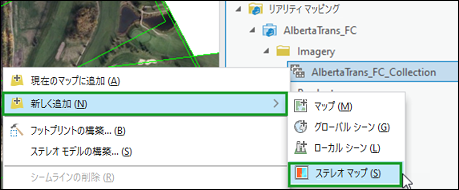
また、カタログ ウィンドウから ステレオ マップ にモザイク データセットをドラッグ アンド ドロップすることもできます。
注意:
ステレオ画像を含んでいるモザイク データセットが必要です。 単一の画像のドラッグ アンド ドロップはサポートされていません。
モザイク データセットを ステレオ マップ に追加するときに、ステレオ ペアが現在存在しない場合、ステレオ ペアが自動的に生成されます。 これによって、画像読み込みプロセスの時間が長くなります。
ドラッグ アンド ドロップするときにステレオ モデルが ステレオ マップ にすでに存在する場合、既存のステレオ コレクションが置き換えられます。
ステレオ表示をサポートしていないステレオ モデルの追加はサポートされまていません。
データの追加
 をクリックして、他のレイヤー (ステレオで編集するフィーチャ レイヤーなど) をステレオ ビューに追加します。 ステレオ モデル グループで モデル セレクター オプション
  を使用すると、ステレオ モデル セレクター ウィンドウを開いて、ステレオ ペアを選択できます。
ステレオ マッピング モードでフィーチャ データを収集または編集する方法の詳細については、ステレオ マッピングによるフィーチャの収集をご参照ください。