ステレオ モデル セレクター ウィンドウ
 Image Analyst ライセンスで利用可能。
ステレオ マップのソース データは、1 つ以上のステレオ モデルを含むモザイク データセット、または以下のいずれかのソースからのブロック調整されたステレオ ペアのいずれかです:
ADS 画像
衛星画像
SOCET SET プロジェクト
ステレオ モザイク データセットは、オルソ マッピング アプリケーションでワークスペースとして作成されます。 ステレオ マップには、一度に 1 つのステレオ モデルが表示されます。 ステレオ データ ソースとして設定されているモザイク データセットには、多数のステレオ モデルで構成された画像が複数格納されている場合があります。 ステレオ モデルごとに、交点角度、オーバーラップ エリアの割合、調整精度などの固有のプロパティがあります。
選択したステレオ モデルをステレオ マップに追加すると、ステレオ モデル セレクター ウィンドウが使用可能になります。 ステレオ モデル セレクター ウィンドウを使用すると、モザイク データセット ソースから操作するステレオ ペアを選択できます。 各ステレオ ペアの左右の画像名とブロック内のステレオ ペアの数もリストされます。 ステレオ モデル セレクター ウィンドウは、ベースマップの上に重ね合わせてステレオ モデルのフットプリントが表示されるステレオ モデル ウィンドウと、ステレオ ペア リストの 2 つのセクションに分かれています。
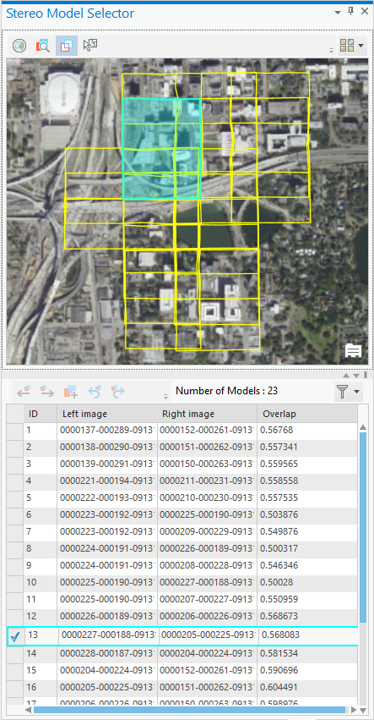
共通のタスクは、操作または管理するステレオ モデルを対象地域内で選択することです。 ステレオ モデルをすばやく選択できるさまざまなツールが用意されています。 また、複数のユーザーを含む大規模なプロジェクトの場合は、プロジェクトに含まれるユーザー間でステレオ モデルを分割することができます。
ステレオ モデル ウィンドウには、ステレオ ソースとして追加できるすべてのステレオ モデルのフットプリントが表示されます。 これらのフットプリントは、ステレオ モデルの地理的位置を示すために、ベースマップの上に重ね合わされます。 ハイライト表示されたフットプリントは、ステレオ マップ ウィンドウに表示されているアクティブなステレオ モデルを表します。 このウィンドウのもう 1 つの部分は、ステレオ モデルのリストです。 ステレオ ペアを構成する左右の画像の名前を識別し、ステレオ ペアのリストのフィルタリングと並べ替えを行ってから、ステレオ モデル ウィンドウに表示することができます。
ウィンドウのステレオ ペア リストのセクション内で、さまざまなツールを使用してステレオ ペアを選択できます。選択したステレオ ペアは概要の画像内でハイライト表示されます。 操作するステレオ ペアを選択したら、そのステレオ ペアをステレオ ソースとして設定し、ステレオに追加  ボタンを使用してステレオ マップに追加することができます。あるいは、選択するステレオ ペアを含む行をダブルクリックして追加することもできます。
ステレオ モデル セレクター ツール
次の表に示された各ツールは、ステレオ モデル セレクター ウィンドウで利用できます。
|
アイコン |
名前 |
説明 |
|---|---|---|
|
|
全範囲 |
ステレオ ソースの全範囲を表示します。 |
|
|
選択セットにズーム |
現在選択されているステレオ ペアを拡大表示します。 |
|
|
レイヤーの表示設定の切り替え |
概観図ウィンドウでフットプリント レイヤーの表示設定を切り替えます。 |
|
|
ステレオ モデルの選択 |
ステレオ モデルを選択するには、ステレオ モデルを表すポリゴンをクリックします。 |
|
|
ベースマップ |
ステレオ モデル セレクター ウィンドウの概観図ウィンドウのベースマップを選択します。 |
|
|
前へ |
リスト内の前のステレオ ペアを選択します。 |
|
|
次へ |
リスト内の次のステレオ ペアを選択します。 |
|
|
ステレオに追加 |
選択したステレオ ペアをステレオ マップに追加し、ステレオ ソースとして設定します。 |
|
|
元に戻す |
前にハイライト表示されていたステレオ モデルを選択します。 |
|
|
やり直し |
次にハイライト表示されていたステレオ モデルを選択します。 |
|
|
フィルター |
対象地域内にあるステレオ ペアだけを検索するフィルター方法を使用します。 ポリゴン、フィーチャクラス、マップ範囲、または属性を基準に画像をフィルタリングできます。 ソース内のステレオ ペアをすべて表示するには、フィルターの削除 をクリックします。 |


ステレオ モデルの選択
モザイク データセットを使用してステレオ データ ソースを定義すると、デフォルトでリスト内の最初のステレオ ペアが読み込まれます。 以下のいずれかのオプションを使用して、ステレオ モデルを表示に読み込むこともできます。
前のモデル ボタン
 と 次のモデル ボタン
ステレオ モデル セレクター ウィンドウの選択ツール

前のモデル ボタンと 次のモデル ボタンを使用すると、事前定義済みの並べ替え順に基づいてモデルを読み込むことができます。 特定のモデルを読み込むには、ステレオ モデル セレクター ウィンドウの選択ツールを使用します。 この方法を使用すると、選択ツールを使用して、画像のフットプリントと一致するマップ上の対象ポイントが選択されます。 1 つのステレオ モデルがエリアと重複している場合、ステレオ モデル ウィンドウ側にそのモデル ID が表示されます。 ステレオ ID にポインターを合わせると、該当するフットプリントが一時的にハイライト表示され識別できるようになります。 ステレオ ID をダブルクリックすると、ステレオ マップにステレオ モデルが読み込まれ、表示されます。 ステレオ モデルの読み込みを取り消したり、やり直したりすることもできます。 ステレオ モデルの読み込みを取り消したり、やり直したりすることもできます。
ステレオ モデル セレクター ウィンドウでは、次のとおりに、ステレオ モデルのフィルタリング、並べ替え、選択ができます。
対象地域をポリゴンとして指定してステレオ モデルをフィルタリングする。
マップ範囲または表示範囲を基準にステレオ モデルをフィルタリングする。
属性検索を使用してステレオ モデルをフィルタリングする。
交点角度、オーバーラップ、調整品質などのプロパティを基準にステレオ モデルを並べ替える。
特定のステレオ モデルをリストから選択してステレオ マップに読み込む。