ビデオ メタデータ変換ツールの使用
 Image Analyst ライセンスで利用可能。
地理空間ビデオ メタデータは、ArcGIS のビデオ ワークフローの基礎です。 正確なメタデータがなければ、ビデオは視聴する以外の用途がほとんどありません。 多くのメタデータ ファイルは正確ですが、ビデオ マルチプレクサーで受け付けられないフィールド名やデータ形式を使用しています。 ビデオ メタデータの変換 ツールを使用すると、メタデータ ファイルを簡単に準備して、ArcGIS Pro や ArcGIS Video Server で受け付けられる正しい地理空間コンテキストを追加できます。
フィールド名や単位が正しくないフィールドのみに変換が必要です。 メタデータ内の名前、単位、形式が正しいフィールドは、変更されません。
メタデータ変換のための ArcGIS Pro の設定
ビデオ メタデータを変換するには、次の手順を実行します:
新規または既存の ArcGIS Pro プロジェクトを開きます。
[解析] タブをクリックします。
ジオプロセシング グループの ツール をクリックします。
ジオプロセシング ウィンドウで検索するか、ビデオ メタデータの変換 ツールに移動し、クリックして開きます。
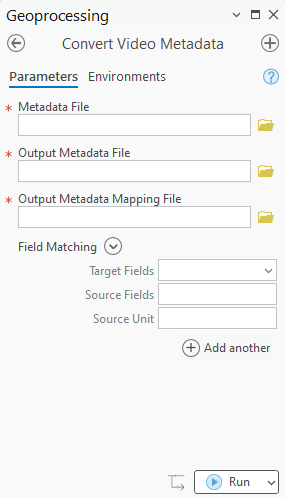
必須フィールドとフィールドの一致入力を含むジオプロセシング ツール ウィンドウが表示されます。
ビデオ メタデータの変換 メタデータ ツールの使用
メタデータ ファイル パラメーターで 参照 ボタンをクリックし、入力
.csvファイルを選択します。出力メタデータ ファイル パラメーターまたは 出力メタデータ マッピング ファイル パラメーターのいずれかの名前を入力します。
注意:
出力メタデータ ファイル と 出力メタデータ マッピング ファイル の両方を指定して、ビデオ マルチプレクサー ジオプロセシング ツールを実行しないでください。 マッピング ファイルは、元のメタデータ
.csvのみと一緒に使用する必要があります。フィールドの一致 パラメーターで、ターゲット フィールド ドロップダウン矢印を使用して、変換が必要な最初のフィールドを選択します。 または、フィールドの一致 ヘッダーの横にある展開用矢印をクリックして、複数フィールドを一度に選択することもできます。
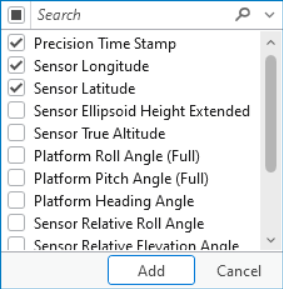
ソース フィールド ドロップダウン リストを使用し、適切なソース フィールドを選択します。 ソース フィールド リストには、ソース
.csvファイル内のすべてのフィールド名が含まれています。ソース単位 ドロップダウン リストを使用して、ソース
.csvファイルに一致する適切なソース単位と形式を選択します。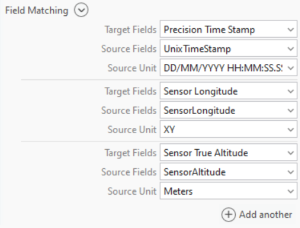
ターゲット フィールド を ソース フィールド および ソース単位 と対応付けるフィールドの一致入力。
以下の表を使用して、モーション イメージ ツールが認識する、ソース フィールドと対応するフィールドとの対応付けを続けます。 ツールの実行に必要なフィールドは、有効なタイムスタンプのみです。 このタイムスタンプは、ソースの .csv に含めるか、ツールで対応付けることができます。
以下の表は、ArcGIS Pro および ArcGIS Video Server 内のビデオ ツールで受け付けられる、エイリアス、説明、単位、テレメトリーなどの フィールド名 情報を示しています:
フィールド名
エイリアス
説明
単位
テレメトリー
Sensor LatitudeDevice Latitude-90.0 ~ 90.0 の範囲の WGS84 楕円体に基づく Sensor Latitude。
度
センサーの位置 - 2D
センサー トレイル - 2D
1 つのタイムスタンプ フィールドだけが必要です。
Sensor LongitudeDevice Longitude-180.0 ~ 180.0 の範囲の WGS84 楕円体に基づく Sensor Longitude。
度
Precision Time StampUnix Time Stamp協定世界時 (UTC)。
1970 からのマイクロ秒 (UNIX Epoch)
Sensor True AltitudeMSL (平均海水面) から計測されるセンサーの高度。 標高値の範囲は -900 メートル 〜 19,000 メートルです。
メートル
センサーの位置 - 3D
センサー トレイル - 3D
3D ローケーションには 1 つのフィールドだけが必要です。
Sensor Ellipsoid Height参照 WGS84 楕円体から計測される Sensor Ellipsoid Height。 標高値の範囲は -900 メートル 〜 19,000 メートルです。
メートル
Sensor Ellipsoid Height Extended参照 WGS84 楕円体から計測される Sensor Ellipsoid Height。 標高値の範囲は -900 メートル 〜 40,000 メートルです。
メートル
Platform Heading Angle0 ~ 360 の範囲で下向きの水平面で時計回りに計測される、真北を基準にしたアセット (プラットフォーム) の進行方向。
度
Platform Pitch Angle水平面より上にある機首の角度が正となる水平面を基準にしたアセット (プラットフォーム) のピッチ。 -20.0 ~ 20 の範囲の値を使用できます。
度
センサーの視線
フレームのアウトライン (フットプリント)
フレームの中心 (フットプリントの中心点)
Platform Pitch Angle (Full)Platform Pitch水平面より上にある機首の角度が正となる水平面を基準にしたアセット (プラットフォーム) のピッチ。 -90.0 ~ 90.0 の範囲の値を使用できます。
度
Platform Roll Angle水平面より上にある左翼の角度が正となる水平面を基準にしたアセット (プラットフォーム) のロール角。 -50.0 ~ 50 の範囲の値を使用できます。
度
Platform Roll Angle (Full)Platform Roll水平面より上にある左翼の角度が正となる水平面を基準にしたプラットフォームのロール角。 -90.0 ~ 90.0 の範囲の値を使用できます。
度
Sensor Relative RollSensor Relative Roll Angle航空機のプラットフォームを基準にしたセンサーの相対的なロール角。カメラの背後から見たとき、画像の上部は 0 度で正の角度は時計回りになります。 0 ~ 360 度の範囲の整数値を使用できます。
度
Sensor Relative Elevation AngleSensor Relative Elevation負の角度が下向きになるプラットフォーム水平面に対するセンサー ポイント方向の相対的な角度。 -180 ~ 180 の範囲の値を使用できます。
度
Sensor Relative Azimuth AngleSensor Relative Azimuth0 ~ 360 の範囲でプラットフォームから見て縦方向のプラットフォームに対するセンサー ポイント方向の相対的な角度。
度
Sensor Horizontal Field of ViewSensor Horizontal FOV / Field of View Horizontal / Horizontal FOV選択した画像センサーの視野の水平角。 0 ~ 180 度の範囲の整数値を使用できます。
度
Sensor Vertical Field of ViewSensor Vertical FOV / Field of View Vertical / Vertical FOV選択した画像センサーの視野の鉛直角。 0 ~ 180 度の範囲の整数値を使用できます。
度
Far DistanceSensor Far Distanceターゲットが十分に離れており、距離の変化が画像のジオメトリーやフォーカスに意味のある影響を与えなくなる距離
メートル
必要なすべてのフィールド名が一致するまで、他を追加 ボタンを使用してフィールドの一致をさらに作成します。
注意:
ArcGIS Pro でモーション イメージ ツールを使用するのにすべてのフィールドが必要なわけではありませんが、追加のメタデータ フィールドを使用すると、より多くの機能を使用できるようになります。
実行 をクリックします。
注意:
元のメタデータ ファイル内のフィールドがツールの出力に存在しない場合、それらは認識されなかったか、モーション イメージ ツールの使用には不要だったものです。