スペクトル シグネチャー ビューアーとスペクトル シグネチャー ウィンドウの操作
スペクトル シグネチャー ビューアー と スペクトル シグネチャー ウィンドウ は、画像およびスペクトル ライブラリー ファイルからスペクトル シグネチャーを表示、収集、保存するために使用されます。 その機能により、次のことを行えます。
ポイント位置を入力してピクセルのスペクトル シグネチャーを収集するか、ポリゴン ジオメトリーを入力してジオメトリー内のすべてのピクセルの平均スペクトルを計算し、画像からスペクトル シグネチャーを収集します。
スペクトル シグネチャーを対話形式で探索し、スペクトル シグネチャーに基づいて画像内の特定の吸収フィーチャを強調するためにレイヤーの RGB バンドを調整します。
スペクトル ライブラリー ファイルを開いて、スペクトルシグネチャーを表示および編集します。
画像のスペクトル シグネチャーと、スペクトル ライブラリーのスペクトル ライブラリーを 1 つのビューアーで比較します。
編集したスペクトル シグネチャーを Esri スペクトル ライブラリー ファイル (
.esl) として保存します。
スペクトル シグネチャー ビューアー
スペクトル シグネチャー ビューアーは 画像 タブの スペクトル解析 ドロップダウン リストから作成できます。 新しいスペクトル シグネチャー ビューアー をクリックします。
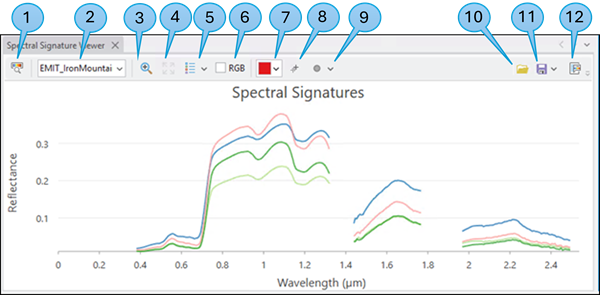
スペクトル シグネチャー ビューアー の機能を以下に示します。
|
吹出し番号 |
説明 |
|---|---|
|
1 |
スペクトル ライブラリー ブラウザーを開く ボタン。 |
|
2 |
マルチバンド ラスター レイヤーを選択します。 |
|
3 |
ズーム モード。 |
|
4 |
ナビゲーションをリセットします。 |
|
5 |
凡例をオンおよびオフにします。 |
|
6 |
RGB ハンドルをオンにし、RGB ディスプレイのバンドを調整します。 |
|
7 |
次のスペクトル シグネチャーを描画するためのカラー ピッカー。 |
|
8 |
スペクトル プロファイルのライブ更新 (ジオメトリーがポイントの場合のみ利用可能)。 |
|
9 |
選択したジオメトリー タイプのスペクトル収集モードを有効化および無効化するツール。 ポイント (ピクセル) またはエリアを収集します。 |
|
10 |
スペクトル ライブラリー ファイルを開きます。 |
|
11 |
保存 または 名前を付けて保存 をクリックし、スペクトル シグネチャーを Esri スペクトル ライブラリー ファイル ( |
|
12 |
スペクトル シグネチャー ウィンドウ を開きます。 |
注意:
スペクトル シグネチャー ビューアー には、スペクトル シグネチャーが含まれており、これにはビューアーで表示するためのメタデータ (色、凡例、軸タイトルなど) が含まれています。 スペクトル シグネチャー ビューアー は、スペクトル ライブラリー ブラウザー と組み合わせて使用します。 スペクトル ライブラリー ブラウザー ボタンをクリックすると、スペクトル シグネチャー ビューアー で選択したスペクトル シグネチャーが スペクトル ライブラリー ブラウザーを開く に表示されます。 スペクトル シグネチャーを Esri スペクトル ライブラリー ファイル (.esl) として保存できます。 ビューアーを保持するには、ビューアーが開いたときに ArcGIS Pro プロジェクトを保存します。
スペクトル シグネチャー パネルには、マテリアルのスペクトルがリストされます。 リスト内のマテリアルのチェックボックスを有効にするとハイライト表示され、色が割り当てられ、スペクトル シグネチャー プロファイルが プレビュー パネルに表示されます。
複数のマテリアルを選択して表示するには、キーボードの Ctrl キーを押しながら スペクトル シグネチャー リスト内でマテリアルをクリックします。 選択した各マテリアルのスペクトル シグネチャーが、プレビュー パネルで色分けされて表示されます。
マテリアルの範囲を選択して表示するには、範囲を開始するマテリアルをクリックし、キーボードの Shift キーを押して、範囲を終了するマテリアルを スペクトル シグネチャー リストでクリックします。 範囲内の各マテリアルのスペクトル シグネチャーが、プレビュー パネルで色分けされて表示されます。
スペクトル シグネチャー ウィンドウ
スペクトル シグネチャー ビューアー から開いた スペクトル シグネチャー ウィンドウ は、ビューアーのスペクトル シグネチャーの表示をさらに細かく制御できます。 スペクトル シグネチャーの名前の編集、色の変更、ビューアーのテキストのカスタマイズ、Esri スペクトル ライブラリー ファイルへのエクスポートを行えます。
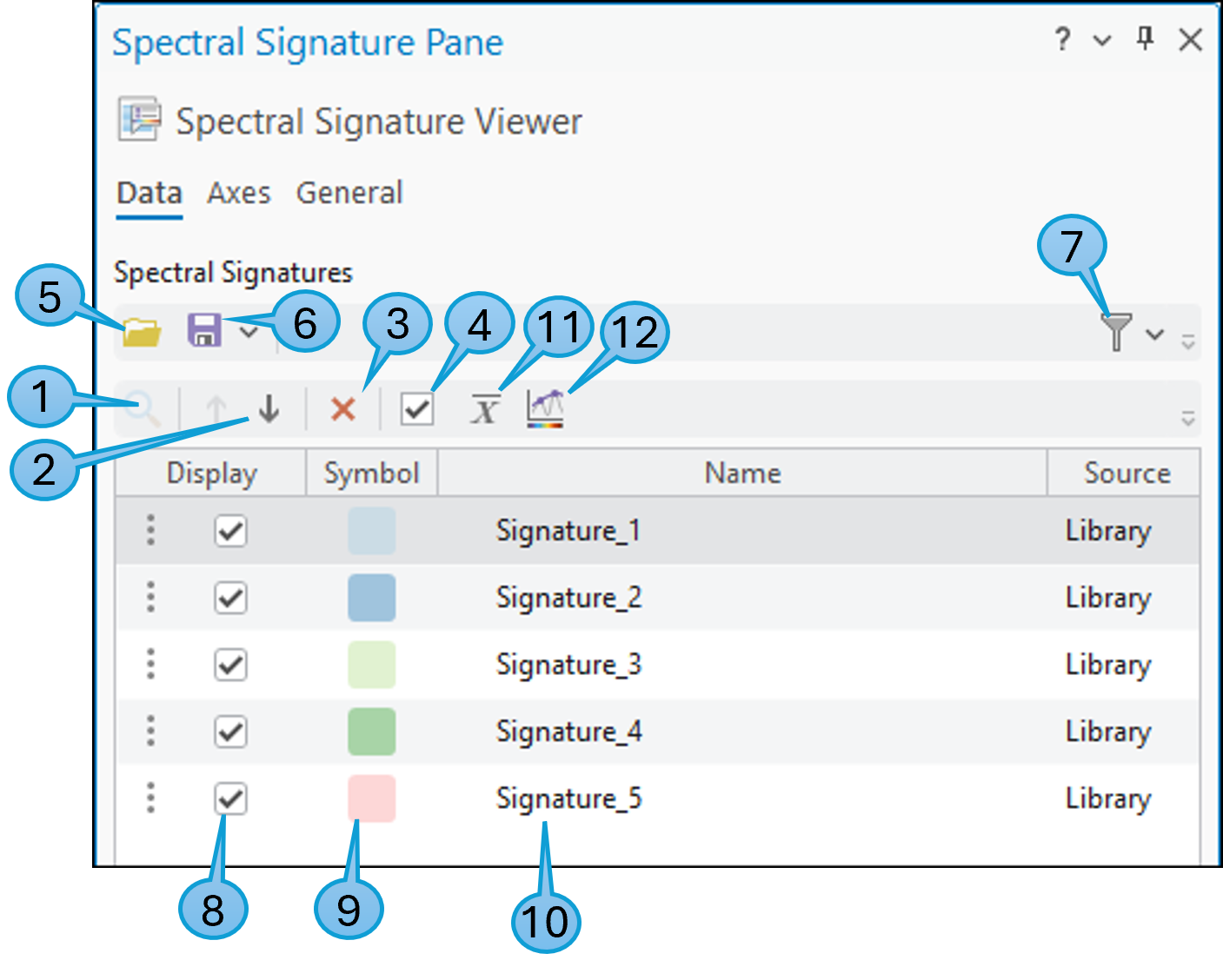
スペクトル シグネチャー ウィンドウの機能を以下に示します。
|
吹出し番号 |
説明 |
|---|---|
|
1 |
マップ上でハイライト表示されたシグネチャーの位置にズームします。 |
|
2 |
ハイライト表示されたシグネチャーを上下に移動します。 |
|
3 |
ハイライト表示されたシグネチャーをライブラリーから削除します。 |
|
4 |
スペクトル ビューアー チャート内のすべてのシグネチャーの表示を切り替えます。 |
|
5 |
スペクトル ライブラリー ファイルを開きます。 |
|
6 |
保存 または 名前を付けて保存 をクリックし、スペクトル シグネチャーを Esri スペクトル ライブラリー ファイル ( |
|
7 |
スペクトル シグネチャーをソースでフィルターします。 |
|
8 |
クリックすると、スペクトル シグネチャーのディスプレイがオンになります。 |
|
9 |
クリックすると、ディスプレイの色が変更されます。 |
|
10 |
スペクトル シグネチャーの名前。 スペクトル シグネチャーの名前を変更するには、シグネチャー行をクリックし、名前をクリックして編集します。 |
|
11 |
ハイライト表示されたスペクトル シグネチャーの平均を計算してシグネチャーを作成します。 |
|
12 |
ハイライト表示されたシグネチャーの連続体を削除して、1 つ以上のシグネチャーを作成します。 |
画像からスペクトル シグネチャーを収集
画像のピクセルおよびオブジェクトのスペクトル シグネチャーを収集するには、次の手順を実行します。
画像をマップに追加します。
ハイパースペクトル画像を使用する場合は、ハイパースペクトル データの追加 ダイアログ ボックスを使用するようにしてください。マップ タブの データの追加 ドロップダウン リストからアクセスできます。
注意:
スペクトル シグネチャー ビューアー を使用するには、画像には波長情報が含まれる必要があります。
スペクトル シグネチャー ビューアー を開きます。
画像 タブで スペクトル解析 ドロップダウン リストにアクセスし、新しいスペクトル シグネチャー ビューアー をクリックします。
新しい スペクトル シグネチャー ビューアー インスタンスが作成されます。
イメージ レイヤーを選択します。
スペクトル シグネチャーを収集するには、ジオメトリー ツールを選択し、画像内の対象の位置をクリックします。
収集されたスペクトル シグネチャーがリストされ、シグネチャーがビューアーに表示されます。
注意:
ジオメトリー ツールをオフにし、収集モードをオフにします。
必要に応じ、スペクトル収集モードのドロップダウン リストで ポイントによるライブ更新 ジオメトリーを選択すると、ポインターの動きとともにスペクトル シグネチャーを更新できます。
スペクトル シグネチャー ウィンドウ を開き、スペクトル シグネチャーの名前と色を変更します。
保存 をクリックし、シグネチャーを Esri スペクトル ライブラリー ファイルとして保存します。
注意:
スペクトル シグネチャー ファイルには、これらのスペクトルを表示するために使用する色や、スペクトルを収集するために使用するジオメトリーは含まれません。 これらのプロパティは、プロジェクト内で保持できます。
スペクトル ライブラリーのスペクトル シグネチャーの表示と編集
スペクトル ライブラリーのスペクトル シグネチャーを表示および編集するには、次の手順に従います。
スペクトル シグネチャー ビューアー を開きます。 画像 タブで スペクトル解析 ドロップダウン リストをクリックし、新しいスペクトル シグネチャー ビューアー を選択します。
スペクトル ライブラリーを開く ボタンをクリックし、スペクトル ライブラリー ファイルを開きます。
ライブラリー ファイルのスペクトル シグネチャーがビューアーに表示されます。
必要に応じ、次の手順を実行すると、USGS スペクトル ライブラリーのスペクトル シグネチャーを追加できます。
スペクトル ライブラリー ブラウザー ボタンをクリックし、USGS ライブラリー フォルダーを開きます。
スペクトル ライブラリー ブラウザーで、対象のスペクトル シグネチャーを選択します。
追加 ボタン
 を使用し、スペクトル シグネチャー ビューアー に追加します。
スペクトル シグネチャーの削除と追加、およびスペクトル シグネチャーの名前と色の変更を行うには、スペクトル シグネチャー ウィンドウ を開きます。
保存 または 名前を付けて保存 をクリックし、編集したスペクトル シグネチャーを
.eslファイルとして保存します。
吸収特性に基づくマテリアルの調査
スペクトル シグネチャー ビューアー に表示されるスペクトル シグネチャーを解析し、マップの画像内にあるマテリアルとターゲット オブジェクトを識別できます。
まずマップに画像を追加し、スペクトル シグネチャー ビューアーの新しいインスタンスを作成します。
画像をマップに追加します。
対象の位置のシグネチャー シグネチャーを収集します。
既存の位置がフィーチャクラスとして存在する場合は、ジオメトリー ツールの 選択 ツールを使用して、対象の位置を選択します。 上記の スペクトル シグネチャー ビューアー の吹出し 6 をご参照ください。
RGB ハンドルをオンにします。
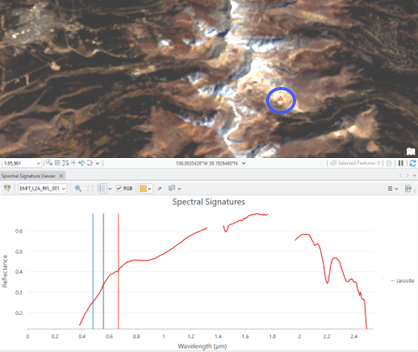
3 つの RGB バーは、ディスプレイで使用するバンドを示します。この時点では、自然色のディスプレイです。 3 つの三角形のシンボル (図では、見やすいように青丸で囲まれています) は、ジャロサイト鉱物を含有することが知られている場所です。
RGB ハンドルをスペクトル プロファイルの吸収セクションに移動します。
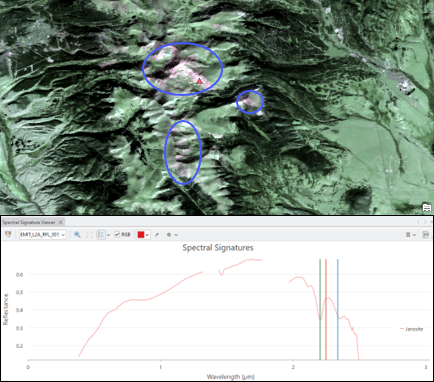
RGB 設定により、スペクトル シグネチャーで識別された同じ吸収特性を持つ画像内の領域がハイライト表示されます。