ネットワーク解析レイヤーのロケーション設定
レイヤーのプロパティの ロケーション ページにある設定を使用して、ネットワーク解析レイヤーの配置の動作を制御できます。
無効なロケーションを除外
解析時に無効なロケーションを除外 を使用すると、無効な入力ロケーションを除外するかどうかを指定できます。 通常、ネットワーク上で特定できないロケーションは無効になります。 無効なロケーションが除外されると、解析はそれらのロケーションをスキップし、残りのロケーションを使用して解析を試行します。
注意:
VRP 解析の場合、このパラメーターは訪問先ロケーションにのみ適用されます。 その他すべてのロケーションは有効でなければ解析が失敗します。
このパラメーターは廃棄物収集解析には適用されず、無効になっています。
位置情報の設定
ロケーション設定 グループで使用できる設定を使用して、ネットワーク上での入力の配置に関する追加の設定を定義できます。
注意:
解析ネットワーク データ ソースが ArcGIS Online または ArcGIS Enterprise 11.0 よりも前のバージョンの ArcGIS Enterprise を実行しているポータルの場合、これらの設定はサポートされません。
ネットワーク上での入力の配置に関する設定を定義 - ドロップダウン メニューのロケーター オプションを使用して、ネットワーク解析レイヤーの入力を配置できます。 解析レイヤーのデフォルト ロケーター設定を適用するには、デフォルト ロケーターを使用します。 配置可能な入力サブレイヤーは、デフォルトと同じ オプションをオフにし、代替プロパティを設定することにより、デフォルトのロケーター設定を優先できます。
解析時の自動再配置を許可 - このプロパティを使用して、解析で有効かつルート検索可能なロケーション フィールドを保証するために、既存のネットワーク ロケーション フィールドを含む入力を解析時に自動的に再配置するかどうかを指定します。 このボックスをオンにすると、規制されているネットワーク エレメントに配置されたポイントとバリアによって影響を受けるポイントが最も近いルート検索可能なロケーションに再配置されます。 このボックスをオフにすると、ポイントに到達できない場合でも、ネットワーク ロケーション フィールドがそのまま使用され、解析が失敗する可能性があります。 このプロパティは、デフォルトでオンになっています。
検索許容値 - 入力フィーチャをネットワークに配置するために使用される検索許容値を指定するには、このプロパティを使用します。 検索許容値の外側にあるフィーチャは配置されません。 解析のニーズに合わせて、検索許容値と単位を入力できます。
検索基準およびクエリー - フィーチャのサブセットを使用して入力を配置するために使用するネットワーク データ ソース内のソースを選択するには、配置可能設定とクエリー設定を使用します。
配置可能 - ネットワーク ロケーションの計算時に検索するネットワーク データセット内のソース。 たとえば、ネットワーク データセットが道路と歩道を表す個別のフィーチャクラスを参照する場合、入力を歩道でなく、道路上に配置することを選択できます。
クエリー - 検索をソース フィーチャクラス内のフィーチャのサブセットに制限するクエリーを定義するには、このプロパティを使用します。 この機能は、解析に適さないフィーチャを配置したくない場合に有用です。 たとえば、クエリーを使用し、特定の道路クラスがあるフィーチャをすべて除外できます。
クエリー列で SQL 式ビルダーを使用することで、指定されたネットワーク ソースに対する SQL 式を指定します。 ネットワーク データセットのソース フィーチャクラスごとに個別の SQL 式を指定できます。 デフォルトでは、ソースにクエリーは使用されません。 読み込み ボタンをクリックし、クエリーの場所を参照して、保存済みのクエリーを使用することもできます。 保存 ボタンをクリックし、クエリーを保存する場所を参照して、後で使用するためにクエリーを保存することもできます。 クエリーを削除するには、削除 ボタンをクリックします。
検索許容値、検索基準、または検索クエリーを変更すると、ネットワーク ロケーションが更新されたロケーション設定と一致するように、すべての入力が次の解析時に自動的に再配置されます。
ロケーション ページへのアクセス
「ネットワーク解析レイヤー」で解析を実行する前に、上記のロケーション プロパティを有効化または無効化できます。 これらの設定にアクセスするには、次の手順を実行します。
ネットワーク解析レイヤーを選択します (例: コンテンツ ウィンドウの 到達圏)。
到達圏レイヤー タブをクリックして、対応するリボン オプションを有効にします。
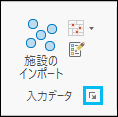
入力データ セクションの ロケーション設定のプロパティを起動 ボタンをクリックします。
ロケーション ページが選択された レイヤー プロパティ: 到達圏 ダイアログ ボックスが表示されます。
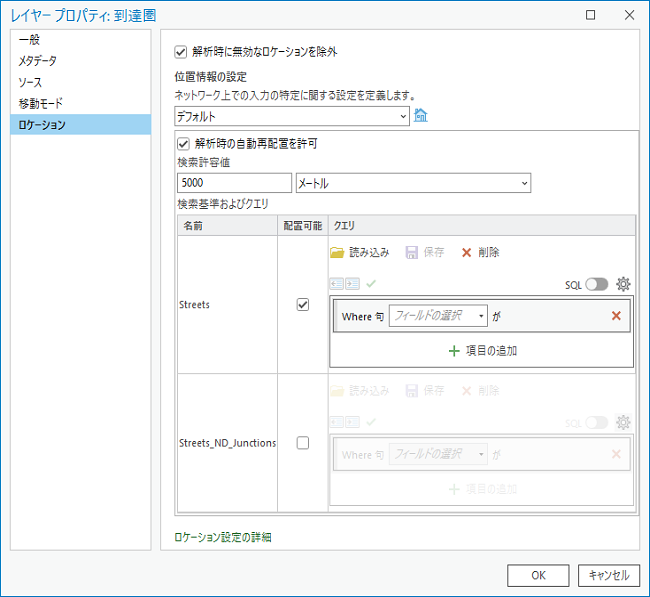
これで、解析に合わせて、追加のロケーション プロパティを操作できるようになりました。