ネットワーク解析レイヤー
ネットワーク解析レイヤーは、ArcGIS Pro の ArcGIS Network Analyst エクステンションを使用して解析を行うために使用する、特別なタイプのグループ レイヤーです。 このレイヤーは、特定のネットワーク データ ソースを参照し、一連の解析設定を持ち、解析の入出力を含みます。 各 Network Analyst 解析 (到達圏、最寄り施設など) には、特定のスキーマと解析設定のリストを持ったネットワーク解析レイヤー タイプが関連付けられています。
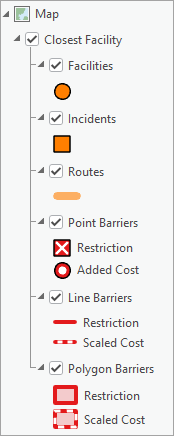
ネットワーク解析レイヤーのワークフロー
ネットワーク解析レイヤーは、ArcGIS Pro でネットワーク解析ワークフローを実行するために使用されます。 典型的なワークフローのステップは次のとおりです。
目的のネットワーク データソースを参照するネットワーク解析レイヤーを作成します。
必要な解析設定を構成します。
入力データを、ネットワーク解析レイヤーのサブレイヤーに読み込みます。
解析を実行します。
解析結果を表示して操作します。
このセクションでは、これらの各ステップについて一般的な実行方法を説明します。 詳細については、Network Analyst 解析の「チュートリアル」をご参照ください。
ネットワーク解析レイヤーの作成
ネットワーク解析レイヤーは、ArcGIS Pro の UI ワークフローや、Network Analyst ツールのツールボックスにあるジオプロセシング ツール (最寄り施設の検出解析レイヤーの作成 ツール など) を使用して作成できます。 ネットワーク解析レイヤーの作成方法の詳細
解析設定の構成
ネットワーク解析レイヤーには、必要に応じて解析を構成するための設定が含まれています。
よく使用する設定は、ネットワーク解析レイヤーのコンテキスト リボンで表示および調整できます。
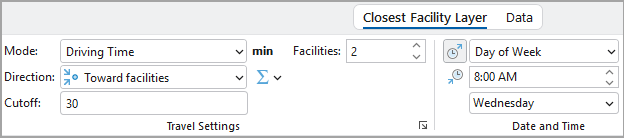
また、ネットワーク解析レイヤーのプロパティ ページを使用して、より高度な設定を表示および調整できます。これらのページは、コンテンツ ウィンドウでレイヤーを右クリックして プロパティ を選択するか、コンテキスト リボン  の起動ボタンのいずれかを使用してアクセスできます。
入力データを読み込む
解析用の入力データは、ネットワーク解析レイヤーの入力サブレイヤーに読み込む必要があります。 実際は、データをサブレイヤーにコピーし、そのサブレイヤーのスキーマに合わせて変換する必要があります。
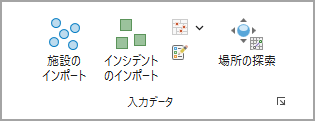
入力データは、レイヤーのコンテキスト リボンにある 入力データ グループの インポート ボタンを使用するか、ロケーションの追加 ジオプロセシング ツールを使用して、サブレイヤーに追加できます。
解析を実行する
ネットワーク解析レイヤーを解析すると、ネットワーク解析の計算が行われ、結果が生成されます。 解析を実行するには、ネットワーク解析レイヤーのコンテキスト リボンにある 実行 ボタンをクリックするか、解析の実行 ジオプロセシング ツールを使用します。

解析結果を操作する
レイヤーを解析すると、ネットワーク解析レイヤーが更新され、解析結果が追加されます。
解析結果をサブレイヤーで操作する
ネットワーク解析レイヤーの一部のサブレイヤーは、出力専用サブレイヤーで、解析が完了するとデータが入力されます。 一部のサブレイヤーは入力フィールドと出力フィールドの両方を含み、解析が完了すると出力フィールドが更新されます。 解析結果はマップ上で視覚的に確認することも、これらのサブレイヤーの属性テーブルを表示して確認することもできます。
サブレイヤーは、さらに解析するために他のジオプロセシング ツールへの入力として使用できます。 フィーチャのエクスポート などのジオプロセシング ツールを使用して、サブレイヤー データを別のフィーチャクラスにエクスポートします。
レイヤー シンボルの調整
ネットワーク解析レイヤーのシンボルは、シンボル ウィンドウを使用して構成でき、コンテンツ ウィンドウでグループ レイヤーを選択した場合は、そのレイヤーのコンテキスト リボンにある シンボル ボタンを使用してアクセスできます。 ネットワーク解析レイヤーの全サブレイヤーのシンボルを連携して制御するために複数の構成オプションを利用でき、解析結果の視覚化に役立ちます。
ネットワーク解析レイヤーの各サブレイヤーのシンボルも、他のフィーチャ レイヤーと同様、個別に調整できます。
詳細なルート案内を表示する
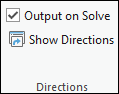
一部の Network Analyst 解析は、解析出力の 1 つとして詳細なルート案内を生成します。 レイヤーのコンテキスト リボンにある ルート案内の表示 ボタンをクリックすると、ルート案内 ウィンドウにルート案内を表示できます。
ネットワーク解析レイヤーを共有する
ネットワーク解析レイヤーを共有する際は、そのレイヤーが引き続きネットワーク データ ソースおよび解析データに接続されていることを確認する必要があります。 ネットワーク解析レイヤーを共有する最善の方法は、レイヤー パッケージ (.lpkx) の作成です。
レイヤーのパッケージ化 ジオプロセシング ツールは、ネットワーク解析レイヤーをパッケージ化することができ、ネットワーク データセットを除外 パラメーターがあります。これにより、そのレイヤーのネットワーク データ ソースをパッケージに含めるかどうかを選択できます。 レイヤーを共有する相手が同じネットワークのコピーを持っているか、共有ファイル システムでアクセスできる場合は、ネットワーク データ ソースを除外できます。 これにより、ネットワークのコピーを作成せずに済み、ディスク容量を節約できます。 パッケージが抽出されるとレイヤーが破損することがありますが、ネットワーク データセットに再接続することは可能です。
ネットワーク解析レイヤーのコピー
一部のワークフローでは、複数の類似したネットワーク解析レイヤーを作成し、解析設定や入力データを変えて結果を比較することが役に立つ場合があります。 既存のネットワーク解析レイヤーは、コンテンツ ウィンドウでそのレイヤーを右クリックして 複製 を選択するか、ネットワーク解析レイヤーのコピー ジオプロセシング ツールを使用して複製できます。
ネットワーク解析レイヤーの削除
ネットワーク解析レイヤーは、より大きなワークフローの一部としてよく利用されます。 ネットワーク解析レイヤーが不要になった場合は、コンテキスト ウィンドウでレイヤーを右クリックして 削除 を選択するか、ネットワーク解析レイヤーの削除 ジオプロセシング ツールを使用して削除できます。
注意:
ネットワーク解析レイヤーは、コンテンツ ウィンドウでレイヤーを右クリックして 削除 を選択することで、マップから削除できます。 ただし、レイヤーを削除してもそのレイヤーのソース データは削除されません。また、ソース データからレイヤーを再構築することはできません。 このため、レイヤーが不要になった場合は、単にマップから削除するのではなく、上記のように削除してください。
ネットワーク解析レイヤーのコンポーネント
ネットワーク解析レイヤーは、解析のための入出力データを含み、構成可能な解析設定を保持し、ネットワークデータ ソースを参照するグループ レイヤーです。 このセクションでは、これらの各コンポーネントについて詳しく説明します。
ネットワーク データ ソース
ネットワーク解析レイヤーは、特定のネットワーク データ ソースを参照しますが、このデータ ソースは、解析を実行する際に移動時間、距離、最適パスを計算するために使用する道路ネットワークです。 ネットワーク データ ソースとしては、ディスク上のネットワーク データセットやルート検索サービスを使用できます。
ネットワーク解析レイヤーがどのネットワーク データ ソースを使用しているかを確認するには、以下の手順を実行します。
コンテンツ ウィンドウでネットワーク解析レイヤーを右クリックし、プロパティ を選択します。
プロパティ ダイアログで ソース をクリックします。
ネットワーク データ ソースの情報が データソース セクションに表示されます。
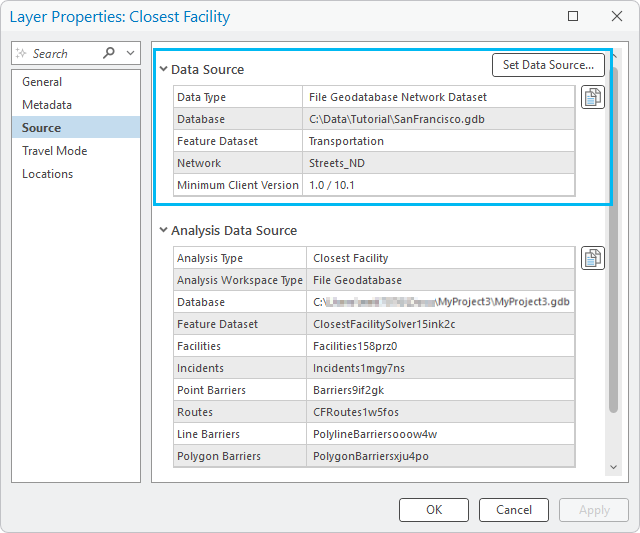
ネットワーク解析レイヤーのネットワーク データ ソースを変更することは可能ですが、これはネットワーク データセットのファイル パスが変更された場合や、新しいネットワークのスキーマ (ソース、属性など) が以前のものとまったく同じ場合に限り、レイヤーに再接続するために行ってください。
解析データ ソース
ネットワーク解析レイヤーの入出力データはグループ レイヤーのサブレイヤーに含まれており、これらはファイル ジオデータベースのフィーチャクラスやテーブルとしてディスクに保存されたデータを参照します。 サブレイヤーとそのスキーマのリストは、ネットワーク解析レイヤーの解析によって異なります。 サブレイヤーとそのスキーマの詳細は、各解析のドキュメントをご参照ください。
プロジェクト内でネットワーク解析レイヤーを作成する際、デフォルトでは、そのレイヤーのデータは、通常プロジェクト ジオデータベースである 現在のワークスペース ジオプロセシング環境内で新たに自動命名されたフィーチャ データセットに作成されます。 テーブルはフィーチャ データセットに保存できないため、テーブルベース データは、同じジオデータベースのルート レベルに作成されます。 この動作は、レイヤー作成に使用するジオプロセシング ツール (最寄り施設の検出解析レイヤーの作成 など) の 解析ジオデータベース および 解析フィーチャ データセット名 パラメーターで上書きできます。
ネットワーク解析レイヤーの解析データがどこに保存されているかを確認するには、以下の手順を実行します。
コンテンツ ウィンドウでネットワーク解析レイヤーを右クリックし、プロパティ を選択します。
プロパティ ダイアログで ソース をクリックします。
ネットワーク データ ソースの情報が 解析データ ソース セクションに表示されます。
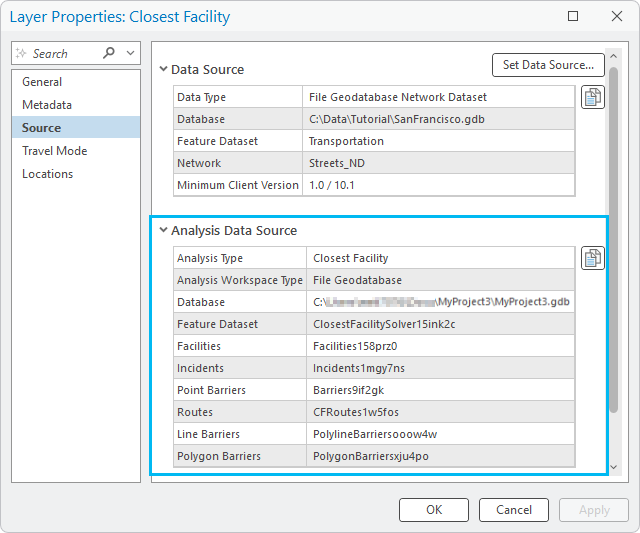
ネットワーク解析レイヤーの解析データ ソースは、レイヤーの作成後は変更できません。
注意:
解析が詳細なルート案内をサポートしている場合は、ルート案内データを持つフィーチャクラスは、サブレイヤー データと同じフィーチャ データセットにも含まれます。
コンテキスト リボン
各ネットワーク解析レイヤーには、固有のコンテキスト リボン セットがあります。 解析レイヤーのリボン (最寄り施設の検出レイヤー リボンなど) を使用すると、解析設定の表示や調整、解析へのデータ読み込み、解析の実行、解析結果の表示と視覚化を行うことができます。 各解析のドキュメントを参照すると、その解析のコンテキスト リボンについて詳しく理解できます。 データ リボンには、レイヤーのネットワーク データ ソースを操作するためのツールが含まれています。
ネットワーク解析レイヤーのコンテキストリボンは、レイヤーまたはそのサブレイヤーが コンテンツ ウィンドウで選択されている場合に使用可能になります。
コンテキスト リボンは、選択したネットワーク解析レイヤーに固有であり、選択したレイヤーの現在の設定を常に表示し、そのレイヤーの操作で使用されます。