ネットワーク解析レイヤーの作成
Network Analyst を使用すると、最短パスの検出、到達圏ポリゴンの作成、最寄り施設の特定、最適な場所の選択、保有車の最適なルートの検出などのネットワーク解析を実行できます。
ネットワーク解析レイヤーは、ArcGIS Pro でネットワーク解析ワークフローを実行するために使用されます。 ネットワーク解析レイヤーは特定のネットワーク データ ソース (ローカル ネットワーク データセットか、ArcGIS Online や Portal for ArcGIS でホストされているロジスティック サービスのいずれか) を参照します。 また、一連の解析設定を保持し、解析の入出力を含みます。 ネットワーク解析レイヤーの詳細
このトピックでは、ArcGIS Pro で新しいネットワーク解析レイヤーを作成する方法について説明します。
注意:
ArcGIS Online を使用して解析する場合は、その解析で、ArcGIS Online クラウドに格納されている高品質な世界規模のネットワーク データセットが参照され、ArcGIS Online クレジットが使用されます。 また、自分のコンピューターのローカルに保存した独自のネットワーク データセットを使用するか、または ArcGIS Enterprise を使用して、独自のネットワーク データセットを使用する ルート検索サービスを公開 して Enterprise ポータルでサービスを構成し、ArcGIS Pro で利用することもできます。
ネットワーク解析レイヤーを作成するには、次の手順を実行します:
必要に応じて、挿入 > 新しいマップ の順にクリックして、新しいマップを挿入します。
解析 タブの ワークフロー グループで、ネットワーク解析 ドロップダウン メニューをクリックします。
ウィンドウが開き、ネットワーク データ ソースの情報と、作成できるネットワーク解析レイヤーのタイプが表示されます。
ネットワーク データ ソース セクションで、ネットワーク データ ソースを確認します。 新しいネットワーク解析レイヤーは、このネットワーク データセットまたはサービスを使用してネットワーク解析を計算します。 作成する新しいネットワーク解析レイヤーのネットワーク データ ソースを変更するには、ステップ 4 ~ 6 を実行します。変更しない場合は、ステップ 7 に進みます。
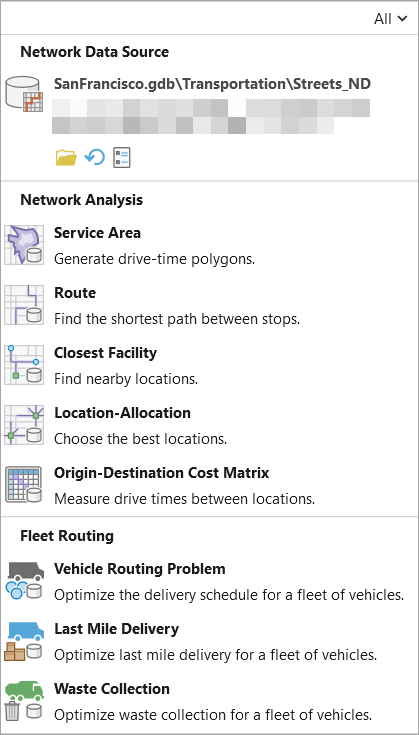
ネットワーク データ ソース ボタンをクリックします。
ネットワーク データ ソースの選択 ダイアログ ボックスが表示されます。
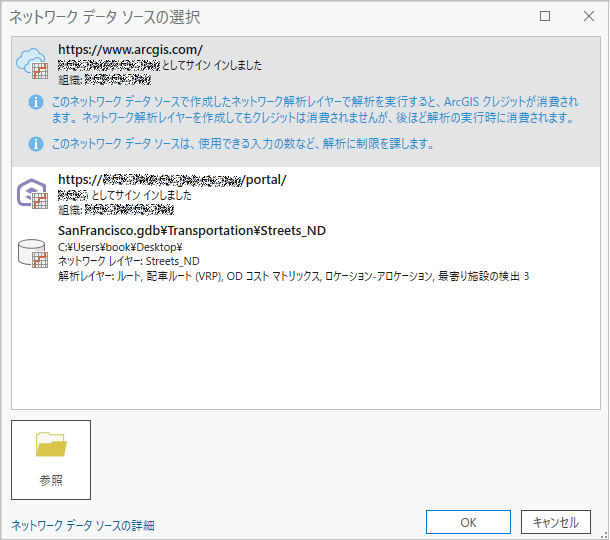
使用可能なネットワーク データセットのリストから選択するか、参照 ボタンをクリックして、使用するネットワーク データセットの場所を参照します。
OK をクリックします。
選択したネットワーク データセットがネットワーク データ ソースとして使用されます。 また、ネットワーク データ ソースの選択 ダイアログ ボックスを次回開いたときに、ネットワーク データセットが使用可能なネットワーク データセット ソースのリストに表示されます。
注意:
ネットワーク解析レイヤーを作成するために選択したネットワーク データ ソースに応じて、データ ソースの選択内容を表すアイコンが解析に表示されます。
新しいネットワーク解析タイプ セクションで、解析レイヤーのタイプを選択します。
新規に作成したネットワーク解析レイヤーは、コンテンツ ウィンドウに追加されます。
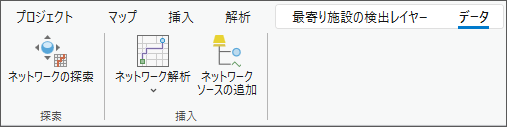
コンテンツ ウィンドウでネットワーク解析レイヤーをクリックします。 それに合わせて、データ リボンが表示されます。 データ リボンのルールの詳細をご参照ください。
注意:
ネットワーク解析レイヤーは、Network Analyst ツール ツールボックスのルート解析レイヤーの作成ツールなどのジオプロセシング ツールを使用して作成することもできます。