ネットワーク データセット レイヤーのシンボルの操作
ネットワーク データセット レイヤー シンボルでは、ネットワーク データセットのすべてのエレメントを視覚化できます。 ネットワーク データセット レイヤーには、エッジ、ジャンクション、システム ジャンクション、ダーティー エリアに加え、ターンと交通量 (ある場合) のシンボルが格納されています。 ネットワーク データセット レイヤー シンボルは、次のシナリオで役立ちます。
ネットワーク データセットの品質保証と品質管理の効率性を向上します。
ダーティー エリアを表示し、ネットワーク データセットの変更点を特定します。
交通量のシンボルを変更します。
特定のカテゴリー (エッジやジャンクションなど) のシンボルのオン/オフを切り替えます。
ソース カテゴリーのレンダリング
ネットワーク データセット レイヤーは、最大で 6 つのレンダリング ソース カテゴリーをシンボル表示できます。
エッジ
 - 別のエレメント (ジャンクション) に接続するエレメントで、エージェントが移動するリンクになります。
ジャンクション
 - エッジと接続し、1 つのエッジから別のエッジへのナビゲーションを行います。
システム ジャンクション
 - エッジの端にジャンクション ソース フィーチャが作成されていない場合は、ネットワーク データセットの構築時にシステム ジャンクションが自動的に作成されます。
ターン
 - 複数のエッジ間の移動に影響する可能性のある情報を格納します。
交通量
 - 交通量をサポートするネットワークでは、2 つのモデル (履歴交通量とライブ交通量) を使用した移動速度を保存できます。 これにより、マップ上で交通量を視覚化し、指定した現在の走行速度や一般的な走行速度でネットワーク解析を実行することができます。
ダーティー エリア
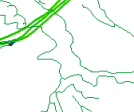
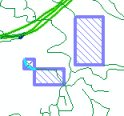
 - ダーティー エリアでは、レイヤーのソース ネットワーク データセットが最後に構築されたときからソース フィーチャに加えられた編集を表示できます。 編集によって古くなったネットワーク データセットの部分は四角形で囲まれ、ハイライト表示されます。 ネットワークを再構築すると、ダーティー エリアのみが再構築されます。ネットワーク全体を再構築するよりも、その方がはるかに短時間で行えます。 ネットワーク データセットのプロパティを変更すると、ネットワーク データセット全体がダーティー エリアでカバーされます。つまり、「ネットワークのすべてのエレメントを再構築」する必要があることを意味します。
次の図に、ダーティー エリアが生成されるシナリオを示します。
\ \
\
シンボル オプション
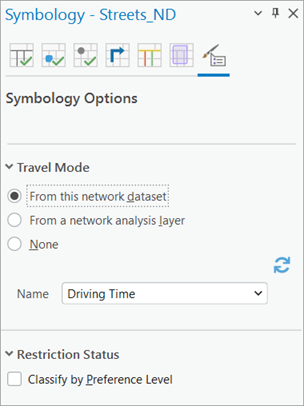
シンボル オプション ボタン  を使用すると、移動モードによるネットワーク シンボルや規制ステータスの優先レベルも表示できます。
移動モード
移動モード セクションでは、ネットワーク データセットかネットワーク解析レイヤーから移動モードのソースを取得するよう選択できます。
今のネットワーク データセットから - このオプションを選択すると、エレメントをシンボル表示するために使用する移動モードを 名前 ドロップダウン リストから選択できます。
ネットワーク解析レイヤーから - このオプションをソースとして選択すると、同じローカル ネットワーク データ ソースを共有するマップのすべてのネットワーク解析レイヤーを含むネットワーク解析レイヤーを レイヤー ドロップダウン リストから選択できます。 名前 オプションは無効になり、選択したネットワーク解析レイヤーから移動モードの名前が表示されます。 シンボル表示されたネットワーク データセット レイヤーが移動モードのソースとしてネットワーク解析レイヤーを使用する場合は、ネットワーク データセット レイヤーとソース ネットワーク解析レイヤーの移動モードが互いに同期しなくなることがあります。 これは、ネットワーク解析レイヤーの移動モードがリボンまたはプロパティ ページを使用して シンボル ウィンドウ外で編集された場合に発生することがあります。 これが発生した場合は、警告メッセージが表示されます。 ネットワーク データセット レイヤーをソース移動モードと再同期させるには、シンボル ウィンドウの シンボル オプション に移動して、更新 コマンドを実行します。
なし - 移動モードを使用しません。
規制ステータス
通過可能エレメントは、優先レベルで分類 オプションを選択し、実際の優先レベルのよりきめ細かいシンボル表示を使用して分類できます。
優先レベルで分類 (オフ) - これがデフォルトです。 ネットワーク エレメントは通過可能、禁止、エラーとしてシンボル表示されます。
優先レベルで分類 (オン) - ネットワーク エレメントがニュートラル、回避、優先、混合 (エッジの場合)、禁止、エラーに分類されます。 通過可能エレメントは、ニュートラル、回避、優先、混合 (エッジの場合) のいずれかに分類されます。
カテゴリーのシンボル表示
上記の 6 つの各ソース カテゴリーについて、単一のシンボルを使用するか、規制ステータスを選択することで、カテゴリーをシンボル表示できます。
コンテンツ ウィンドウでネットワーク データセットが選択されているか確認します。
シンボル ウィンドウを開きます。
マップに描画したいカテゴリーを選択します。 たとえば、エッジ カテゴリーを選択して、エッジの描画 をクリックします。
デフォルトでは、カテゴリーで 使用するシンボル ドロップダウン リストから 単一シンボル が使用されるため、現在のシンボル には、すべてのエッジに使用されるシンボルが 1 つしか表示されません。
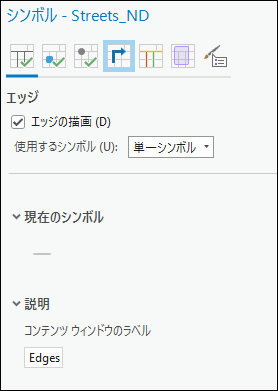
エッジの規制ステータスに基づきシンボルを割り当てるには、使用するシンボル ドロップダウン リストから、規制ステータス を選択します。
シンボル ウィンドウが、エッジ カテゴリーに対する各規制ステータスに割り当てられたシンボルを反映して更新されます。
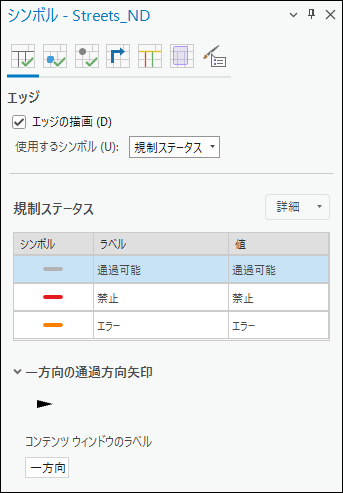
カテゴリーに割り当てられたシンボライザーのプロパティの変更
カテゴリーにシンボライザーが割り当てられている場合は描画され、タブ アイコンに緑のチェック マークが表示されます。 カテゴリー シンボライザーのプロパティは、シンボル ウィンドウで更新できます。 このウィンドウには、各カテゴリーに 1 つずつと、シンボル オプションに 1 つの合計 6 つのタブがあります。 各カテゴリー (交通量は除く) は、単一のシンボル レンダラーから開始します。 交通量カテゴリーでは、代わりに、複数のシンボルを使用するシンボライザーを使用できます。それぞれのシンボルは、所定のブレーク値に応じて、異なる速度比率範囲に割り当てられています。
次に、各カテゴリーに割り当てられた単一シンボライザーで構成されたネットワーク データセット レイヤーの コンテンツ ウィンドウの例を示します:
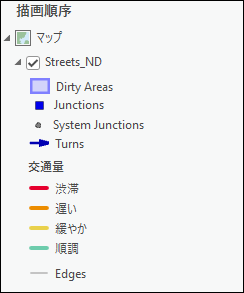
注意:
ネットワーク データセット レイヤーによって参照されるネットワーク データセットでサポートされるレンダリング ソース カテゴリーのみが、シンボル ウィンドウに対応するサブタブを持ちます。
カテゴリーの単一のシンボル タイプ シンボライザーのプロパティをカスタマイズするには、シンボル ウィンドウで適切なカテゴリー サブタブを選択し、次の手順に従います。
ネットワーク データセットが コンテンツ ウィンドウに追加されていることを確認します。
表示設定 リボンで シンボル ボタンをクリックします。
シンボル ウィンドウが表示されます。
カスタマイズするカテゴリーを選択します。
必要に応じて、エッジの描画 など、描画カテゴリーのチェックボックスをオンにして、ソース カテゴリーの表示をオンにします。
単一シンボルのシンボルを変更するには、ステップ 5 ~ 8 を行います。 規制ステータスを基にシンボルをカスタマイズする場合は、ステップ 9 に移ります。
シンボルを変更するには、現在のシンボル セクションでシンボルをクリックします。
シンボル ウィンドウに、シンボルをカスタマイズするオプションが表示されます。
必要な変更を行い、下にある 適用 ボタンをクリックします。
選択したカテゴリーのシンボルが変更されます。
戻るボタンをクリックして、シンボル ウィンドウに戻ります。
必要に応じて、説明 の下のテキスト ボックスにカテゴリーのラベルを入力し、変更します。
規制ステータスを基にシンボルをカスタマイズする場合は、ステップ 9 ~ 11 を行います。
使用するシンボル ドロップダウン リストから、規制ステータス を選択します。
規制ステータス セクションで、シンボル をクリックして、シンボルをカスタマイズします。
必要に応じて、ラベル をクリックし、ラベルをカスタマイズします。
コンテンツ ウィンドウがカスタマイズされたシンボルとラベルを反映する形で更新されます。