属性テーブル関数
概要
属性テーブル関数を使用して、シングルバンド モザイク データセットまたはラスター データセットのシンボル表示に使用する属性テーブルを指定できます。 この関数は、土地被覆、土地利用、危険因子、気温範囲などのカテゴリー別に分類が行われた画像を表示するために使用します。
備考
属性テーブル関数を使用するときは、次のことに注意してください。
この関数は、8 ビットのラスター入力のみをサポートしています。
定義済みの配色を含む既存の属性テーブルを割り当てるか、新しい色属性テーブルを作成できます。
Red、Green、およびBlueフィールドがテーブルに含まれている場合は、画像をレンダリングする際に、これらのフィールド内の値がカラーマップと同様に使用されます。属性テーブルは、内部属性テーブルを含むラスター データセットと同じように、データセット内に格納されていない場合でも、この関数を使用する際に参照されます。
データセットを表示するときに、テーブル値に基づいてデータセットをシンボル表示できます。 ピクセルを検索する際には、テーブル値が返されます。
パラメーター
属性テーブル関数のパラメーターについて以下で説明します。
|
パラメーター |
説明 |
|---|---|
|
ラスター |
入力ラスター。 |
|
テーブル タイプ |
入力属性テーブルに入力するには、手動 オプション (クラス名と色を各値に割り当てる) を使用するか、次のいずれかの場所にある既存のテーブルを参照できます:
|
手動での属性テーブルの追加
属性テーブルを手動で追加するには、次の手順を実行します。
属性テーブル プロパティ ウィンドウに移動し、パラメーター タブをクリックします。
テーブル タイプ パラメーターで、手動 を選択します。
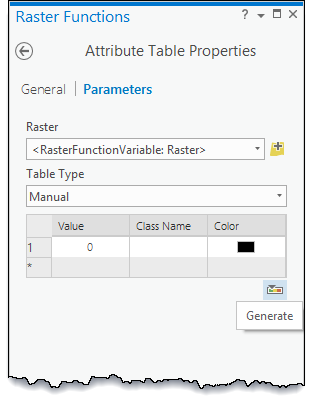
作成 ボタンをクリックします。
生成 ウィンドウで、最小値 と 最大値 の値を設定します。
現在の値の選択範囲は -127 ~ 127 です。
必要に応じて、各個別値に関連付けられているクラスのベース名を指定し、配色と透過表示を設定します。
完了したら、OK をクリックします。
さらに色を調整するには、属性テーブル プロパティ ウィンドウの パラメーター タブで、色の列のアイテムをクリックして、色を選択します。