ジオコーディングされたポイントのフィーチャクラスへの追加
個々のジオコーディング結果のレコードをジオコード フィーチャを含むフィーチャクラスに追加する場合、ArcGIS Pro の フィーチャクラスに追加 を使用します。
既存のポイント フィーチャクラスに単一のジオコーディングされた結果を追加することも、ジオコーディングされたポイントを追加可能なフィーチャクラスを動的に作成することもできます。
マップ タブで 場所検索 ボタン
 をクリックして 場所検索 ウィンドウを開きます。
ジオコーディングしてフィーチャクラスに追加する住所を 場所検索 ウィンドウの検索ボックスに入力し、Enter キーを押します。
場所検索 ウィンドウに、検索結果が入力されます。
場所検索 ウィンドウで、フィーチャクラスに追加する候補を右クリックし、フィーチャクラスに追加 を選択します。
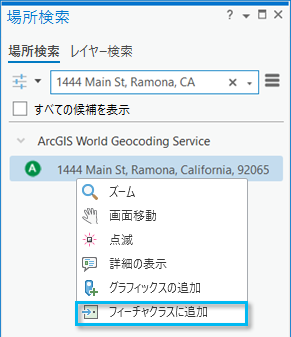
フィーチャクラスに追加 ダイアログ ボックスが表示されます。
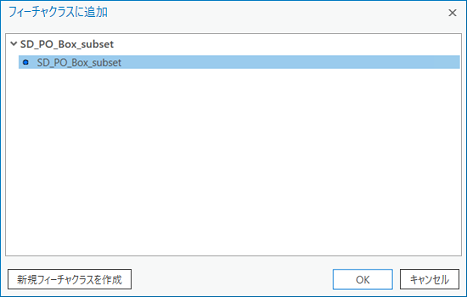
ジオコーディング結果を既存のフィーチャクラスに追加する場合は、このポップアップからレイヤーを選択し、OK をクリックします。 選択したレイヤーに、一致するシンボルとともにポイントが追加されます。 フィーチャクラスを作成し、そこにジオコーディング結果を追加する場合は、新規フィーチャクラスを作成 をクリックして OK をクリックします。 この場合、シンボルは自動的に生成され、後から変更できます。
編集セッションが自動的に開始され、ポイントがフィーチャクラスに追加されます。
リボンの 編集 タブで 保存
 をクリックします。
注意:
この方法では、フィーチャクラスに必要な数だけ単一のポイントを追加できます。
注意:
プロジェクトに追加したロケーターは、デフォルトの World Geocoding Service を含めて、場所検索 ウィンドウで単一の住所のジオコーディングに使用されます。それらのロケーターのいずれかから候補を選択できます。
注意:
World Geocoding Service から返されたジオコーディング結果を保存すると、クレジットを消費します。 Enterprise を使用する場合は、フィーチャクラスに追加 へのリクエストを認証するため、ポータルでバッチ ジオコーディングが構成されていることを確認します。