ロケーターの作成
ArcGIS Pro でカスタム ロケーターを作成し、独自のデータを使用してジオコーディングできます。 そうすると、ArcGIS World Geocoding Service を使用した場合と同様に、独自のデータを使用してマップ上の場所と住所を検索できるようになります。
[ロケーターの作成 (Create Locator)] ジオプロセシング ツールを使用してロケーターを作成するには、次の手順に従います。
[解析] タブで、 [ツール] ボタン
 をクリックします。
[ジオプロセシング] ウィンドウが表示されます。
[ロケーターの作成] ツールを選択します。
[ジオプロセシング] ウィンドウで、 [ツールボックス] タブをクリックします。
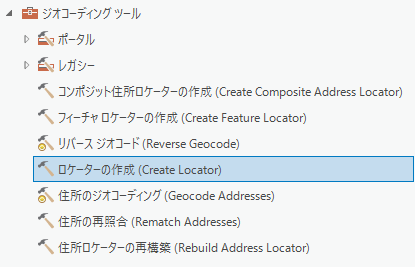
ジオプロセシング ツールボックスのリストで、 [ジオコーディング ツール] をクリックします。
ジオコーディング ツールのリストで [ロケーターの作成] ツールをクリックします。
[ロケーターの作成] ツール ウィンドウの [ロール] ドロップダウン リストをクリックし、ロケーターの基準にするロールを選択します。
データに適したロールの詳細については、「 プライマリー ロケーター ロール 」をご参照ください。
[プライマリー テーブル] テキスト ボックスの横にある [参照] ボタン
 をクリックします。
[プライマリー テーブル] ダイアログ ボックスが開きます。
ロケーターで使用するプライマリー参照データを選択し、 [OK] をクリックします。
ロケーターで使用するデータセットが複数存在する場合は、ロケーターに含めるすべてのプライマリー参照データがこのツールに表示されるまで、この手順を繰り返します。 ただし、このツールを使用してロケーターを構築する場合、プライマリー テーブルは 1 つのロールに対して 1 つだけ使用できます。
ヒント:
同じロールに関連付けられる、同一タイプのデータ レイヤーが複数ある場合は、データ レイヤーを「 マージ 」または「 アペンド 」してデータを 1 つのレイヤーに集約し、その単独レイヤーを複数ロールのロケーターの参照データ レイヤーとして使用します。
注意:
プライマリー参照データ テーブルだけでなく、ストリートや市の代替名の情報を格納するテーブルもあります。 代替名テーブルを使用してロケーターを作成する方法の詳細については、「 代替名テーブルの基礎 」をご参照ください。
注意:
何百万ものフィーチャを含む参照データでロケーターを作成する場合は、一時ディレクトリーを含むドライブにデータ サイズの少なくとも 3 ~ 4 倍の空きディスク容量が必要です。これは、ロケーターが出力場所にコピーされる前に、ロケーターの構築に使用されるファイルがこの場所に書き込まれるためです。 十分なディスク容量がない場合、このツールは処理中に容量が不足した時点で失敗します。 また、大きなロケーターを作成している場合、大量のメモリーを消費するプロセスを処理するために、コンピューターに十分な RAM が搭載されている必要があります。
注意:
Z 対応のポイント フィーチャクラスをポイント住所、パーセル、POI ロール ロケーターのプライマリー参照データとして使用し、ロケーターを構築できます。 Z 対応のフィーチャは、ジオコードの結果がローカル シーンに「 予期される標高 」で表示されるよう、絶対高度で作成します。
[エイリアス名] 列にあるドロップダウン矢印をクリックし、適切なフィールド名を選択して、データ内のフィールドを、指定したロケーター ロールに必要なフィールドに関連付けます。
出力ファイルの名前と出力先は、自動的に選択されます。
注意:
ロケーターを構築する際、プライマリー参照データの
ObjectIDと代替名テーブルを結合 ID ロケーター ロール フィールドにマッピングしないでください。ObjectIDを使用するとロケーターのサイズが大きくなり、バッチ ジオコーディングの性能とジオコーディング品質が低下します。注意:
ロケーターを構築する際、
ObjectIDフィールド、およびその他のフィールドでプライマリー参照データに個別値を含むものを [フィーチャ ID] ロール フィールド にマッピングしないでください。ObjectIDフィールド、または個別値を含むフィールドを使用した場合、ロケーター構築時間が長くなり、ジオコードの品質に影響が生じることがあります。ファイル名と出力先の値を変更するには、 [出力ロケーター] テキスト ボックスの横にある [参照] ボタン
をクリックします。[出力ロケーター] ダイアログ ボックスが表示されます。
ロケーターの保存場所 (保存場所はファイル フォルダーである必要があります) を指定し、ロケーターに名前を付けて、 [保存] をクリックします。
ヒント:
このツールの入力パラメーターのいずれかに関するヒントや注意を表示する場合は、入力パラメーターの横にある [情報] ボタン
 のいずれかをクリックします。
必要に応じて、パラメーターの値を設定すると、ロケーターをさらにカスタマイズできます。
注意:
データの任意のフィールドに対して代替名テーブルがある場合は、ここでそれらのフィールドを追加し、代替名をデータの適切なロールにマッピングします。
注意:
結果とともに返したいフィールドがデータに含まれており、それが前の手順で選択したロールのロケーター フィールドにマッピングされていない場合は、そのフィールドを [カスタム出力フィールド] 値として追加できます。 ここに追加したフィールドは、ジオコーディングの結果に含まれます。 ロケーターでサポートされるカスタム出力フィールドの最大数は 50 です。 参照データのフィールドにデータがない場合、カスタム出力フィールドは、ロケーターから返されず、 [ロケーターのプロパティ] ダイアログ ボックスの [出力フィールド] タブにも表示されません。
注意:
また、ロケーターの [精度タイプ] 値を変更するには、 [グローバルで高い] 、 [グローバルで極めて高い] 、 [ローカルで極めて高い] のいずれかを選択します。 このパラメーターの詳細については、 [ロケーターの作成 (Create Locator)] ツールのドキュメントをご参照ください。
注意:
以前に [住所ロケーターの作成 (Create Address Locator)] ジオプロセシング ツールを使用してロケーターを構築し、場所名のエイリアス テーブルを使用した場合は、「 POI ロール 」を使用して同様の機能を実行できます。 [ロケーターの作成 (Create Locator)] ツールの POI ロケーター ロールは、場所名のエイリアス テーブルを置換しますが、場所名のポイントまたはポリゴン フィーチャクラスが、関連付けられた住所とともに属性テーブルに含まれる必要があります。
[実行]
 をクリックします。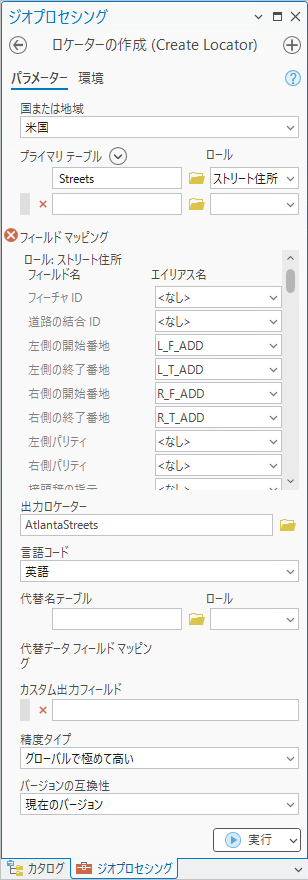
処理が終了すると、ロケーターが [カタログ] ウィンドウのロケーター フォルダーに追加されます。 指定した保存場所でロケーターを検索することもできます。 新しく作成したロケーターを新規または既存のプロジェクトに追加することができます。
ヒント:
複数ロールのロケーターの作成時に [ロケーターの作成 (Create Locator)] ツールのフィールド マッピングが複雑になることもあるため、ModelBuilder を使用して「 モデルを構築 」し、ロケーターを作成することも検討してください。 モデルを構築すると、参照データが変更されたとき、カスタム出力フィールドを追加してロケーターを変更したいとき、またはロケーターの作成方法を同僚と共有したいときに、ロケーターを再作成しやすくなります。 ロケーター構築に使用した設定を残しておくには、 [ロケーターの作成 (Create Locator)] ツールでロケーターをいったん作成し、過去に実行したツールを Python スクリプトか [ジオプロセシング] タブの「 [履歴] ウィンドウ 」の「 ジオプロセシング パッケージ 」のいずれかで保存する方法もあります。
注意:
また、 [ロケーターの作成 (Create Locator)] ツールで作成されたロケーターを使用し、「 グローバル座標 」(緯度/経度、MGRS、DD、USNG) をジオコーディングすることもできます。 座標検索のサポートは、ロケーターの [ロケーター プロパティ] ダイアログ ボックスの [ジオコーディング オプション] ページにある サポートするカテゴリー で、無効または有効にします。 座標検索のみをサポートするロケーターを作成するには、単独の入力フィーチャを含むロケーターを作成します。そうすると、このロケーターは、デフォルトで座標のジオコーディングをサポートします。