チュートリアル: ロケーターの作成
ストリート住所プライマリー ロール、代替名テーブル、カスタム出力フィールド、高精度で単一ロールのロケーターを作成します。
データの取得
このチュートリアルのデータは、ダウンロードして使用できます。
「データ ダウンロード ページ」に移動します。
ダウンロード ボタンをクリックしてファイルをローカルに保存します。
ダウンロードしたファイルを展開します。
ストリート住所ロケーターの作成
この演習では、Atlanta ストリート レイヤーを使用してストリート住所ロケーターを構築します。
ArcGIS Pro を開きます。
マップ テンプレートからプロジェクトを作成します。
カタログ ウィンドウの フォルダー を右クリックして、フォルダー接続の追加 をクリックします。
フォルダー接続の追加 ダイアログ ボックスで、ジオコーディング チュートリアル フォルダーを参照して OK をクリックします。
カタログ ウィンドウで フォルダー を展開し、前の手順で追加したジオコーディング チュートリアル フォルダーを展開します。
ジオコーディング チュートリアル フォルダー内の
Evansville.gdbジオデータベースを展開します。ジオデータベース内の
streetsフィーチャクラスをマップにドラッグします。マップでインディアナ州エバンズビルが拡大表示され、ストリート レイヤーがマップに表示されます。 ストリート レイヤーは コンテンツ ウィンドウにも表示されます。
ジオデータベース内の
altnameテーブルをマップにドラッグします。altnameテーブルが コンテンツ ウィンドウに表示されます。ジオプロセシング ウィンドウの検索ボックスに「ロケーターの作成」と入力します。
ウィンドウが開いていない場合は、解析 タブの ツール
 をクリックして ジオプロセシング ウィンドウを開きます。
ロケーターの作成 ツール
 をクリックして ジオプロセシング ウィンドウでこのツールを開きます。
ロケーターの作成 ツールで、国または地域 パラメーターをデフォルト値の 米国 のままにします。
プライマリー テーブル パラメーターのドロップダウン メニューから
streetsを選択します。このレイヤーはマップに追加されたのでドロップダウン メニューに表示されています。
ロール パラメーターのドロップダウン メニューから ストリート住所 を選択します。
ロケーターの構築に使用可能なその他のロールの詳細については、「プライマリー ロケーター ロールの概要」をご参照ください。
エイリアス名 ドロップダウン メニューから適切なフィールドを選択することで、ジオプロセシング ツールの フィールドの割り当て 部分にある各フィールドを ロール: ストリート住所 セクションにある各関連フィールド名にマップします。
左側の開始番地 で
FROM_LEFTを選択します。左側の終了番地 で
TO_LEFTを選択します。右側の開始番地 で
FROM_RIGHTを選択します。右側の終了番地 で
TO_RIGHTを選択します。接頭辞の方位 で
PREFIX_DIRを選択します。接頭辞タイプ で
PREFIX_TYPEを選択します。ストリート名 で
STREET_NAMEを選択します。接尾辞のタイプ で
SUFFIX_TYPEを選択します。接尾辞の方位 で
SUFFIX_DIRを選択します。左側の都市 で
CITY_LEFTを選択します。右側の都市 で
CITY_RIGHTを選択します。左側の州の略語 で
STATE_LEFTを選択します。右側の州の略語 で
STATE_RIGHTを選択します。左側の郵便番号 で
ZIP_LEFTを選択します。右側の郵便番号 で
ZIP_RIGHTを選択します。
各ロケーター ロール フィールドに指定する必要がある値のタイプについては、「ロケーター ロール フィールド」をご参照ください。
出力ロケーター パラメーターを変更して出力ロケーターの名前を Evansville_Streets に変更します。
言語コード ドロップダウン メニューから、英語 を選択します。
このツールをただちに実行してエバンズビル市のストリート住所ロケーターを作成することも、次の手順に進んで代替ストリート名テーブルを追加することもできます。
ロケーターへの代替ストリート名テーブルの追加
ロケーターに代替名テーブルを追加することで、「Old 10th St」、「Orange St」、「Old Country Rd」といった、ストリートの正式名や代替名を使用して住所を検索できるようになります。独自のデータで構成された代替名テーブルを使用する方法の詳細。
代替名テーブル ドロップダウン メニューから
altnameを選択します。このテーブルはマップに追加したのでドロップダウン メニューに表示されています。
テーブルの ロール ドロップダウン メニューから 代替ストリート名 を選択します。
エイリアス名 ドロップダウン メニューから適切なフィールドを選択することで、ジオプロセシング ツールの 代替データ フィールドの割り当て 部分にある各フィールドを ロール: 代替ストリート名 セクションにある各関連フィールド名にマップします。
ストリート結合 ID で
JOINIDを選択します。接頭辞の方位 で
PRE_DIRを選択します。接頭辞タイプ で
PRE_TYPEを選択します。ストリート名 で
ST_NAMEを選択します。接尾辞のタイプ で
ST_TYPEを選択します。接尾辞の方位 で
SUF_DIRを選択します。
ロール: ストリート住所 セクションの フィールド マッピングまでスクロールして戻ります。
- ストリート結合 ID で
JOINIDを選択します。
このツールをただちに実行して、代替ストリート名を使用してエバンズビル市のストリート住所ロケーターを作成することも、次の手順に進んでカスタム出力フィールドを追加することもできます。
- ストリート結合 ID で
ロケーターへのカスタム出力フィールドの追加
ロケーターを作成するときに、参照データから追加のフィールドを選択してロケーターに追加できます。 これらのフィールドは、ジオコード結果に関する追加情報を提供するために使用されます。 カスタム出力フィールドは住所や場所の検索には使用されませんが、すべてのジオコード結果でデフォルトの出力フィールドとともに返されます。 ロケーターでサポートされるカスタム出力フィールドの最大数は 50 です。
カスタム出力フィールド テキスト ボックスに「
TRACT」と入力し、Tab を押してロール フィールドを保存します。カスタム出力フィールドとして使用するための名前を入力すると、新しいロール フィールドが フィールド マッピング に自動的に追加されます。 この場合、参照データから フィールド マッピング の新しいロール フィールド セットにフィールドを割り当てる必要があります。
ロール: ストリート住所 セクションまでスクロールして戻ります。 フィールド マッピング パラメーターで、カスタム出力フィールドのフィールドをマッピングします。
TRACT_left で
TRACT_FIPSLeftを選択します。TRACT_right で
TRACT_FIPSRightを選択します。
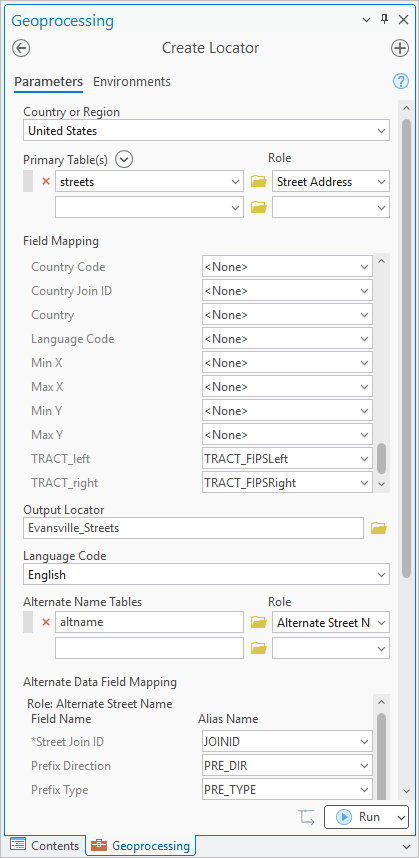
必要に応じて、このツールをただちに実行して、代替ストリート名および構成したカスタム出力フィールドを使用してエバンズビル市のストリート住所ロケーターを作成することも、次の手順に進んでデフォルトより高い精度のロケーターを作成することもできます。
ロケーターの精度設定の更新
必要に応じて、ロケーターの精度を設定できます。 デフォルトでは、ロケーターは グローバル高精度 で作成され、グローバルで元の参照データの 0.5 メートル以内にある結果が返されます。 グローバルで極めて高い ではグローバルで元の参照データの 1 メートル以内にある結果が返され、ローカルで極めて高い では小さなローカル エリアでより高い精度の結果が返されます。
精度タイプ ドロップダウン メニューから ローカルで極めて高い を選択します。
ローカル ジオコーディングには、この高精度の設定が適しています。
ツールを実行することによるロケーターの作成
実行 をクリックして、エバンズビルのストリート住所ロケーターを作成します。
ツールを実行すると警告メッセージが返されます。 altname テーブルに対して選択した
JOINIDフィールドは最適な結合戦略ではなく、ロケーターのサイズが大きくなる可能性があるため、これは想定内の動作です。 このチュートリアルでは、データセットが小さく、結合も最小限であるため、問題は発生しません。警告の詳細については、詳細の表示 の 警告 003106 をクリックしてください。 ロケーターの作成 ツールは、ツールの使用中または実行後に警告またはエラー メッセージを表示することがあります。 警告またはエラーの番号をクリックすると、ツールのヘルプ トピックが開きます。ヘルプ トピックではメッセージの詳細を確認できます。
ロケーターはデフォルトではプロジェクト フォルダー内に作成され、プロジェクトに自動的に追加されます。 これを 場所検索 ウィンドウや ジオコード テーブル ウィンドウなど、ロケーターを使用するあらゆる場所で使用できます。
ヒント:
複数ロールのロケーターの作成時に ロケーターの作成 ツールのフィールド マッピングが複雑になる場合、ModelBuilder を使用してモデルを構築し、ロケーターを作成することも検討してください。 モデルを構築すると、参照データが変更されたとき、カスタム出力フィールドを追加してロケーターを変更したいとき、またはロケーターの作成方法を同僚と共有したいときに、ロケーターを再作成しやすくなります。 ロケーター構築に使用した設定を残しておくには、ロケーターの作成 (Create Locator) ツールでロケーターをいったん作成し、過去に実行したツールを Python スクリプトか ジオプロセシング タブの 履歴 ウィンドウのジオプロセシング パッケージのいずれかで保存する方法もあります。
上記の手順を実行すると、ストリート住所ロールに基づいた、番地、ストリート交差点、ストリート ブロックで構成された住所、代替ストリート名で構成された住所、およびストリート名のみの検索をサポートするロケーターが作成されます。 このロケーターを使用して、住所テーブルのジオコーディングのチュートリアルに含まれている顧客テーブルをジオコーディングしたり、場所検索 ウィンドウで住所を検索したりすることができます。 住所をコピーして検索ボックスに貼り付けて Enter を押すか、住所を入力していくと表示される候補を選択することで、次の住所を検索します。
ヒント:
エバンズビルのストリート住所のロケーターを使用する前にプロジェクトの他のすべてのロケーターを無効にするには、オプション ボタン  をクリックし、エバンズビルのストリート住所のロケーター以外のプロバイダーをオフにします。
Mystic Creek, Evansville
1015 Walnut St, Evansville, 47714
Sycamore St E & Willow Rd S, Evansville, IN 47714
900 block of E Cherry St, Evansville, 47713
201 N Stockwell Rd, Evansville, 47715
注意:
また、ロケーターの作成 ツールで作成されたロケーターを使用し、グローバル座標 (緯度/経度、MGRS (Military Grid Reference System)、度 (10 進) (DD)、USNG (United States National Grid)) をジオコーディングすることもできます。 座標検索のサポートは、ロケーターの ロケーター プロパティ ダイアログ ボックスの ジオコーディング オプション ページにある サポートするカテゴリー で、無効または有効にします。