マップ上の場所の検索
場所検索 ウィンドウは、単一の住所を検索し、その一致するナラティブを表示するための主要なツールです。 また、これを使用して候補を返したり、検索した住所の詳細を確認したり、マップ上のレイヤーでフィーチャを検索したりすることもできます。
場所および住所の検索
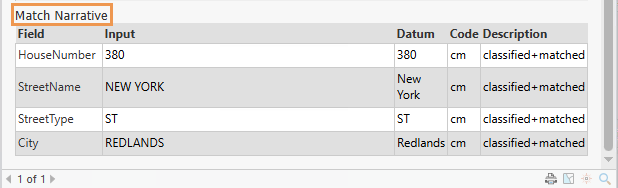
場所検索 ウィンドウを使用すると、プロジェクトに追加したロケーターのいずれかで、マップ上の住所と場所を検索できます。 一致した候補の詳細を表示して、ジオコーディング結果がどのように取得されたかを確認できます。 これは一致するナラティブと呼ばれ、入力住所文字列の各部分がロケーターによって処理または分類された方法がわかります。 ArcGIS World Geocoding Service で作成されたロケーター ビュー や、ArcGIS Pro 3.6 以降で作成されたカスタム構築ロケーターの一致するナラティブを見ることができます。
マップ タブの 照会 グループで、場所検索 ボタン
 をクリックし、場所検索 ウィンドウを開きます。
このウィンドウが、カタログ ウィンドウの上に表示されます。
場所検索 ウィンドウの 検索 テキスト ボックスに、検索したい住所、地名、X、Y 座標を入力します。
入力すると、入力内容に基づいた候補がドロップダウン メニューに表示されます。 候補を生成するには、場所検索 ウィンドウの 場所検索 タブにある オプション ボタン
 からアクセスできる プロバイダー設定 ビューで選択した設定に基づくロケーターを使用します。 Enter を押して、検索ボックスに入力したテキストを基準に検索を実行したり、いずれかの候補をクリックして、そのテキストを基準に検索を実行したりできます。
注意:
場所検索 ウィンドウには、ArcGIS World Geocoding Service から生成された検索候補に加え、ローカルで使用されているか、サービスとして公開されたカスタム構築ロケーターも表示されます。
注意:
マップを都市レベルくらいまで拡大した場合、拡大した場所の近くにある結果が返されるようになります。 たとえば、グローバル範囲または 1:500000 より小さなマップ縮尺で coffee を検索した場合、世界中の候補が返されます。一方、コロラド州デンバーに拡大した場合、デンバー内とその近辺にある候補が返されます。
この機能をオフにするには、オプション ボタン
をクリックし、拡大時に近傍の結果を優先 オプションをオフにします。 この設定は ArcGIS World Geocoding Service には適用されす、拡大時には常に近接の一致が優先されます。住所が一致した場合、ロケーターの下にそのロケーターが返した住所の候補がリスト形式で表示され、マップ上にラベル付きのポイントとして表示されます。
必要に応じて、候補を右クリックして、ズーム
 オプションおよび 画面移動
  オプションを表示します。選択した候補に対して各操作を実行すると、より効率的に調査を行えます。
必要に応じて、リスト内の候補を右クリックして、詳細の表示 を選択すると、ジオコーディング結果に関する詳細情報が ポップアップ ウィンドウに表示されます。
一致した候補者の一致するナラティブを表示するには、ポップアップ ウィンドウの 一致するナラティブ セクションまで下にスクロールします。
重要:
ロケーターのデフォルトでは、一致するナラティブを含める プロパティは いいえ に設定されています。上記の ポップアップ ウィンドウに 一致するナラティブ セクションが表示されていない場合は、ロケーターの設定をチェックしてください。 ロケーターのプロパティ を開いて ジオコーディング オプション に移動し、一致オプション の下にある 一致するナラティブを含める が はい に設定されていることを確認します。
一致するナラティブ コードと説明の完全なリストについては、「一致するナラティブ コードの説明」をご参照ください。
必要に応じて、任意の候補を右クリックし、グラフィックスの追加 を選択して、マップ上のグラフィック レイヤーにジオコーディングの結果を維持します。
マップ上の複数のジオコーディング検索の結果を同時に視覚化できます。フィーチャクラスを作成し、結果を恒久的に保存する必要はありません。
注意:
World Geocoding Service やポータル接続からのジオコード サービスに加えて、さらにロケーターを使用するには、ロケーターをプロジェクトに追加します。
プロジェクトで使用可能なロケーターを表示し、カタログ ウィンドウでロケーターを追加できます。 デフォルトで、このウィンドウは 場所検索 ウィンドウと領域を共有しているため、このウィンドウの下部にあるタブを使用して、このウィンドウを選択する必要があります。
プロジェクトで現在使用可能なロケーターのリストを表示するには、ロケーター  を展開します。 別のロケーターを追加するには、ロケーター を右クリックし、ロケーターの追加
  をクリックします。 既存ロケーターの選択 ダイアログ ボックスで、使用するロケーターの場所を参照します。
注意:
また、場所検索 ウィンドウのロケーターを使用して、座標を検索することもできます。 デフォルトで、XY プロバイダー は、座標の結果を返すように構成されています。 また、ロケーターの作成 ツールや フィーチャ ロケーターの作成 ツールで作成したロケーター、および ArcGIS StreetMap Premium ロケーターは、座標のグローバル検索 (緯度/経度、MGRS (Military Grid Reference System)、度 (10 進) (DD)、または USNG (United States National Grid)) をサポートしています。 座標検索のサポートは、ロケーターの ロケーター プロパティ ダイアログ ボックスの ジオコーディング オプション ページにある サポートするカテゴリー で、無効または有効にします。
住所に関連付けられているフィーチャの特定
場所検索 ウィンドウで、検索範囲 コントロールを使用して住所または郵便番号を検索し、それに関連フィーチャを表示します。 検索範囲 コントロールは、ArcGIS World Geocoding Service、および ArcGIS Pro 3.6 以降で作成されたカスタム ロケーターに適用されます。
マップ タブの 照会 グループで、場所検索 ボタン
をクリックし、場所検索 ウィンドウを開きます。このウィンドウが、カタログ ウィンドウの上に表示されます。
ロケーターによって返される 検索範囲 コントロール内のフィーチャ タイプ コレクションを有効にします。
検索範囲 コントロールのチェックボックスをオンにすると、すべてのフィーチャ タイプ コレクションが有効になり、リストされている順序で返されます。
検索範囲 ドロップダウン矢印をクリックし、返されるコレクションを 1 つ以上選択します。
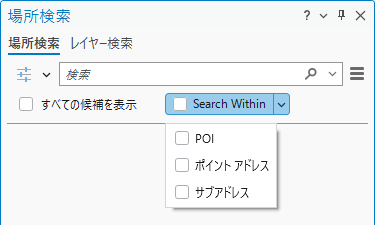
POI - ジオコーディングされた PointAddress または PostalExt 住所タイプ候補に関連付けられている、POI タイプのすべてのフィーチャを返します。
ポイント アドレス - ジオコーディングされた PostalExt 住所タイプ候補に関連付けられている、PointAddress タイプのすべてのフィーチャを返します。
サブアドレス - ジオコーディングされた PointAddress または PostalExt 住所タイプ候補に関連付けられている、サブアドレス タイプのすべてのフィーチャを返します。
注意:
検索範囲 コントロールを使用すると、ロケーターまたはロケーター ビュー プロパティの 関連フィーチャを返す 設定がオーバーライドされます。
チェックボックスをオンにする順序によって、場所検索 ウィンドウで返されるフィーチャのコレクションの順序が決まります。 検索範囲 コントロールを有効にすると、コントロールにリストされている順序ですべてのフィーチャ タイプが有効になります。
現在のところ、コンポジット ジオコード サービスでは 検索範囲 機能を使用できません。
場所検索 ウィンドウの 検索 テキスト ボックスに、検索する住所または郵便番号を入力し、関連フィーチャを表示します。
入力すると、入力内容に基づいた候補がドロップダウン メニューに表示されます。 候補を生成するには、場所検索 ウィンドウの 場所検索 タブにある オプション ボタン
からアクセスできる プロバイダー設定 ビューで選択した設定に基づくロケーターを使用します。 Enter を押して、検索ボックスに入力したテキストを基準に検索を実行したり、いずれかの候補をクリックして、そのテキストを基準に検索を実行したりできます。注意:
場所検索 ウィンドウには、ArcGIS World Geocoding Service から生成された検索候補に加え、ローカルで使用されているか、サービスとして公開されたカスタム構築ロケーターも表示されます。
住所が一致した場合、ロケーターの下にそのロケーターが返した住所の候補がリスト形式で表示され、マップ上にラベル付きのポイントとして表示されます。 一致した入力アドレスが最初にリストされ、その後に関連付けられているフィーチャの数を示すフィーチャ タイプ ヘッダーが続きます。 ヘッダーの下には、入力アドレスに関連するフィーチャのリストがあります。
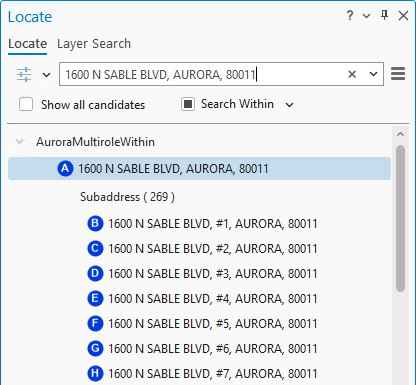
必要に応じて、場所検索 ウィンドウ内をスクロールして、リスト内およびマップ上で一致した候補に関連付けられているその他のフィーチャを表示します。
ジオコーディングされた場所に、またはその内部に、数百または数千の場所が存在する可能性があるため、検索範囲コントロールでは改ページを使用して、大規模なコレクションを 50 個以下の候補の管理しやすい結果セット (ページ) に分割します。 場所検索 ウィンドウには最初の 50 個の候補がリストされ、マップ上に表示されます。 ウィンドウ内をスクロールすると、さらに多くの候補がリストされ、それに応じてマップ表示が更新されます。
必要に応じて、候補を右クリックして、ズーム
オプションおよび 画面移動 オプションを表示します。選択した候補に対して各操作を実行すると、より効率的に調査を行えます。リスト内の結果を右クリックして、詳細の表示 を選択すると、ジオコーディング結果に関する詳細情報が ポップアップ ウィンドウに表示されます。
必要に応じて、任意の候補を右クリックし、グラフィックスの追加 を選択して、マップ上のグラフィック レイヤーにジオコーディングの結果を維持します。
マップ上の複数のジオコーディング検索の結果を同時に視覚化できます。フィーチャクラスを作成し、結果を恒久的に保存する必要はありません。
すべてのレイヤー内のすべてのフィールドのフィーチャを検索
場所検索 ウィンドウを使用すると、フィーチャをすばやく検索し、対応する位置をマップ上に表示することができます。
レイヤーをマップに追加すると、これらのレイヤーを使用して、場所検索 ウィンドウで、フィーチャを検索できるようになります。
マップ内で使用可能なレイヤーのリストが、コンテンツ ウィンドウに表示されます。 コンテンツ ウィンドウでのレイヤーの表示設定がオンかオフかにかかわらず、そのレイヤーを検索用に構成することができます。
マップ タブの 照会 グループで、場所検索 ドロップダウン矢印をクリックして、レイヤー検索 を選択します。
場所検索 ウィンドウが表示されます。
マップ上のすべてのレイヤー内のすべてのフィールドに含まれるフィーチャを検索するように、場所検索 ウィンドウを構成します。
オプション ボタン
をクリックして、検索を行うレイヤーを選択します。すべてのレイヤー内を検索 - 現在のマップにあるすべてのレイヤーのフィーチャが検索されます。
レイヤー内を検索 - すべてのフィールドまたは特定のフィールドを使用して、選択したレイヤーのフィーチャが検索されます。
オプション ボタン
をクリックして、検索範囲のオプションを選択します。すべてのフィーチャ - 現在のマップ内にあるすべてのフィーチャが検索されます。
現在の範囲のフィーチャ - 現在のマップ範囲内のフィーチャに検索対象を絞り込みます。
表示フィーチャ - コンテンツ ウィンドウで、有効になっているフィーチャ、または表示範囲内のフィーチャに検索対象を絞り込みます。
[現在の範囲の表示フィーチャ] - [コンテンツ] ウィンドウで有効になっているか、表示範囲内にあるレイヤーの現在のマップ範囲内にあるフィーチャに検索対象を絞り込みます。
オプション ボタン
をクリックして、レイヤー検索 のモードを選択します。完全に一致 - 現在のマップに追加されたすべてのレイヤー内にあるすべてのフィールドに対して、大文字と小文字を区別する入力との完全一致を検索します。
部分一致 - 現在のマップに追加されたすべてのレイヤー内にあるすべてのフィールドに対して、入力内容を含む一致 (大文字と小文字を区別しない) を検索します。
で始まる - 現在のマップに追加されたすべてのレイヤー内にあるすべてのフィールドに対して、入力内容で始まる一致 (大文字と小文字を区別する) を検索します。
高度な検索 - 現在のマップに追加されたすべてのレイヤー内にあるすべてのフィールドに対して、入力された完全な単語または語句を含む一致を検索します。 また、高度な検索 には、あいまい一致とワイルドカードでの複雑なクエリーに対応したオプションもあります。
場所検索 ウィンドウの 検索 テキスト ボックスで、検索対象のフィーチャを表す文字または数値を入力して、Enter を押します。
フィーチャが一致した場合、ロケーター プロバイダーの下に、そのロケーター プロバイダーが返した結果がリスト形式で表示され、マップ上にフィーチャとして表示されます。 候補を右クリックして、ズーム
オプションおよび 画面移動 オプションを表示します。選択した結果に対して各操作を実行すると、より効率的に調査を行えます。リスト内の結果を右クリックして、詳細の表示 をクリックすると、フィーチャ結果に関する詳細情報が表示されます。
ポップアップ ウィンドウが表示されます。 ポップアップ ウィンドウの下部で、フィーチャの選択などの複数の操作を実行できます。
構成されたフィーチャまたはレコードの検索
場所検索 ウィンドウでは、特定のフィールドに対して検索を実行するように、レイヤーまたはテーブルを構成できます。 これらの設定はプロジェクトに保存され、パッケージまたは Web マップとして共有する際に、ArcGIS システムの別の場所に転送されます。
注意:
いずれかの フル テキスト 検索モードが構成されたフィールドは、パッケージまたは Web マップとして共有する際に、ArcGIS システムの別の場所に転送されません。
マップにレイヤーを追加するかテーブルを追加すると、これらのレイヤーを使用して、場所検索 ウィンドウで、フィーチャまたはレコードを検索できるようになります。
マップ内で使用可能なレイヤーまたはテーブルのリストが、コンテンツ ウィンドウに表示されます。 コンテンツ ウィンドウでのレイヤーの表示設定がオンかオフかにかかわらず、そのレイヤーを検索用に構成することができます。
マップ タブの 照会 グループで、場所検索 ボタン
をクリックし、場所検索 ウィンドウを開きます。このウィンドウが、カタログ ウィンドウの上に表示されます。
場所検索 ウィンドウを構成して、レイヤー内の 1 つ以上のフィールドで一致を検索するようにマップ内の個々のレイヤーを構成することによりフィーチャを検索するか、テーブル内の 1 つ以上のフィールドで一致を検索するようにマップ内の個々のテーブルを構成することによりレコードを検索します。
オプション ボタン
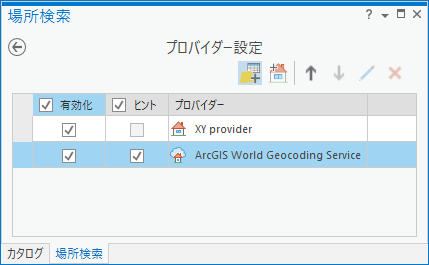
をクリックし、プロバイダー設定 をクリックします。使用可能なロケーター プロバイダーのリストが、場所検索 ウィンドウに表示されます。 ポータル コネクションから自動的に追加されたロケーターおよび、手動で追加したロケーターを含むロケーターのリストも表示されます。
注意:
マップに追加されたレイヤーまたはテーブルは、場所検索 ウィンドウに自動的には表示されません。 まず、それらのレイヤーを検索用に構成する必要があります。
場所検索用の構成
 ボタンをクリックして、マップから 場所検索 ウィンドウに、レイヤーまたはテーブルを追加します。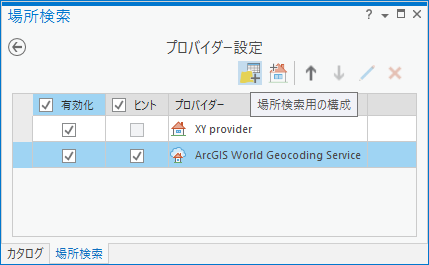
レイヤー/テーブルの選択 ダイアログ ボックスが表示され、コンテンツ ウィンドウ内の使用可能なすべてのレイヤーまたはテーブルのリストが表示されます。
注意:
テキスト ファイル (たとえば
.txtや.csv) などの ObjectID を含まないテーブルは、ロケーター プロバイダーとして構成できません。レイヤー/テーブルの選択 ダイアログ ボックスのリストからレイヤーまたはテーブルを選択し、OK をクリックします。
場所検索 ウィンドウに、選択したレイヤーまたはテーブルの場所検索用の構成ビューが表示されます。
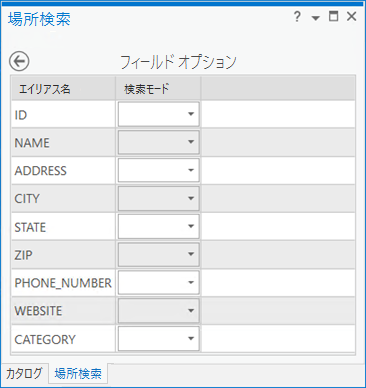
検索対象の任意のフィールドについて、フル テキストが次と等しい (大文字と小文字を区別しないフル テキスト検索を実行)、フル テキストが次で始まる (大文字と小文字を区別しない、フル テキストの接頭辞の検索)、等しい (完全一致を検索)、で始まる (フィールドの最初の部分のみについて、大文字と小文字を区別する検索を行う)、含む (あいまい検索) のいずれかを選択します。
注意:
フル テキスト検索モードでは、より高速な検索が可能なので、データベースとサーバーがフィーチャ サービスに使用するリソース量を削減できます。 フルテキスト インデックスは、データベース管理者または フルテキスト インデックスの追加 ツールによって、モバイル ジオデータベースまたはエンタープライズ ジオデータベースに格納されたテーブルまたはレイヤーのフィールドに追加できます。 フル テキストが次と等しい 検索モードと フル テキストが次で始まる 検索モードは、テーブルまたはレイヤーがモバイルまたはエンタープライズ ジオデータベースに存在し、フィールドにフル テキスト インデックスが存在する場合に使用できます。
注意:
構成するレイヤーまたはテーブルに、検索のパフォーマンスを向上させるための属性インデックスが含まれている場合、それらのフィールドでは 検索モード オプションは 等しい に自動的に構成されます。 構成するレイヤーまたはテーブルがモバイル ジオデータベースまたはエンタープライズ ジオデータベースに格納されており、フル テキスト インデックスを持つフィールドが含まれる場合、それらのフィールドの検索では 検索モード オプションは フル テキストは次に等しい に自動的に構成されます。
検索構成を保存するには、ウィンドウの上部にある 保存してプロバイダー設定に戻る ボタン
 をクリックします。
検索用に構成したフィールドに、インデックスを作成する必要があることを示すメッセージが表示されます。 インデックスを作成すると、パフォーマンスが向上し、大きいデータセットを頻繁に検索する場合に効果的です。
場所検索 ウィンドウにプロバイダー設定ビューが表示され、新しく構成されたレイヤーまたはテーブルが、プロバイダー設定 リストに表示されます。 リスト内のロケーター プロバイダーの順序を変更することができます。この順序は、検索が実行される順序と、結果が返されて 場所検索 ウィンドウに表示される順序を決定します。
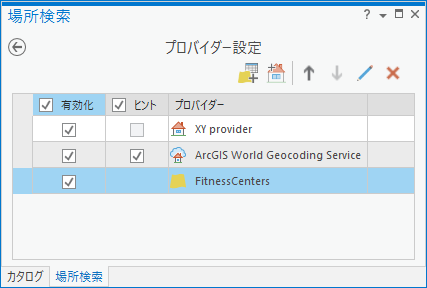
ウィンドウの上部にある 場所検索ウィンドウに戻る ボタン
をクリックして、場所検索 タブに戻ります。
場所検索 ウィンドウの 検索 テキスト ボックスで、検索対象のフィーチャまたはレコードを表す文字または数値を入力して、Enter を押します。
個別に構成されたレイヤーまたはテーブルに対して検索している場合、入力したときに、自動補完された候補が 検索 テキスト ボックスの下に表示される場合があります。 これらの候補は、候補表示が有効になっている作成済みのプロジェクト内のジオコード サービスか、ロケーターの作成 ツールまたは フィーチャ ロケーターの作成 ツールで構築されたロケーターによって生成されます。 候補表示は、フィーチャ検索用に構成されたレイヤーまたはレコード検索用に構成されたテーブルでは、現在サポートされていません。
フィーチャまたはレコードが一致した場合、ロケーター プロバイダーの下に、そのロケーター プロバイダーが返した結果がリスト形式で表示され、レイヤー結果がマップ上にフィーチャとして表示されます。 テーブル結果は、マップ上に表示されません。 フィーチャの候補を右クリックして、ズーム
オプションおよび 画面移動 オプションを表示します。選択したフィーチャ結果に対して各操作を実行すると、より効率的に調査を行えます。リスト内のフィーチャ結果を右クリックして、詳細の表示 をクリックすると、フィーチャ結果に関する詳細情報が表示されます。
ポップアップ ウィンドウが表示されます。 ポップアップの下部で、フィーチャの結果に対して、フィーチャの選択などの複数の操作を実行できます。
ロケーター、テーブル、およびレイヤーを使用すると、場所検索 ウィンドウで、マップ上の住所、レコード、フィーチャ、位置を検索できます。