マップ上の住所と場所の特定
マップ上の住所と場所を特定するには、この場所の情報 ツールか 住所インスペクター ツール  を使用します。 [この場所の情報] ツールはプロジェクトで有効化されている各ロケーターから複数の結果が返され、ポップアップで表示できます。 住所インスペクター ツールは 1 つのロケーターを使用して、マップ上で特定された場所に最も近い単一の住所または場所を返し、ポップアップに表示します。
この場所の情報ツール
この場所の情報 ツールを使用すると、アクティブなポータルからプロジェクトに追加されたロケーターのいずれかでマップ上の住所と場所を特定できます。
マップを画面移動または拡大表示して、住所や場所を特定したい位置に移動し、マップ上の位置を右クリックします。 表示されるショートカット メニューから この場所の情報 を選択します。
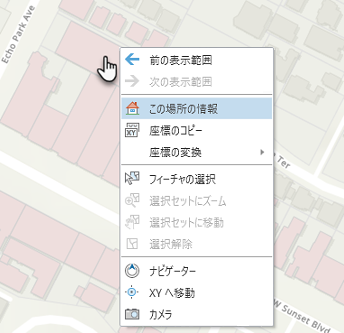
右クリックした位置に最も近い住所、場所、または交差点の情報を示すポップアップが表示されます。
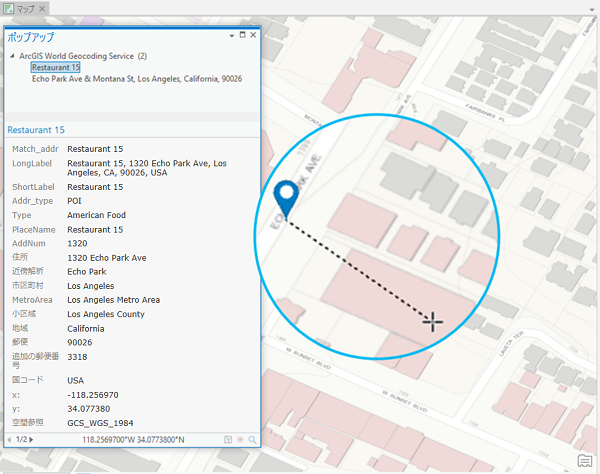
複数の結果が返された場合は、ポップアップの下部にある矢印をクリックして、結果を参照することができます。
ロケーターの操作
この場所の情報 ツールはプロジェクトで有効化されている各ロケーターから複数の結果を返します。 ロケーターを有効にするには、まずロケーターをプロジェクトに追加する必要があります。
デフォルトでは、プロジェクトに追加されたすべてのロケーターがマップ上の住所と場所の特定に使用されます。 場所検索 ウィンドウの 場所検索 タブの オプション ボタン  をクリックして、プロジェクト内のマップごとにロケーターのオン/オフを切り替えることができます。
World Geocoding Service やポータル接続からのジオコード サービスに加えて、さらにロケーターを使用するには、ロケーターをプロジェクトに追加します。
プロジェクト内で使用できるロケーターを表示するには、カタログ ウィンドウを参照します。 デフォルトでは、このウィンドウは 場所検索 ウィンドウと領域を共有しているため、ウィンドウ下部のタブを使用してウィンドウを選択する必要があります。
ロケーター フォルダー  には、使用可能なロケーターのリストが含まれています。 クリックして、コンテンツを展開します。
注意:
複数ロールのロケーターの場合、リバース ジオコーディングは検索許容値の階層によって制限されます。
以下のロールを持つ単一ロール ロケーターには、デフォルトの検索許容値として 500 メートルが使用されます。
パーセル
POI
距離マーカー
距離範囲
フィーチャ ロケーターの作成ツールを使用して作成されたロケーター
ロケーターのプロパティ ダイアログ ボックスのリバース ジオコーディングをサポートするフィーチャ設定で単一のフィーチャ タイプのみが選択されているロケーター
ロケーターのプロパティでロケーターに 距離 が定義されている場合、階層テーブル内のものを含め、すべてのデフォルトの検索許容値がオーバーライドされます。
ヒント:
最適なリバース ジオコーディング結果を得るには、ポリゴンを使用して以下のフィーチャを表します:
行政区画フィーチャ
パーセル フィーチャ
POI フィーチャ
郵便フィーチャ
入力がフィーチャの境界と交差する場合は、リバースの結果が返されます。
住所インスペクター ツール
住所インスペクター ツールはロケーターを使用して、マップ上の特定された場所に最も近い住所を検索します。
住所インスペクター ツール を使用すると、マップをクリックして、その位置の住所または地名を取得することができます。 このようなプロセスは、リバース ジオコーディングとも呼ばれます。 住所インスペクター ツールを使用すると、クリックした場所付近の住所と、その住所の場所を確認できます。 このツールは、道路に基づくロケーターを使用して住所を新しい住宅開発地の住宅または区画に割り当てる場合に役立ちます。 有効な番地を新しい区画または住所ポイントに割り当てる際、道路に沿って使用可能な住所を確認できます。 ツールで使用される PointAddress および StreetAddress ロールで構成されたマルチロール ロケーターは、道路および既存の区画または住所ポイントに対して新しい住所を同時に検証して、効率を高めるのに役立ちます。
住所を検索し、その情報を表示するには、次の手順を実行します。
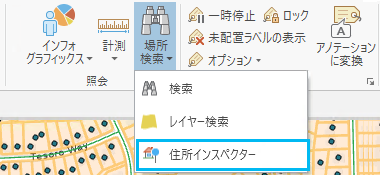
マップ タブの 照会 グループで、場所検索 ドロップダウン メニューをクリックします。
住所インスペクター をクリックします。
住所インスペクター ツール オーバーレイ ウィンドウが、ビューの左上に表示されます。
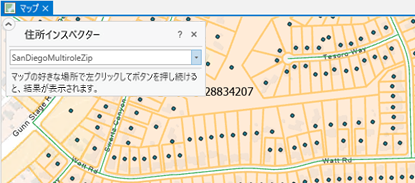
ロケーター選択ドロップダウン メニューから、マップ上の場所の特定に使用するロケーターを選択します。
リバース ジオコーディングをサポートするプロジェクトに追加されたロケーターは、[住所インスペクター] オーバーレイ ウィンドウのロケーター ドロップダウン メニューに自動的に表示されます。
ポインターが十字カーソルに変化します。
注意:
このツールでは、ArcGIS World Geocoding Service はサポートされていません。
マップを画面移動または拡大表示して、住所や場所を特定したい位置に移動します。
ヒント:
調査中に視点を変更するには、C キーを押して マップ操作 ツール
 を使用して一時的にナビゲーションします。 C キーを放すと調査が続行されます。
このツールがアクティブなときに使用できるその他のショートカットについては、「ナビゲーションのためのキーボード ショートカット」をご参照ください。
マップ上の任意の位置をクリックします。
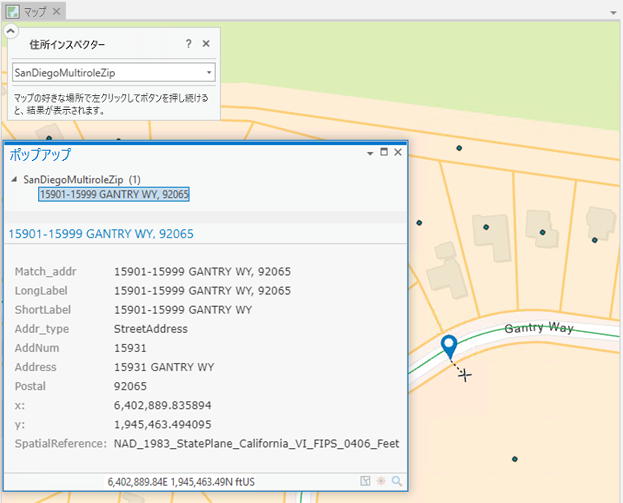
クリックした位置に最も近い住所または場所の情報を示すポップアップが表示されます。 クリックした位置を示す十字線およびそれに一致した位置を示すピンも、画面上に表示されます。
ヒント:
マップ上の位置をダブルクリックすると、ポップアップが表示されたままになります。 これにより、場所を続けて特定する前に、場所に関する詳細をコピーできます。
ロケーターがコンポジット ロケーターの場合、最初の参加するロケーターから住所が返されます。
注意:
フィーチャクラス内のすべてのポイント フィーチャの住所を検索するには、リバース ジオコード ジオプロセシング ツールを使用します。 このツールでは、返された住所用の追加フィールドを含む新しいフィーチャクラスが作成されます。
調査を終了したら、住所インスペクター オーバーレイ ウィンドウの 閉じる
 をクリックします。
住所インスペクター オーバーレイ ウィンドウを閉じると、マップ操作 ツール
が再度アクティブになります。