ナビゲーションのキーボード ショートカット
ナビゲーションのキーボード ショートカットを使用すると、多くの機能にアクセスでき、ツールを変更する時間を短縮できます。 これにより、ビューやタスクからポインターを離さずに、操作性を調整することができます。 一部のショートカットは、3D ビューにのみ該当します。これらの区別も以下に示します。
マップ操作ツールを強化するショートカット キー
ビューを操作する際に使用する主なツールとして、マップ操作 ツール  があります。 以下のキーは、マップ操作 ツールに対してのみ使用するよう割り当てられています。 キーを押すとアクションが実行されます。終了したらキーを放します。 P や N などのキーボード ショートカットを押して離すと、自動的にビューが調整されます。 これは、カメラの回転やズームとは異なります。このようなアクションでは、ビューを更新するためには、マップ操作 ツールの使用時にキーを押したままにする必要があります。
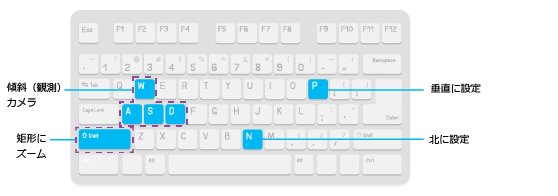
| キーボード ショートカット | アクション | コメント |
|---|---|---|
| P | 3D シーンをまっすぐに (垂直方向に) 下げます。 | キーを一度押すとビューが自動でシフトし、データの真上から下を見下ろして見えるようになります。 |
| N | ビューが、北を指すように調整します。 | ビューを回転したら、方向を北向きにリセットします。 |
| Shift + ドラッグ | 四角形を描画して、拡大します。 | |
| Shift + クリック | ポインターの位置を中央に配置して拡大します。 | |
| Ctrl + クリック | ポインターの位置をビューの中心に配置します。 | 2D では、ビューを中央に配置します。 3D では、カメラの向きが中心になり、その場所が表示されます。 |
| W | 3D シーンで、カメラを上に傾けます。 | これは、固定ポイントから、カメラを傾けるのと同様です。 |
| S | 3D シーンで、カメラを下に傾けます。 | これは、固定ポイントから、カメラを傾けるのと同様です。 |
| A | カメラを反時計回りに回転します。 | この動作は、カメラを傾けたり、回転したりするのと同様です。 |
| D | カメラを時計回りに回転します。 | この動作は、カメラを傾けたり、回転したりするのと同様です。 |
アクティブなツールに関係なくナビゲーションにアクセスするキーボード ショートカット
以下のキーボード ショートカットは、アクティブなツールに関係なく、いつでも使用できます。 ナビゲートしているときに前の範囲に戻る場合、選択を行う場合、タスクを編集または計測する場合、3 次元表示を変更する必要がある場合などに、以下のショートカットを使用して、ナビゲーションにアクセスします。
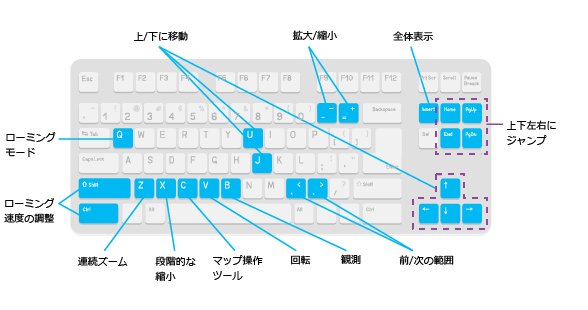
|
キーボード ショートカット |
アクション |
コメント |
|---|---|---|
|
Insert |
全体表示します。 |
|
|
ハイフン (-) |
縮小します。 または、数値キーパッドのマイナス記号 (-) を使用します。 |
|
|
等号 (=) |
拡大します。 または、数値キーパッドのプラス記号 (+) を使用します。 |
|
|
Ctrl + Alt + S |
選択 ツールを起動します。 |
|
|
Ctrl + Alt + C |
マップ操作 ツールを起動します。 |
|
|
C |
アクティブなツールを マップ操作 ツールでオーバーライドします。 |
別のツールを使用して別のタスクを実行しているときに、マップ操作 ツールを使用するには、C を押したままにします。
別のツールを使用しながら C + Shift または C + Ctrl を押して、中心に配置して拡大するか、中心に配置します。 |
|
Alt + コンテンツ ウィンドウ内のレイヤーをクリック |
レイヤー全体を表示します。 |
|
|
Z |
連続的にズームします。 |
マウス ボタンをドラッグしながら、Z を押すと、アクティブなツールが、連続拡大または縮小モードに変わります。 |
|
X + クリック |
徐々に縮小します。 |
クリックすると、徐々に縮小していきます。 |
|
X + ドラッグ |
四角形を描画して、縮小します。 |
クリックしてボックスを描画すると、描画したエリアが均等に縮小し、中央に配置されます。 |
|
V + ドラッグ |
ポイントを中心に回転します。 |
V を押しながら、クリックしてドラッグすると、クリックした中心点を中心に回転します。 |
|
V + 方向キー |
ビューの中心を軸に回転します。 |
V と上方向キー、下方向キー、左方向キー、または右方向キーを押すと、ビューの中央を中心に回転します。 |
|
O |
ビューを北向きにします。 |
3D シーンでは、北向きになるだけでなく、真下を向くようにビューが回転します。 |
|
B + ドラッグ |
3D シーンを見渡します。 |
3D シーンで、B を押しながら、クリックしてドラッグすると、カメラを回転させ、クリックした場所から周囲を見渡します。 |
|
B + 方向キー |
現在の位置から、周囲を見渡します。 |
3D シーンで、上方向キー、下方向キー、左方向キー、または右方向キーを押しながら B を押すと、カメラを操作して現在地から周囲を見渡すことができます。 |
|
カンマ (,) |
前の範囲に移動します。 |
|
|
ピリオド (.) |
次の範囲に移動します。 |
|
|
Q |
ローミングします。 |
ポインターを動かしながら、Q を押します。 2D では、示された方向にビューが画面移動します。 ポインターがビューの中心から離れるほど、画面移動は高速になります。 3D では、ビューの中心からポインターによって示された方向に、ビューが画面移動するとき、カメラの高度と光源高度は維持されます。 |
|
Shift + Q |
ローミング速度を下げます。 |
|
|
Ctrl + Q |
ローミング速度を上げます。 |
|
|
方向キー |
ビューを上下左右に移動します。 |
必要な方向キーを何度も押して画面移動を適切に微調整したり、ある方向にポインターを移動させながら押し続けたりすることができます。 |
|
Shift + 方向キー |
方向キーを使用して、ビューを移動する際に、少しだけ移動します。 |
|
|
U |
ビューを上方向に移動して、縮小表示します。 |
2D では、連続した縮小と同じ振舞いです。 3D では、カメラが垂直かつ上方向に移動します。 |
|
J |
ビューに向かって、下に移動します。 |
2D では、連続した拡大操作と同様に振舞います。 3D では、カメラが垂直かつ下方向に移動します。 |
|
Page Up |
1 画面サイズ分上に移動します。 |
2D では、画面移動により 1 画面の幅分上に移動します。 3D では、カメラが角度と高度を維持しながら、1 画面の幅分上に移動します。 |
|
Page Down |
1 画面サイズ分下に移動します。 |
2D では、画面移動により 1 画面の幅分下に移動します。 3D では、カメラが角度と高度を維持しながら、1 画面の幅分下に移動します。 |
|
Home |
1 画面サイズ分左に移動します。 |
2D では、画面移動により、1 画面の幅分左に移動します。 3D では、カメラが角度と高度を維持しながら、1 画面の幅分左に移動します。 |
|
終点 |
1 画面サイズ分右に移動します。 |
2D では、画面移動により、1 画面の幅分右に移動します。 3D では、カメラが角度と高度を維持しながら、1 画面の幅分右に移動します。 |
|
Esc |
マップ描画を取り消します。 |
|
|
F5 |
作業中のビューを更新します。 |
|
|
Ctrl + F5 |
キャッシュを削除して、作業中のビューを更新します。 |
|
|
Ctrl + F |
場所検索 ウィンドウを開きます。 |
場所検索 ウィンドウの詳細については、マップ上の場所の検索をご参照ください。 |