3D でのナビゲーション
マップ操作 ツール  を使用して、マップやシーンを対話形式で画面移動およびズームします。 3D シーンでは、このツールでビューを回転したり傾けたりすることもできます。
マップ操作 ツールのデフォルト動作で、カメラはいつでも (x、y、z でのカメラ操作で) 任意の方向に向けられます。 さらに、平面ナビゲーションと歩行者視点ナビゲーションという 2 つのナビゲーション モードもあります。
カメラをロックして、画面移動を現在表示されている平面に限定し、他のマップ操作ツールの機能を制限します。
歩行者視点ナビゲーションでは、キーボードのキーを使用して、路面を歩いているかのようにナビゲートします。 マウス クリックにより、カーソルの最初の方向と移動速度が設定されます。
3D でナビゲートしている場合は、他の非対話型ナビゲーション手段で、ブックマーク、ズーム コマンド、地下のナビゲーション、シーンの地表からの高さの設定を行えます。 「キーボード ショートカット」を使用すると、マップ操作ツール以外のツールがアクティブな状態で、ナビゲーション手段にアクセスできます。 たとえば、フィーチャを選択、計測、または編集しながら、ナビゲートする場合があります。
注意:
アクティブなツールを マップ操作 ツール以外のツールに変更すると、その他のマウス ボタンが更新される場合があります。 たとえば、アクティブなツールを 選択 ツールに変更すると、多くの場合、中央ボタンが画面移動ツールになり、右ボタンが連続ズーム ツールになります。 別のアクティブなツールでは、そのツールの目的のためにマウス ボタンが異なって構成され、ナビゲーションと関連しない場合があることに注意してください。 たとえば、スワイプ ツールを使用して右クリックすると、終了モードにアクセスできます。 一貫性のために、マップ操作 ツール 以外のアクティブなツールを使用している場合は、予期したマウス ボタンの動作になるよう C キー ショートカットを使用して、マップ操作ツールの機能に一時的にアクセスしてください。
注意:
対話的な マップ操作 ツール は、3D ロケーション (サーフェスまたはフィーチャのいずれか) を使用して、画面移動、ズーム、回転などのナビゲーション イベントを処理するためのコントロール ポイントを提供します。 このツールでは移動する距離を決定できないので、空をクリックして操作することはできません。 代わりに、U や J などのキーボード ショートカットを使用して、カメラやスクリーン ナビゲーターの高さを調整して上下に移動し、正確な動きを実現します。
ナビゲーション モード
後続のサブセクションでは、3D の 3 つのナビゲーション モードについて説明します。 標準ナビゲーションはデフォルト操作ですが、平面および歩行者視点ナビゲーションはさらに詳細なモードです。 ナビゲーション モードを切り替えるには、マップ タブの ナビゲーション グループにある マップ操作 ツール ドロップダウン リストを使用します。 現在のモードがわかるように個別のアイコンを強調表示する「スクリーン ナビゲーター コントロール」を使用しても、モードのオンとオフを切り替えられます。
標準ナビゲーション
マップ操作 ツールのデフォルトの 3D ナビゲーション操作は、標準ナビゲーション モードです。 いつでもカメラを移動して任意の方向に設定できます。 この状態でシーン内を画面移動し、2D マップ内を移動するのと同様に、視点の X、Y 位置を調整しながら、シーンのジオグラフィー内でカメラを物理的に移動します。 マウス ホイールを使用してカメラを対話形式で傾けたり回転させたりできます。3D ナビゲーションでマウス ボタンがどのように機能するかについては、以下のセクションをご参照ください。
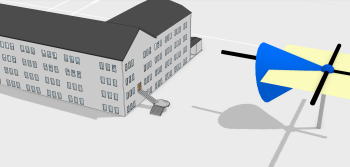
平面ナビゲーション
必要に応じて、平面ナビゲーション モードを使用することもできます。このモードでは、カメラは単一の平面に限定され、視野角および距離が制限されます。 この状態でシーン内を移動すると、画面全体でカメラを動かしているように感じられます。 平面ナビゲーションを使用して、建物の側面や地質岩の表面など、一次元かつ水平でない方向基準を持つコンテンツを操作します。 マップ タブの ナビゲーション グループで、マップ操作 の下の矢印をクリックして 平面ナビゲーション をオンにします。 オフにすると、標準ナビゲーションに戻ります。 「スクリーン ナビゲーター コントロール」から歩行者視点ナビゲーションを有効にすることもできます。
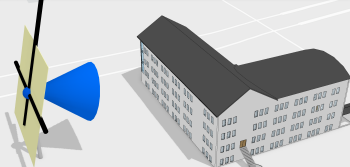
歩行者視点ナビゲーション
「歩行者視点ナビゲーション」モードでは、キーボードとマウスを使用して移動の方向と速度を設定する一方、一定の標高が維持されます。 このモードを使用して、コンピューター ゲームのように、ユーザーが実際にその場にいるかのようにシーンを探索します。 マップ タブの マップ操作 ツール ドロップダウン メニューで、歩行者視点のナビゲーション  をクリックします。 オフにすると、標準ナビゲーションに戻ります。 「スクリーン ナビゲーター コントロール」から歩行者視点ナビゲーションを有効にすることもできます。
マップ操作ツールでのマウス ボタンの使用
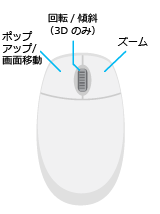
マップ操作 ツールでマウス ボタンを使用すると、次に挙げるような一般的なナビゲーション操作を行うことができます。
左マウス ボタン - クリックすると、「ポップアップ ウィンドウでフィーチャを識別」できます。 ビューをドラッグすると、画面が移動します。 標準ナビゲーション モードでは、ドラッグにより物理的なジオグラフィー全体を画面移動します。 平面ナビゲーション モードでは、画面全体を移動します。
右マウス ボタン - ドラッグすると、連続的に拡大/縮小します。
ホイール ボタン - ドラッグすると、クリックしたポイントを中心にして、ビューが傾斜または回転します。 ホイールを回すと、拡大/縮小します。
ヒント:
3DConnexion の SpaceMouse など、一部の専用 3D ナビゲーション デバイスは ArcGIS Pro で直接サポートされています。 感度設定やボタンマッピングなどのプロパティを調整するには、サードパーティーの構成ダイアログ ボックスを使用してください。
地下のナビゲーション
意図に反して地下にナビゲートされないよう、シーンのレイヤーでは地下のナビゲーションはデフォルトで無効になっています。 シーンに地下のデータが含まれる場合 (地質や配管など)、この機能を有効にする必要があります。 コンテンツ ウィンドウで、地表 標高サーフェスをハイライト表示します。 標高サーフェス レイヤー タブの サーフェス グループにある 地下のナビゲーション をオンにします。
地下を高精度でナビゲートするには、「画面上のナビゲーション コントロール」の使用を検討してください。
高度単位の変更
シーンを操作する際、地表を基準とした視点高度が、ディスプレイ下部の隅の高さリストに一覧表示されます。
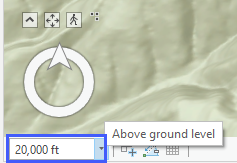
このリストに表示されている高度単位を変更するには、コンテンツ ウィンドウでシーンを右クリックしてから プロパティ をクリックします。 シーン プロパティ ダイアログ ボックスの 一般 タブで、高度単位 ドロップダウン メニューから単位を選択します。
注意:
高度単位は、プロジェクトの「単位」から取得されます。 プロジェクト をクリックして オプション をクリックし、単位 ページを選択します。 新しい単位を追加するには、**<単位コードの選択>** をクリックし、使用可能な単位のリストから選択します。 単位の削除、書式設定、またはデフォルト設定を行うには、該当する単位を右クリックします。
3D シーンでのタスク ベース ナビゲーション
対話的なツールを使用しなくても、次のオプションによってシーンのナビゲーションを操作できます。 異なるのは、マウスを使用してビューを積極的にナビゲートするのではなく、ボタンをクリックするか、メニュー オプションを使用してナビゲーション方法を実行するという点です。
データの全体表示にズーム - Insert キーを押すか、マップ タブで 全体表示
 をクリックします。
レイヤーのショートカット メニューを使用して 1 つ以上のレイヤーの範囲にズーム - コンテンツ ウィンドウでレイヤーを右クリックします。
属性検索 などの選択クエリーを使用して選択セットにズーム - ビューの右下に表示された選択結果をクリックするか、マップ タブで 選択にズーム
 をクリックします。 選択した 1 つのフィーチャにズームすると全体のジオメトリーにズームしますが、選択した 1 つのポイントにズームすると固定された割合で拡大します。
保存した範囲に簡単に移動できるようにするために、3D ビューのブックマークを作成して利用します。
ビューの下部にある高さコントロールに値を入力して、「地表からの 3D の高さ」を調整します。
場所検索 ツールの検索結果を使用します。