歩行者視点のナビゲーション モード
歩行者視点のナビゲーション モードでは、3D ビュー内を実際に歩いているかのようにカメラをナビゲートできます。 移動中も一定の高度が維持され、歩行をシミュレートするために移動速度を調整できます。 これはコンピューター ゲームでの体験に似ています。 建物内や通り沿いを歩くなど、まるでその場に物理的に存在しているかのようにシーンを探索する場合に、歩行者視点のナビゲーション モードを使用します。
マップ タブの マップ操作 ツール ドロップダウン メニュー、またはシーン内のスクリーン ナビゲーター コントロール から歩行者視点のナビゲーション モードにアクセスします。
歩行者視点のナビゲーション モードのオンまたはオフ
ローカル シーンまたはグローバル シーンで、歩行者視点のナビゲーションをオンまたはオフにするには、次のいずれかの手順を実行します。
マップ タブの マップ操作 ツール ドロップダウン メニューで、歩行者視点のナビゲーション をオンにします。 オフにすると、標準ナビゲーションに戻ります。
スクリーン ナビゲーター コントロールで、歩行者視点のナビゲーション ボタン
 をクリックします。
ヒント:
ナビゲーター コントロールが表示されていない場合に有効にするには、シーンを右クリックし、ショートカット メニュー リストから ナビゲーター  をオンにします。
歩行者視点のナビゲーション モードでのナビゲート
歩行者視点のナビゲーション モードでは、キーボードを使用してカメラを動かし、マウス ポインターを使用して移動方向を設定します。 矢印キーを押して移動し続け、マウスを使用して周囲を見渡します。 平行移動とも呼ばれるこのナビゲーション形式は、コンピューター ゲームで一般的です。 このモードでは、マウス ポインターが十字線に変化します。 速度は、ナビゲーター コントロールのアイコンの下に水平バー チャートとして表示され、調整可能です。 速度を変更するには、マウス ホイールを使用するか、速度インジケーター バーをクリックします。 速度インジケーターの色の塗りつぶし量が多いほど、速度が速くなります。 スクロール中に速度インジケーターの横に一時的な矢印が表示され、現在の速度の増減を示します。
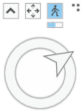
歩行者視点のナビゲーション モードは衝突判定をサポートしていないため、カメラは壁などのシーン内に表示されているオブジェクトや、車などの他の 3D オブジェクトを通り抜けることができます。 地表面の設定がオンになっている場合、カメラは地下のナビゲーションを優先します。
キーボード操作
ビュー内でカメラを動かすには、1 つ以上のキーを押したままにします。
| キーボード ショートカット | アクション | コメント |
|---|---|---|
| 上方向キー と下方向キー | ビューの中央からカメラを前後に移動します。 | カメラの現在の表示方向に沿ってカメラを前後に移動するには、上方向キー または下方向キーを押したままにします。 カメラの移動に合わせ、マウス ポインターを置いて、移動する方向を設定します。 必要に応じて、W キーと S キーを使用して、方向を変えます。 |
| 左方向キーと右方向キー | ビューの中央から、カメラを左右に移動します。 | カメラの表示方向に対して、カメラを直角左方向または直角右方向に移動するには、左方向キーまたは右方向キーを押したままにします。 カメラの移動に合わせ、マウス ポインターを置いて、移動する直角方向を設定します。 必要に応じて、A キーと D キーを使用して、方向を変えます。 方向キーとマウス ポインターを一緒に使用すると、感覚的に移動して、見渡すことができます。 |
| U | カメラの仰角を増やします。 | |
| J | カメラの仰角を減らします。 | |
| W | カメラを上に傾けて、シーンの表示方向を変更します。 | |
| S | カメラを下に傾けて、シーンの表示方向を変更します。 | |
| A | ビューを反時計回りに回転します。 | |
| D | ビューを時計回りに回転します。 |
マウス操作
マウスを使用すると、シーン内で詳細な歩行者視点のナビゲーションおよび操作のオプションを利用できます。
| マウス操作 | 説明 |
|---|---|
| ホイール | ホイールを前方に回転すると移動速度が上がり、後方に回転すると移動速度が下がります。 カメラの移動速度は、スクリーン ナビゲーターの歩行者視点アイコンの下に表示されます。 |
| クリック | シーン内のフィーチャのポップアップを開きます。 |
| クリック アンド ドラッグ | B + ドラッグ または B + 矢印キーと同様にカメラの視点を回転し、周囲を見渡します。 |
| 右クリックしてドラッグ | クリックしたポイントに向かって、またはポイントから離れるように対話形式でズームします。 |