スクリーン ナビゲーターの使用
スクリーン ナビゲーターでは、ビューの左下にある単一のコントロールに、数多くのカメラ ナビゲーション コマンドが表示されます。 ナビゲーターの使用は任意ですが、マップやシーンを移動する際にカメラの動きを微調整するのに役立つコントロールにすぐにアクセスできるようになっています。 ナビゲーターには、北インジケーターと画面移動機能を備えた小さな表示モードと、カメラの昇降、周囲の見渡し、ズーム、回転を行うフルコントロール表示モードの 2 つのモードがあります。 このコントロールは 3D ではデフォルトで表示されますが、2D では表示されません。 ただし、マップやシーンを開くタイミング、コントロールの表示有無、表示モードといった基本設定を行うことができます。
ナビゲーターを使用すると、どのレベルのコントロールが自分に最適かを見つけることができます。 建物内の狭い空間、地下のデータ、LiDAR データなど、特定の種類の GIS コンテンツはナビゲートが難しい場合があります。 ナビゲーターは、カメラの動きに明確な制御が必要な場合に便利なオプションです。 ナビゲーターは、タッチスクリーン対応でサイズ変更でき、画面移動、ズーム、回転、傾斜のほか、単に北向きに戻す操作にも役立ちます。
以下のショート ビデオでは、ナビゲーターへのアクセスおよび使用方法、コントロールの表示に関する基本設定について説明します。
ナビゲーターへのアクセス
表示 タブの ナビゲーション グループで、マップ、シーン、またはレイアウト ビューのナビゲーターを表示または非表示にできます。
新しいマップやシーンを挿入するか、既存のパッケージ、ファイル、またはドキュメントをインポートして、新しいビューを開きます。
2D ビューの場合は、表示 タブをクリックし、ナビゲーター ボタン
 をクリックします。 必要に応じて、ビューを右クリックしてショートカット メニューからナビゲーターにアクセスすることもできます。
3D ビューでは、ナビゲーターはデフォルトでビューの左下隅に表示されます。 表示 タブの ナビゲーター をクリックするか、ビュー内で右クリックしてシーンのショートカット メニューを使用し、ナビゲーターの表示/非表示を切り替えます。
ナビゲーターで、左側の一番上にあるボタンをクリックすると、コントロールのレベルを拡大または縮小できます。 方位の表示 と フル コントロールの表示 を切り替えることができます。
フルコントロール表示では、2D マップよりも 3D シーンの方がわずかに多くの機能が表示されます。 これは、X、Y、Z 方向の回転 (傾斜)、カメラによる周囲の見渡し、カメラの昇降を可能にするためです。
方位モード
スクリーン ナビゲーターの小さい表示状態では、リングを使用して画面移動する際の方位が表示されます。 画面移動リングの色が変わったら、任意の方向にドラッグして画面移動を開始できます。 ナビゲーターの中心に近いほど、画面移動の速度は遅くなります。 リングから離れる際、半透明の矢印がポインターに追従して方向を示します。 北 ボタンをクリックすると、ビューがリセットされて北を向きます。
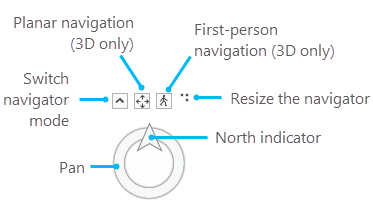
フル コントロール モード
フルコントロール ナビゲーターは、カメラを操作するための機能がより充実しています。 コントロールの上にポインターを置くと、操作可能なコントロールがハイライト表示されます。 正確なカメラ制御により、3D ナビゲーションに慣れていない場合でも、より直感的なナビゲーションを体験できます。 さらに、一部の GIS データはナビゲートが難しく、ワークフローによってはナビゲーションと編集を同時に行う必要がある場合があります。 ナビゲーターはタッチ スクリーン デバイスでのタッチ操作に対応しているため、ナビゲーターを使用しながら、ポインターにアクセスしてフィーチャ ジオメトリーを編集することで、この作業を行うことができます。
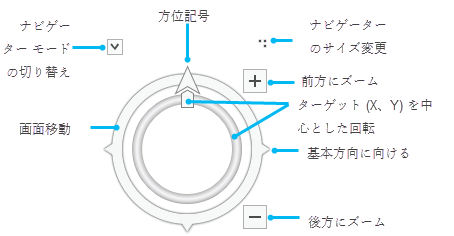
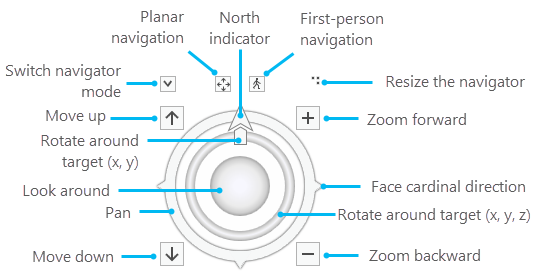
以下の表に、ナビゲーターのコントロール オプションとその説明を示します。
| ナビゲーター コントロール オプション | 説明 |
|---|---|
| 北インジケーター | 回転して北の方向を示します。 矢印をクリックすると、ビューが北向きに戻ります。 |
| ナビゲーター モードの切り替え | ナビゲーターの表示ビューを方位モード (画面移動と北インジケーターのみ) またはフル コントロール モードに変更します。 |
| 上に移動/下に移動 | カメラを垂直方向に昇降します (3D 専用)。 カメラの X、Y 座標と方位は維持されます。 |
| ナビゲーターのサイズ変更 | ドラッグしてナビゲーターのサイズを変更します。 サイズを大きくすると、タッチ スクリーンでの使用に適しています。 新しいマップやシーンでナビゲーターが開く際のデフォルト サイズは、カスタマイズ可能なプロパティです。 |
| 前方にズーム/後方にズーム | ビューに対して連続的に近づくか、遠ざかります。 3D では、カメラの視野角が維持されます。 |
| 基本方位を向く | 外側のリングにある矢印はクリック可能です。 クリックすると、ビューが回転して特定の基本方位 (N/S/E/W) を向きます。 |
| 画面移動 (外側のリング) | 2D および 3D でカメラの向きを水平方向に連続的に移動します。 リングをクリックすると短距離の画面移動が行われ、クリックしたままにするとポインターの方向に沿ってビュー内を連続的に移動できます。 カメラの速度は、リングからドラッグする距離によって決まります。 ナビゲーターの中心近くにポインターを置くと、画面移動の速度が遅くなります。 |
| ターゲット (X、Y) を中心とした回転 - 内側のリング上のハンドル | カメラを中央のターゲット ポイントを中心に回転します。 クリックしたままにすると、ダイヤルのような動作で回転します。 |
| ターゲット (X、Y、Z) を中心とした回転 - 内側のリング | X、Y、Z 方向の回転により、カメラを回転および傾斜させることができます (3D 専用)。 外側のリングにある方位記号が回転し、視覚的なフィードバックとして方向ガイドの役割を果たします。 リングをクリックして左右にドラッグすると、中央のターゲット位置を中心に X、Y 方向に回転します。 リングを上下に動かすと、カメラが傾斜します。 これには、ターゲットが地面またはフィーチャである必要があります。 空を見ているときなど、ターゲットとなる地面やフィーチャがない場合は、カメラの回転が周囲の見渡しモードに切り替わり、ターゲットが作業可能な場所に移動します。 |
| 周囲の見渡し | カメラの位置は固定されたまま、すべての方向を見渡すことができます。 これは、マップ操作 ツール  でキーボード ショートカットの B を使用するのと同じ動作になります。 自由な周囲の見渡しを使用すると、他のリングと北インジケーターが同時に更新され、表示方向を最新の状態に保ちます。 でキーボード ショートカットの B を使用するのと同じ動作になります。 自由な周囲の見渡しを使用すると、他のリングと北インジケーターが同時に更新され、表示方向を最新の状態に保ちます。 |
| 平面ナビゲーション | マウスでナビゲートする場合、カメラは現在の視野角と距離を維持するように制限されます。 この状態でシーン内を移動すると、画面全体でカメラを動かしているように感じられます。 |
| 歩行者視点ナビゲーション | カメラは、歩行者の視点を使用してシーンをナビゲートします。 キーボードを使用してカメラを動かし、マウス ポインターを使用して周囲を見渡すことで、3D 内を自由に移動できます。 カメラは移動に合わせて一定の高度を維持し、速度はマウスの中央ホイールを使用するか、歩行者視点ナビゲーションをアクティブにしたときにボタンの下に表示される速度コントロールをクリックして調整できます。 |
ナビゲーター オプション
デフォルトで、ナビゲーターは 2D ビューで非表示になり、3D ビューでは方位状態で表示されます。 新しいマップやシーンを開くタイミング、ナビゲーターの表示有無、モード、別の縮尺での表示といった、ナビゲーションの基本設定を行うことができます。
プロジェクト タブをクリックしてから オプション をクリックします。
オプション ダイアログ ボックスで、ナビゲーション タブをクリックし、スクリーン ナビゲーター セクションを展開します。
2D ビューを開くときにナビゲーターを表示 ドロップダウン メニューをクリックし、なし、方位、または フル コントロールを選択します。
これにより、新しいマップを開く際の 2D マップでのナビゲーターの表示方法や表示有無を構成できます。
3D ビューを開くときにナビゲーターを表示 ドロップダウン メニューをクリックし、なし、方位、または フル コントロール を選択します。
これにより、新しいシーンを開く際の 3D シーンでのナビゲーターの表示方法や表示有無を構成できます。
必要に応じて新しい値を入力し、新しいビューに表示されるナビゲーターのデフォルト サイズを調整できます。