対話形式でのフィーチャの選択
対話形式でのフィーチャの選択には、ビューで 1 つのフィーチャをクリックして選択することや、シェープをデジタイズして複数のフィーチャを選択することなどがあります。 フィーチャを選択すると、マップ上でフィーチャのサブセットをハイライト表示して選択し、その後のデータの調査や解析で使用できます。 たとえば、選択を適用することで、統計を計算したり、属性を表示したり、レイヤーを構成するフィーチャを編集または定義するフィーチャを指定できます。
注意:
アプリケーションを閉じた後も選択ツールの状態は維持されます。
関連レコードを自動的に選択: 関連レコードが自動的に選択されるようにレイヤーの選択プロパティが設定されている場合は、選択フィーチャのすべての関連レコードのフィーチャ行またはテーブル行に選択が反映されます。
LAS ポイントは、LAS データセット レイヤー タブの 分類 タブに、専用の選択ツールがあります。 マップ タブや 編集 タブの選択ツールでは、LAS データセット ポイントを操作することはできません。 LAS ポイントは、特定の対話形式の選択ツールを使用して手動で選択し、分類コードを更新できます。 断面図ビュー モードで、シーンを右クリックして LAS ポイントの選択 ツール
 を選択します。
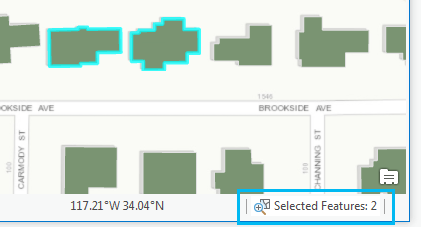
フィーチャをクリックして対話的に選択するか、マップ上でシェープをデジタイズすると、選択したフィーチャの数がビューの下部に表示されます。 選択したフィーチャの数をクリックすると、選択したフィーチャの範囲にズームします。
ヒント:
重複するレイヤーからフィーチャを選択するのが難しい場合は、コンテンツ ウィンドウをフィルタリングして、どちらのレイヤーから選択できるかを調整できます。
1 クリックを使用して選択するときにキャプチャーされるエリアを増やすには、選択 プロジェクト オプションで選択バッファーのサイズを調整します。
プロジェクト オプションの ユーザー インターフェイス タブで、選択した機能のフラッシュ表示をオフにします。
フィーチャの選択
選択オプションを確認して設定 すると、マップ タブの 選択 グループにリスト表示されている以下の選択ツールのいずれかを使用して対話的にフィーチャを選択できます。 編集シナリオ用の選択ツールは、編集 タブにもリスト表示されます。 マップをクリックして、フィーチャの上に規定されたシェープを描画します。 ポイントおよびライン レイヤーについては、フィーチャのシンボル上の任意の場所をクリックして選択できます。 シーンでは、テレインまたはその他のフィーチャによってブロックされたフィーチャは、選択されません。 以下のリストでは、2D はマップの操作、またはシーンの 2D レイヤー カテゴリーのレイヤーを示しています。
マップ タブの 選択 グループで、選択ドロップダウン メニューをクリックして、ツールを選択します。
選択した選択ツールを使用して、フィーチャの上でそれぞれのシェープを描画します。
四角形
 - ポイント フィーチャまたはセグメントをクリックするか、クリックしてドラッグしながらフィーチャの上に四角形を描画します。
ポリゴン
 - マップをクリックしてポリゴンの頂点を作成します。 ダブルクリックするとポリゴンが閉じ、フィーチャが選択されます。
なげなわ
 - クリックして、ポインターを使って描画し、フリーハンドで図形を作成します。
円形
 - クリックして、ポインターを使って描画し、円形を作成します。 2D では、必要に応じて円形を描画中に R キーを押して正確な半径の値を入力します。
ライン
 - マップをクリックしてラインの頂点を作成します。 ダブルクリックするとラインが終了し、選択が行われます。
トレース
 (2D ビューのみ) - ライン セグメントまたはポリゴン セグメントをクリックし、セグメントを接続する境界および他の隣接フィーチャをトレースして、それらに沿ってポインターをドラッグします。 ダブルクリックするとトレースが終了し、選択が行われます。
ヒント:
トレース ツールは、給水本管、道路、パーセル ラインを選択する場合に役立ちます。
ボックス
 (3D のみ) - クリックして、ボックスの最初の角を設定します。 ポインターを動かしてクリックし、次の 2 つの角の頂点を追加して、長方形平面のフロントとサイドのエッジを作成します。 再度ポインターを動かしてクリックし、ボックスの高さを設定します。 必要に応じて、R キーボード ショートカットを押してボックスの各ディメンションの正確な到達距離を入力します。 ボックスの最初のエッジで R を使用する場合、到達距離値を入力した後にクリックしてボックスの向きを定義する必要があります。
球体
 (3D のみ) - 1 回クリックして、球体の中心を設定します。 ポインターを動かして再度クリックするか、R を押して半径の値を入力して球体のサイズを設定します。
円柱
 (3D のみ) - クリックして、円柱の片側の中心を設定します。 ポインターを動かして再度クリックして、円柱のもう一方の側を設定します。 ポインターを動かしてクリックし、円柱の半径を設定します。 必要に応じて、R キーボード ショートカットを押して、円柱の正確な到達距離と半径距離を入力します。 円柱の長さで R キーを使用するときには、リーチ距離の値の入力後にクリックして、円柱の 3D 方向を定義する必要があります。
注意:
3D 体積選択ツールはビューに表示されているフィーチャだけを選択します。
選択したフィーチャを操作 するか、マップ タブの 選択 グループで 選択解除
 をクリックして選択を解除します。
ビューのフィーチャがない場所をクリックするか、選択できないレイヤーのフィーチャをクリックして、選択したすべてのフィーチャの選択を一度に解除することもできます。
長い時間がかかる大量の選択を行った場合、ビューにグラフィックスがオーバーレイされ、進行状況がフィードバックされます。 Esc を押すと、選択プロセスがキャンセルされます。
ジオメトリーを使用したフィーチャの選択
シンボルがフィーチャのジオメトリーと完全に一致しない場合 (破線やシンボルのオフセットの場合など)、代わりに、基になっているジオメトリーを使用して選択を行えます。
このオプションを使用するには、選択オプション を確認して、データベース ジオメトリーを使用 (2D のみ) をオンにします。 このオプションを有効にすると、マップ タブの 選択 グループにリスト表示されている、ジオメトリー選択に関与する選択ツールがジオデータベースの状態を反映するように更新されます。 3D 専用の選択ツールはジオメトリーによる選択をサポートしていません。
マップをクリックして、フィーチャまたは対象エリアの上に規定されたシェープを描画します。 その後に、データベースに対して、描画されたシェープ内にジオメトリーがあるすべてのフィーチャのクエリーが実行されます。 以下のリストでは、2D はマップの操作、またはシーンの 2D レイヤー カテゴリーのレイヤーを示しています。
マップ タブの 選択 グループで、選択ドロップダウン メニューをクリックして、ツールを選択します。
選択ツールを使用して、対象エリアの上にそれぞれのシェープを描画します。
四角形
 - ポイント フィーチャまたはセグメントのジオメトリーをクリックするか、クリックしてドラッグしながら対象エリアの上に四角形を描画します。
ポリゴン
 - マップをクリックしてポリゴンの頂点を作成します。 ダブルクリックするとポリゴンが閉じ、フィーチャが選択されます。
なげなわ
 - クリックして、ポインターを使って描画し、フリーハンドで図形を作成します。
円形
 - クリックして、ポインターを使って描画し、円形を作成します。 2D では、必要に応じて円形を描画中に R キーを押して正確な半径の値を入力します。
ライン
 - マップをクリックしてラインの頂点を作成します。 ダブルクリックするとラインが終了し、選択が行われます。
トレース
 - ライン セグメントまたはポリゴン セグメントをクリックし、セグメントを接続する境界および他の隣接フィーチャをトレースして、それらに沿ってポインターをドラッグします。 ダブルクリックするとトレースが終了し、選択が行われます。
ヒント:
トレース ツールは、給水本管、道路、パーセル ラインを選択する場合に役立ちます。
選択したフィーチャを操作するか、マップ タブの 選択 グループで 選択解除
をクリックして選択を解除します。ビューのフィーチャがない場所をクリックするか、選択できないレイヤーのフィーチャをクリックして、選択したすべてのフィーチャの選択を一度に解除することもできます。
長い時間がかかる大量の選択を行った場合、ビューにグラフィックスがオーバーレイされ、進行状況がフィードバックされます。 Esc を押すと、選択プロセスがキャンセルされます。
選択のためのキーボード ショートカット
次のキーボード ショートカットで、選択プロセスを効率化できます。
Shift - 押したままにして、フィーチャを既存の選択に追加します。 個々のフィーチャをクリックするか、複数のフィーチャの周囲をデジタイズできます。
Ctrl - 押したままにして、1 つ以上のフィーチャを既存の選択から削除します。
Ctrl + Shift - 押したままにして、現在の選択内容から選択し、他のすべてのフィーチャの選択を解除します。
C - 押したままにして、ビューをナビゲートします。 これは、3D で、現在のビューでブロックされているフィーチャを選択する場合に役立ちます。 ツールのポインターが一時的にマップ操作ツールに切り替わるため、マウスの左ボタン、中央ボタン、および右ボタンを使用してナビゲートできます。 C を離すと選択モードに戻るため、ビューを離れてツールを変更することなく、タスクを実行できます。
Esc - 押すと選択プロセスがキャンセルされます。
R キー - 3D 体積選択専用で、到達距離値を入力します。
Y - 押したままにして、選択した境界内に完全に含まれるフィーチャを選択します。
スタンドアロン テーブルの選択行数
マップ ビュー内の選択数は、ビュー内または属性テーブルから対話的に選択した空間フィーチャに対応します。 スタンドアロン テーブルは空間ではありませんが、選択数もレポートします。 マップ ビューのステータス バーの選択数は、それらを区別するためにフィーチャ選択とテーブル行選択の両方の値を表示します。 行数は、スタンドアロン テーブル行が選択されている場合にのみ表示されます。 編集時の 削除 ボタン  など、一部の操作は選択したすべてのデータベース行に影響するため、行数の表示は重要です。