属性を使用したフィーチャの選択
マップまたはシーンのフィーチャを対話的に選択するか、属性に基づいてフィーチャを選択できます。 属性別に選択する場合は、選択方法を選択し、フィーチャの正確なサブセットを選択する条件式を記述します。
式を記述してマップまたはシーンのフィーチャのサブセットを選択するには、属性条件で選択 ボタン  を使用して、属性条件で選択 ジオプロセシング ツールを開きます。 ツールを使用して SQL クエリーを作成し、レイヤーまたはテーブルから選択基準に一致するフィーチャを選択します。
レイヤーまたはテーブルからフィーチャの選択セットを作成するには、次の手順を実行します。
マップまたはシーンで、マップ タブの 選択 グループにある 属性条件で選択
をクリックして、属性条件で選択 ジオプロセシング ツールを開きます。あるいは、テーブルの ビュー か、スタンドアロン テーブルの テーブル の 選択 グループで、属性条件で選択
をクリックします。 このツールは、テーブル ビューの上部にもあります。属性検索 ツール ダイアログ ボックスの 入力テーブル パラメーターで、選択元のレイヤーまたはテーブルを選択します。
選択タイプ パラメーターで、選択セットを適用する方法、およびビュー内に選択セットがすでに存在する場合に行うことを選択します。
次のいずれかの方法で、クエリー式を入力します。
ドロップダウン メニューから値を選択し、
where句を構築します。 これらのメニューと値は、基になるソース データ固有のものです。 必要に応じて、項目の追加 をクリックして、別の項目をクエリーに追加します。 確認 ボタン
  をクリックして式を検証します。
SQL 切り替えボタンをクリックして、SQL 式を直接入力できるウィンドウを開きます。 確認 ボタン
をクリックして式を検証します。読み込み
 をクリックし、ファイルとして保存された既存のクエリーを読み込みます。
必要に応じて、Where 句の反転 をオンにし、前のステップで作成した式の結果の逆数を選択します。
必要に応じて、適用 をクリックし、ツール ダイアログ ボックスを閉じずに 属性条件で選択 ツールを実行します。
必要に応じて、選択のエクスポート ボタンをクリックして、選択した内容を出力データセットとして保存します。 出力場所と名前を指定してから、保存 をクリックしてエクスポートします。
OK をクリックして選択クエリーを実行し、選択結果を操作します。
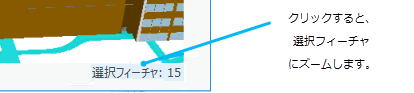
選択にズームするには、ビューの下部に表示された結果の数をクリックします。