データのエクスポート
データをエクスポートすると、他のジオデータベースにデータをコピーすることができ、必要に応じて、データの形式を変更することもできます。
これは、次の手順で実行できます。
カタログ ウィンドウ - データセットまたはジオデータベースを右クリックし、エクスポート を選択します。
コンテンツ ウィンドウ - レイヤーを右クリックし、データ で フィーチャのエクスポート または テーブルのエクスポート を選択します。
ジオプロセシング ツールを使用します。
注意:
ショートカット メニューまたはジオプロセシング オプションを使用してデータをエクスポートする際、変換ツールボックスのツールを使用して、データをさまざまな形式に変換できます。 これらのツールとパラメーターについては、「変換ツールボックス」のヘルプをご参照ください。
データのコピー
データをエクスポートする代わりに、データをコピーできます。
カタログ ウィンドウを使用してジオデータベース、フィーチャ データセット、フィーチャクラス、またはテーブルをあるワークスペースから別のワークスペースにコピーするには、アイテムを右クリックし、コピー  を選択します。 カタログ ウィンドウで、コピー先のワークスペースを右クリックして 貼り付け
  を選択します。
データ、スキーマ、プロパティのエクスポート
カタログ または コンテンツ ウィンドウのデータをあるワークスペースから別のワークスペースへエクスポートする際に、以下のオプションを使用できます:
スキーマ レポートの生成 - スキーマ レポートの生成 ツールを使用して、選択したジオデータベース、フィーチャ データセット、またはフィーチャクラス スキーマの Excel、JSON、PDF、または HTML 表現を生成します。
(ジオデータベース/フィーチャ データセット/フィーチャクラス) → XML ワークスペース ドキュメント - 選択したジオデータベース、フィーチャ データセット、フィーチャクラスのデータまたはスキーマのみを、XML ワークスペース ドキュメントのエクスポート ツールを使用して、XML ワークスペース ドキュメントにエクスポートします。
フィーチャクラス → ジオデータベース (マルチプル) - フィーチャクラス → ジオデータベース ツールを使用して、ジオデータベース内のすべてのフィーチャクラスまたはそのサブセットをターゲット ジオデータベースにコピーします。 この操作は、ジオデータベース、フィーチャ データセット、およびフィーチャクラスをエクスポートする際に実行できます。
フィーチャのエクスポート - フィーチャのエクスポート ツールを使用して、フィーチャクラスを別のフィーチャクラスに変換します。 この操作は、フィーチャクラスをエクスポートする際に実行できます。
フィーチャクラス → CAD - CAD へエクスポート ツールを使用して、ジオデータベース内のすべてのフィーチャクラスまたはそのサブセットを 1 つ以上の CAD ドローイングに変換します。 この操作は、ジオデータベース、フィーチャ データセット、およびフィーチャクラスをエクスポートする際に実行できます。
フィーチャクラス → シェープファイル - フィーチャクラス → シェープファイル ツールを使用して、フィーチャクラスをターゲットフォルダー内のシェープファイルにコピーします。 この操作は、フィーチャクラスをエクスポートする際に実行できます。
フィーチャクラス → シェープファイル (マルチプル) - フィーチャクラス → シェープファイル ツールを使用して、ジオデータベース内のすべてのフィーチャクラスまたはそのサブセットをターゲット フォルダー内の 1 つ以上のシェープファイルに変換します。 この操作は、ジオデータベース、フィーチャ データセット、およびフィーチャクラスをエクスポートする際に実行できます。
エクスポートに使用するツールによっては、データまたはスキーマをエクスポートできない場合があります。 バージョンに対応しているエンタープライズ ジオデータベースからデータをエクスポートする場合は、現在の状態のバージョンが使用され、エクスポート先のデータはバージョンに対応しません。
次の表に、ツールでエクスポートされるデータおよびスキーマを示します。
|
エクスポートされたワークスペース、データ、スキーマ、またはプロパティ |
|||||||
|---|---|---|---|---|---|---|---|
|
ジオデータベース |
|
|
|
||||
|
フィーチャ データセット |
|
|
|
|
|||
|
フィーチャクラス (ジオメトリー) |
|
|
|
|
|
|
|
|
フィーチャのサブセット |
* |
|
* |
* |
|||
|
フィーチャ属性 |
|
|
|
|
|
|
|
|
空間参照 |
|
|
|
|
|
|
|
|
添付ファイル |
|
|
|
|
|
||
|
属性ルール |
|
|
|
||||
|
条件値 |
|
|
|
** |
|||
|
ドメイン |
|
|
|
|
|
||
|
Global ID |
|
|
|
** |
|
|
|
|
リレーションシップ クラス |
|
|
|
||||
|
サブタイプ |
|
|
|
|
|
||
|
トポロジー |
|
|
|

*データのサブセットをエクスポートするには、環境 > 処理範囲 の順にクリックし、サブセットの範囲で使用可能なオプションを選択します。
**環境 > ジオデータベース フィールド プロパティの転送 をクリックした場合、これはエクスポートに含まれます。
注意:
また、カタログ ウィンドウの プロジェクト タブにある フォルダー フォルダーで該当するファイル ジオデータベースまたはモバイル ジオデータベースを右クリックし、エクスポート ドロップダウン メニューにポインターを合わせて、そのファイル ジオデータベースに格納されているデータをエクスポートすることもできます。
データのサブセットのエクスポート
次のサブセクションでは、データのサブセットをエクスポートするワークフローについて説明します。
サブセクションのワークフローに加えて、次の方法でもデータのサブセットをエクスポートできます。
コンテンツ ウィンドウからアクセスした場合、フィーチャのエクスポート ツールと テーブルのエクスポート ツールはいずれも、アクティブなマップまたはテーブルの選択を優先します。
ジオデータベースからデータを抽出 ジオプロセシング ツールを使用して、あるジオデータベースのデータのサブセットを別のジオデータベースに抽出したり
.xmlファイルに抽出したりすることができます。 このツールを使用して抽出するデータのサブセットを指定するその他の方法を以下に示します。スキーマとデータ、またはスキーマだけを抽出
大きなデータセットの一部をエクスポート
マップの現在の表示範囲に表示されているフィーチャだけをエクスポートするなど、大きなデータセットの一部をエクスポートするには、次の手順に従います。
新しい全体表示として使用するマップ内のエリアにズームします。
コンテンツ ウィンドウで、レイヤーを右クリックし、データ ドロップダウン メニューにポインターを合わせます。
フィーチャのエクスポート をクリックします。
フィーチャのエクスポート ダイアログ ボックスの 環境 タブをクリックします。
処理範囲 で、ドロップダウン メニューから 現在の表示範囲 を選択します。
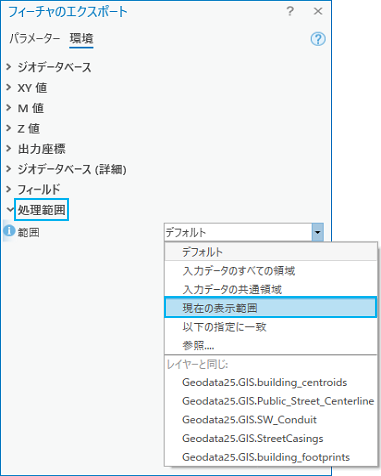
マップの範囲に基づいたサブセットのエクスポート
たとえば、マップの現在の表示範囲に基づいて、フィーチャ データセットに格納されているデータのサブセットをエクスポートするには、次の手順を実行します。
新しい全体表示として使用するマップ内のエリアにズームします。
カタログ ウィンドウの プロジェクト タブで、フィーチャ データセット レイヤーを右クリックし、エクスポート ドロップダウン メニューにポインターを合わせます。
フィーチャクラス → ジオデータベース をクリックして フィーチャクラス → ジオデータベース ジオプロセシング ツールを開きます。
環境 タブをクリックします。
処理範囲 で、ドロップダウン メニューから 現在の表示範囲 を選択します。
テーブルのエクスポート
テーブルをエクスポートするには、カタログ ウィンドウのショートカット メニューを使用するか、レイヤーを含むマップまたはシーンの コンテンツ ウィンドウのショートカット メニューを使用します。
カタログ ウィンドウからテーブルをエクスポートするには、テーブルを右クリックして エクスポート を選択します。
エクスポート メニューには次のオプションがあります:
テーブル → dBASE (マルチプル) - テーブル → dBASE ツールを使用して、ジオデータベース内の 1 つ以上のテーブルを出力フォルダー内の dBASE ファイルに変換します。
テーブルのエクスポート - テーブルのエクスポート ツールを使用して、テーブルを dBASE またはジオデータベース テーブルに変換します。
テーブル → ジオデータベース (マルチプル) - テーブル → ジオデータベース ツールを使用して、ジオデータベース内の 1 つ以上のテーブルを出力ジオデータベース内のジオデータベース テーブルに変換します。
テーブル → ポイント フィーチャクラス - XY テーブル → ポイント ツールを使用し、X、Y、Z 座標 (オプション) を含むテーブルをポイント フィーチャクラスに変換します。
テーブル → ライン フィーチャクラス - XY 座標 → ライン ツールを使用し、テーブルの始点 X 座標フィールド、始点 Y 座標フィールド、終点 X 座標フィールド、終点 Y 座標フィールドの値を含むテーブルを、測地ラインまたは平面ラインを含むフィーチャクラスに変換します。
テーブル → 楕円フィーチャクラス - テーブル → 楕円 ツールを使用し、テーブルの X 座標フィールド、Y 座標フィールド、主軸および補助軸フィールド、方位フィールドを含むフィールドを、測地楕円または平面楕円を含むフィーチャクラスに変換します。
テーブル → XML ワークスペース ドキュメント - XML ワークスペース ドキュメントのエクスポート ツールを使用して、テーブルのデータまたはスキーマのみを XML ワークスペース ドキュメントにエクスポートします。
スキーマ レポートの生成 - スキーマ レポートの生成 ツールを使用して、ジオデータベース スキーマの Excel、JSON、PDF、または HTML 表現を生成します。
コンテンツ ウィンドウからテーブルをエクスポートするには、コンテンツ ウィンドウ内のテーブルを右クリックして データ を選択し、ドロップダウン メニューを開いて テーブルのエクスポート を選択します。 次に、テーブルのエクスポート ジオプロセシング ツールを使用して、テーブルを dBASE またはジオデータベース テーブルに変換します。
シェープファイルのエクスポート
シェープファイルをエクスポートするには、カタログ ウィンドウのショートカット メニューを使用するか、レイヤーを含むマップまたはシーンの コンテンツ ウィンドウのショートカット メニューを使用します。
カタログ ウィンドウからシェープファイルをエクスポートするには、シェープファイルを右クリックして エクスポート を選択します。
エクスポート メニューには次のオプションがあります:
シェープファイル → CAD - CAD へのエクスポート ツールを使用して、1 つ以上のシェープファイルを CAD ドローイングに変換します。
フィーチャクラス → フィーチャクラス - フィーチャのエクスポート ツールを使用して、フィーチャクラスを別のフィーチャクラスに変換します。
フィーチャクラス → ジオデータベース (マルチプル) - フィーチャクラス → ジオデータベース ツールを使用して、1 つ以上のシェープファイルをターゲット ジオデータベース内の 1 つ以上のフィーチャクラスに変換します。
コンテンツ ウィンドウからシェープファイルをエクスポートするには、マップまたはシーン内に表示されているシェープファイルを右クリックし、データ を選択します。
データ メニューには次のオプションがあります:
フィーチャのエクスポート - フィーチャのエクスポート ツールを使用して、シェープファイルをフィーチャクラスに変換します。
テーブルのエクスポート - テーブルのエクスポート ツールを使用して、テーブルを dBASE またはジオデータベース テーブルに変換します。