ジオデータベースでのデータセットの作成
次のいずれかの方法で、ジオデータベースにデータセットを作成、コピー、インポートできます。
ジオデータベースでのデータセットの作成 - [カタログ] ウィンドウでデータセットを作成できます。
コピーと貼り付け - フィーチャ データセット全体を一括してコピーまたは移動するか、フィーチャクラスおよびテーブルを個別にコピーまたは移動できます。
データセットのインポート - 他の場所からインポートするか、他のデータ形式から変換してインポートすることで、データセットをインポートできます。
データセットのエクスポート - データ (データのサブセットを含む) を他のジオデータベースにエクスポートし、必要に応じてデータの形式を変更することができます。
データの読み込み - データを既存のテーブルまたはフィーチャクラスに読み込むことができます。
データの抽出 - あるジオデータベースのデータのサブセットを別のジオデータベースまたは
.xmlファイルに抽出することができます。
詳細:
エンタープライズ ジオデータベースの場合、データ所有者は、データセットが ArcGIS Pro で作成されたときに使用されたデータベース接続で指定されたユーザーによって決定されます。 データを作成するか読み込む場合は、最小権限の原則に従い、ジオデータベース管理者アカウントを使用しないようにしてください。
データセットの作成
ジオデータベースにデータセットを作成するには、次の手順を実行します。
[カタログ] ウィンドウで、新しいデータセットを作成するジオデータベースを検索します。
エンタープライズ ジオデータベースの場合は、 データベースへの接続 を作成した後、 [データベース] に表示されます。
ファイル ジオデータベースまたはモバイル ジオデータベースの場合は、 [データベース] または [フォルダー] に表示されます。
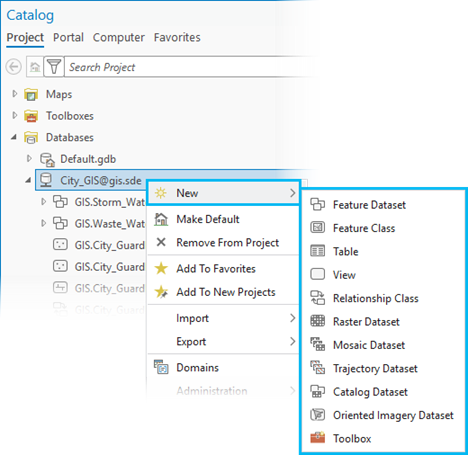
ジオデータベースを右クリックして [新規作成] にカーソルを持っていき、作成するデータセットのタイプをクリックします。 選択したデータセット タイプに対応するウィザードまたはジオプロセシング ツールが開きます。
注意:
作成可能な ジオデータベース データセット タイプ は、データセットを作成するジオデータベースのタイプ (ファイル ジオデータベース、モバイル ジオデータベース、エンタープライズ ジオデータベースなど)、新しいデータセットが存在する場所 (ジオデータベースのルート レベル、フィーチャ データセット内など)、有効なエクステンション (3D Analyst、Network Analyst など) によって異なります。
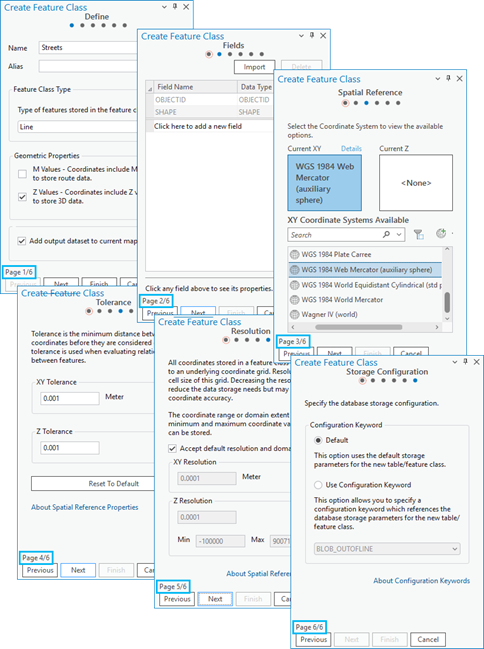
たとえば、 [新規] を選択し、次に [フィーチャクラス] を選択すると、 [フィーチャクラスの作成] ウィザードが表示され、フィーチャクラスを作成する手順が示されます。 [名前] を入力し、 [フィーチャクラス タイプ] パラメーターを指定したら、 [完了] をクリックするか、6 つのダイアログ ボックス オプションを順にたどって、フィーチャクラスの詳細な構成を続行できます。
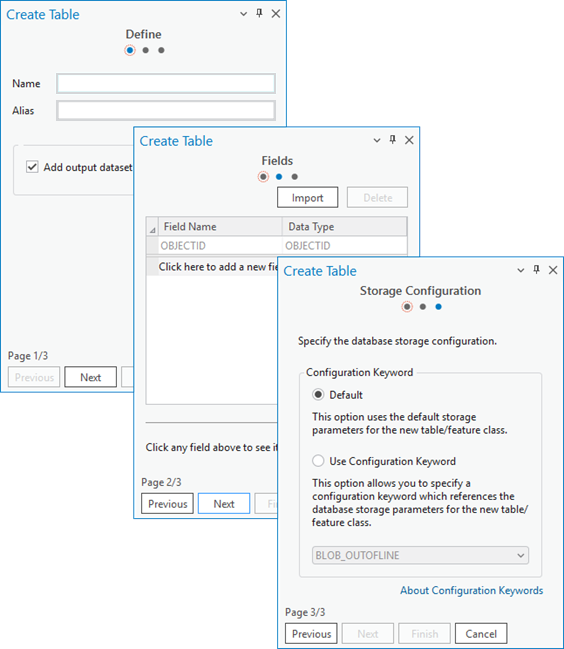
別の例では、 [新規] を選択し、次に [テーブル] を選択すると、 [テーブルの作成] ウィザードが表示され、テーブルを作成する手順が示されます。 [名前] パラメーターを入力したら、 [完了] をクリックするか、3 つのダイアログ ボックス オプションを順にたどって、テーブルの詳細な構成を続行できます。
また、 [フィーチャクラスの作成 (Create Feature Class)] ジオプロセシング ツールを使用して、ジオデータベースにフィーチャクラスを作成することもできます。
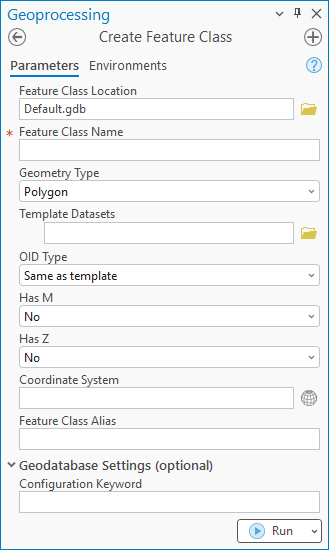
ツールのパラメーターを入力し、 [実行] または [完了] をクリックしてデータセットを作成します。
ジオデータベースでフィーチャクラスを作成するその他のオプションの詳細