ジオデータベースからのデータの抽出
多くの場合、GIS データセットには必要以上のデータが格納されています。 ジオデータベースからデータを抽出 ジオプロセシング ツールを使用して、あるジオデータベースのデータのサブセットを別のジオデータベースまたは .xml ファイルに抽出することができます。
このツールは、あるジオデータベースのデータを別のジオデータベースにコピーする操作と似た機能を提供し、次の操作をサポートしています。
スキーマとデータ、またはスキーマだけの抽出
定義クエリーや選択フィーチャを使用した、抽出するデータのサブセットの指定
フィーチャを指定してそのジオメトリーから抽出するエリアを定義することによる、データのサブセットのコピー
範囲環境の設定によるデータのサブセットのコピー
異なる空間参照へのデータの抽出
異なる空間参照にデータを抽出
異なる空間参照にデータを抽出するには、次の手順を実行します。
ジオデータベースからデータを抽出 ジオプロセシング ツールを使用して、環境 の出力座標系設定で指定した新しい空間参照に、データセットのスキーマのみを抽出します。
新しい空間参照のジオデータベースにスキーマを抽出したら、ジオデータベースからデータを抽出 ツールをもう一度実行し、スキーマの再使用 パラメーターの 再使用する オプションを使用して、新しい空間参照にデータを抽出します。
注意:
出力タイプ パラメーターが XML ファイル に設定されている場合、環境 の下の出力座標系は無視されます。
抽出するデータセット タイプ
ジオデータベースからデータを抽出 ツールを使用して抽出できるデータセット タイプは次のとおりです:
テーブル (非空間)
注意:
フィーチャクラスとテーブルの名前の長さや他のサイズの制限については、「フィーチャクラスのプロパティの定義」のフィーチャクラス名とテーブル名のルールと制限事項をまとめた表をご参照ください。
サポートされているデータセット タイプが ジオデータベースからデータを抽出 ツールを使用して抽出された後は、次のジオデータベース動作がサポートされており、データで保持されます:
抽出するデータの決定
ジオデータベースからデータを抽出 ツールを使用する前に、あるジオデータベースから別のジオデータベースまたは .xml ファイルに抽出するのに必要なデータを決定します。
注意:
抽出するデータのメタデータは、ジオデータベースからデータを抽出 ジオプロセシング ツールを使用するときにコピーされます。
すべてのデータの抽出
ジオデータベースからデータを抽出 ツールでは、抽出するデータセット パラメーターに含めたレイヤーのすべてのデータを抽出できます。
注意:
非空間テーブルの場合、デフォルトではテーブル スキーマのみが抽出されます。 テーブルの行を抽出するには、次のいずれかを実行します。
1 つのテーブルのすべての行を抽出するには、定義クエリーを作成します。 検索条件設定で、SQL クエリーとして
1=1を設定します。1 つのテーブルの行のサブセットを抽出するには、定義クエリーを作成し、必要な行のみを返すように適切な SQL 式を設定します。
すべてのテーブルのすべての行を抽出するには、ジオデータベースからデータを抽出 ジオプロセシング ツールの 高度な設定 セクションにある テーブルのすべてのレコード オプションを使用します。
抽出するデータのサブセットの作成
データセット内のフィーチャのサブセットだけを抽出したい場合がよくあります。 抽出するデータのサブセットを指定するには、複数の方法があります。
定義クエリーを使用する。
選択セットを使用する。
範囲を指定する。
ジオメトリー フィーチャを使用する。
定義クエリーの使用
定義クエリーは、SQL 構文で記述され、データセットから取得されるフィーチャまたは行をフィルターすることで、レイヤー内で操作するフィーチャまたは行のサブセットを定義できます。 フィーチャまたは行のサブセットを抽出するには、次の手順に従って、まず ArcGIS Pro でレイヤーの定義クエリーを作成します。
定義クエリーは、マップ内のレイヤーに適用され、ジオデータベース内のデータセットに保存されません。 定義クエリーに基づいてデータのサブセットを抽出している場合、まず定義クエリーをデータに適用します。 次に、ジオデータベースからデータを抽出 ツールを次のいずれかのオプションとともに使用して、データのサブセットを含むデータセットを追加します。
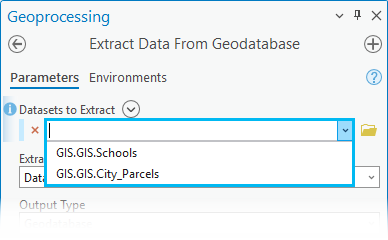
定義クエリーを含むレイヤーをマップの コンテンツ ウィンドウから 抽出するデータセット パラメーターにドラッグします。
抽出するデータセット パラメーターのドロップダウン メニューからレイヤーを選択して、抽出するデータのサブセットを含むデータセットを追加します。
注意:
定義クエリーが適用されたデータセットを追加するのに、抽出するデータセット パラメーターの参照ボタンは使用しないでください。 このパラメーターのドロップダウン メニューではなく、参照ボタンを使用してデータのサブセットを含むデータセットを選択すると、マップ内でデータセットに適用された定義クエリーが優先されず、デフォルトの動作が適用されます。
選択セットの使用
フィーチャを選択すると、マップ上でフィーチャのサブセットをハイライト表示して、その後のデータの調査や解析で使用できます。 フィーチャを選択後、各フィーチャクラスおよびテーブルの選択セットを抽出することができます。 ジオデータベースからデータを抽出 ジオプロセシング ツールの 抽出するデータセット ドロップダウン メニューを使用して、マップで選択したデータセットが確実に抽出されるようにします。
範囲の指定
範囲環境設定を使用して、抽出するデータの空間範囲を定義します。 この設定では、指定した範囲内にあるフィーチャのみを処理して含めます。
注意:
入力した範囲は、出力座標系環境設定を異なる座標系に設定していても、入力データの座標系によるものと想定されます。 ツールへの入力データセットが複数ある場合は、ツールに追加される最初のデータセットで範囲の座標系が決まります。
ジオメトリー フィーチャの使用
ジオデータベースからデータを抽出 ジオプロセシング ツールを実行する場合、ジオメトリー フィーチャを使用した抽出 パラメーターを使用して 1 つ以上のフィーチャを含むレイヤーを指定できます。また、ジオメトリーと交差するデータ、またはレイヤー内のジオメトリーを集約するデータがあれば抽出されるデータに含まれます。
ジオデータベースからデータを抽出するワークフロー
ジオデータベースからデータを抽出 ツールを使用して、あるジオデータベースからスキーマ情報とデータを抽出し、別のジオデータベースに転送するには、次の手順を実行します:
ジオデータベースからデータを抽出するには、解析 タブを使用して ジオデータベースからデータを抽出 ジオプロセシング ツールを開き、ジオプロセシング グループで ツール をクリックします。 一般 ツールボックスの データ管理ツール ツールセットで、ジオデータベースからデータを抽出 ツールを検索または参照することもできます。
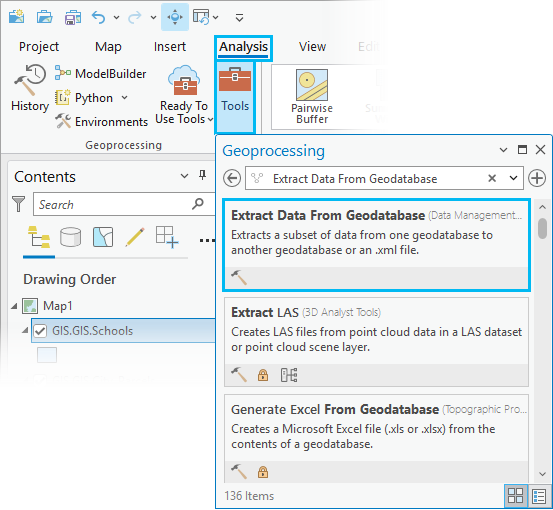
ジオデータベースからデータを抽出 ジオプロセシング ツール ダイアログ ボックスが表示され、デフォルト設定が表示されます。
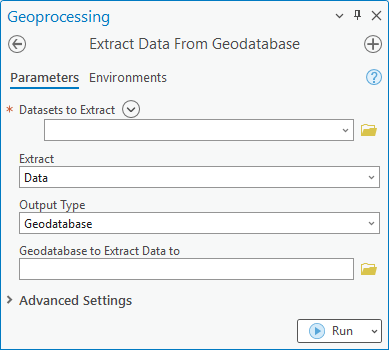
抽出するデータセット パラメーターで、参照ボタン
 を使用して、抽出するデータを含んでいる 1 つ以上のデータセットを選択します。
注意:
複数追加 ボタン
 が表示されるには、マップに少なくとも 1 つのレイヤーが存在する必要があります。
抽出するデータセット の横の 複数追加
を使用して、複数のデータセットを同時に追加します。定義クエリーに基づいてデータのサブセットを抽出している場合、まず定義クエリーをデータに適用します。 次にドロップダウン メニューを使用して、抽出するデータのサブセットを含むデータセットを追加します。 ドロップダウン メニューではなく、参照ボタンを使用してデータのサブセットを含むデータセットを選択すると、定義クエリーが適用されず、デフォルトの動作が適用されます。
抽出するデータセット リスト内のデータセットの 1 つがマップから選択されており、選択されたレコードを含んでいる場合、ジオデータベースからデータを抽出 ツールは、それらの選択されたレコードをサブセットとして処理します。
必要に応じて、抽出 パラメーター ドロップダウン メニューから、次のいずれかのオプションを選択します:
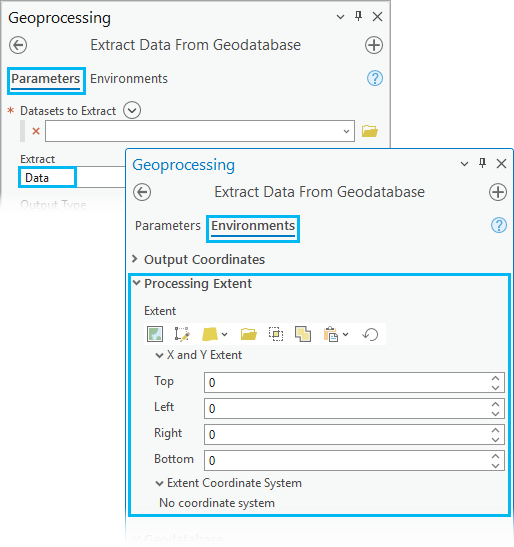
データ - スキーマと行が抽出されます。 これがデフォルトです。
注意:
抽出 パラメーターが データ に設定されている場合、環境 の下で 処理範囲 オプションを設定することができ、出力座標系 の値は無視されます。
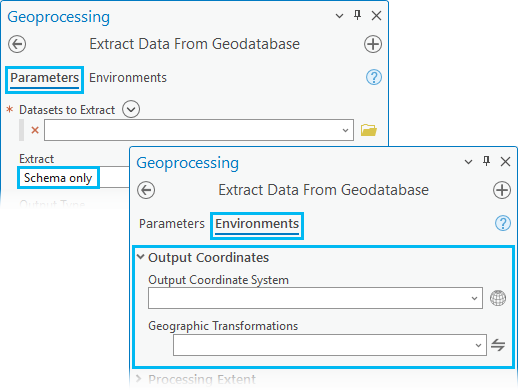
スキーマのみ - スキーマのみが抽出されます。
注意:
抽出 パラメーターが スキーマのみ に設定されている場合、環境 タブで 出力座標系 の値を設定ができ、処理範囲 設定は無視されます。
ただし、出力タイプ パラメーターが XML ファイル に設定されている場合、出力座標系 の値を変更することはできません。
必要に応じて、出力タイプ ドロップダウン メニューから、次のいずれかを選択します:
ジオデータベース - データは既存のジオデータベースに抽出されます。 これがデフォルトです。

ジオデータベース (デフォルト設定) を選択した場合は、データの抽出先のジオデータベース の横の参照ボタン
をクリックし、データの抽出先となるジオデータベースを参照します。 このジオデータベースはファイル ジオデータベース、モバイル ジオデータベース、またはエンタープライズ ジオデータベースのいずれかです。ヒント:
エンタープライズ ジオデータベースへのデータベース コネクションを選択する場合、データベース コネクションに、データベースにデータを作成する権限を持つユーザーの認証情報が含まれていることを確認します。
XML ファイル - データは XML ワークスペース ドキュメントに抽出されます。

XML ファイル を選択した場合は、データの抽出先の XML ファイル の横の参照ボタン
をクリックして場所を参照し、データの抽出先となる .xmlファイルの名前を入力します。注意:
抽出 パラメーターが スキーマのみ に設定されている場合、出力タイプ パラメーターが XML ファイル に設定されているときに 出力座標系 パラメーターを変更することはできません。
ヒント:
後で XML ワークスペース ドキュメントのインポート ツールを使用して、この出力
.xmlファイルを別のジオデータベースに入力できます。新しいファイル ジオデータベース - ジオデータベースの場所 と ジオデータベース名 パラメーターを使用して、新しいファイル ジオデータベースの場所と名前を指定します。

新しいファイル ジオデータベース を選択すると、ジオデータベースの場所 と ジオデータベース名 パラメーターがアクティブになります。 ジオデータベースの場所 の横にある参照ボタン
をクリックし、新しいファイル ジオデータベースが作成される場所を参照します。 ジオデータベース名 フィールドの下に、抽出されるデータのために作成する新しいファイル ジオデータベースの名前を入力します。新しいモバイル ジオデータベース - ジオデータベースの場所 と ジオデータベース名 パラメーターを使用して、新しいモバイル ジオデータベースの場所と名前を指定します。

新しいモバイル ジオデータベース を選択すると、ジオデータベースの場所 と ジオデータベース名 パラメーターがアクティブになります。 ジオデータベースの場所 の横にある参照ボタン
をクリックし、新しいモバイル ジオデータベースが作成される場所を参照します。 ジオデータベース名 フィールドの下に、抽出されるデータのために作成する新しいモバイル ジオデータベースの名前を入力します。
ジオデータベースからデータを抽出 ツールのデフォルト オプションをオーバーライドするには、高度な設定 をクリックして、追加オプションを展開します。 デフォルト オプションを変更しない場合には、ステップ 12 に進んでツールを実行します。
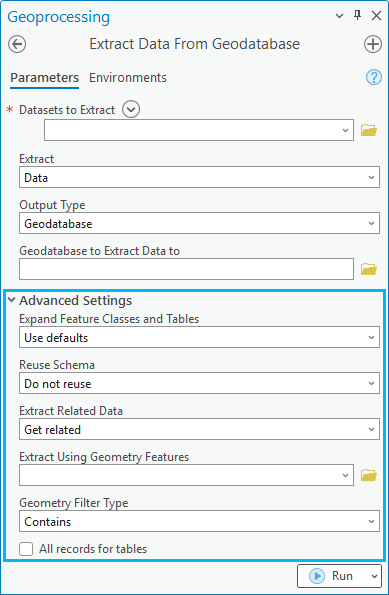
必要に応じて、拡張フィーチャクラスとテーブル ドロップダウン メニューから、次のオプションのいずれかを選択して、ネットワーク、トポロジー、またはリレーションシップ クラスに存在するフィーチャクラスやテーブルなど、拡張フィーチャクラスおよびテーブルを追加するかどうかを指定します。
デフォルトの使用 - 入力データセット内のフィーチャクラスおよびテーブルに関連する拡張フィーチャクラスおよびテーブルが追加されます。 フィーチャクラスの場合は、デフォルトで空間フィルターを交差するすべてのフィーチャが抽出されます。 空間フィルターが指定されていないと、すべてのフィーチャが含まれます。 テーブルの場合は、デフォルトでスキーマのみが抽出されます。 これがデフォルトです。
スキーマのみを使用して追加 - 拡張フィーチャクラスおよびテーブルのスキーマが追加されます。
すべての行 - 拡張フィーチャクラスおよびテーブルのすべての行が追加されます。
追加しない - 拡張フィーチャクラスおよびテーブルは追加されません。
必要に応じて、スキーマの再使用 ドロップダウン メニューから次のオプションのいずれかを選択して、抽出するデータのスキーマを含むジオデータベースを再使用するかどうかを指定します。
スキーマを再使用すると、データの抽出にかかる時間が短縮されます。
再使用しない - スキーマは再使用されません。 これがデフォルトです。
再使用する - スキーマが再使用されます。
注意:
出力タイプ パラメーターが ジオデータベース に設定されている場合のみ、スキーマの再使用 パラメーターを使用できます。
出力ジオデータベースにデータセットのスキーマが含まれていて、データが含まれていない場合のみ、再使用 オプションを選択します。
必要に応じて、関連データの抽出 ドロップダウン メニューから次のオプションのいずれかを選択して、データ内の既存の行に関連する行を抽出するかどうかを指定します。たとえば、ジオメトリー フィルター内部にフィーチャ (f1) がある場合、そのフィルター外部に別のクラスの関連フィーチャ (f2) があるとします。
例では、関連データの取得を選択した場合、フィーチャ f2 が抽出されるデータに含まれます。
関連データを含まない - 関連データは抽出されません。
関連データを含む - 関連データが抽出されます。 これがデフォルトです。
必要に応じて、
パラメーターの横にある参照ボタン **** をクリックして、抽出するエリアの定義に使用されるフィーチャを参照します。必要に応じて、ジオメトリー フィルター タイプ ドロップダウン メニューから次のオプションのいずれかを選択して、ジオメトリー フィーチャを使用した抽出 と 入力データセット パラメーター値の間の空間リレーションシップと、そのリレーションシップをフィルターする方法を指定します。
空間リレーションシップは、ジオメトリー フィーチャを使用した抽出 パラメーターで指定した対象地域 (AOI) で定義される範囲内にあるデータに適用されます。
交差する - ジオメトリー フィーチャを使用した抽出 パラメーター値のフィーチャと交差する 入力データセット パラメーター値のフィーチャが抽出されます。
含む - ジオメトリー フィーチャを使用した抽出 パラメーター値の選択フィーチャに含まれる 入力データセット パラメーター値のフィーチャが抽出されます。
必要に応じて テーブルのすべてのレコード チェックボックスを使用して、フィルター (選択や定義クエリーなど) の適用されていないテーブルで、すべてのレコードを抽出するのか、スキーマのみを抽出するのか指定します。
フィルターの適用されているテーブルが優先されます。
オン - すべてのレコードがジオデータベースに抽出されます。 このオプションは拡張フィーチャクラスとテーブル パラメーターの値をオーバーライドします。
オフ - テーブルのスキーマのみがジオデータベースに抽出されます。 これがデフォルトです。
実行 をクリックし、データを抽出します。
注意:
実行 ドロップダウン メニューをクリックし、実行のスケジュール を選択して、ツールを後から実行したり、オプションで定期的に実行したりすることができます。