属性ウィンドウで添付ファイルを操作する
属性 ウィンドウ  の 添付ファイル タブには、フィーチャクラスのフィーチャまたはスタンドアロン テーブルの行に関連付けられた添付ファイルを操作するためのコマンドが含まれています。 このタブは、ソース ジオデータベースのフィーチャクラスまたはテーブルで添付ファイルを保存できるようになっている場合に利用可能です。
添付ファイルを操作するときは、以下を考慮してください:
既存の添付ファイルに保存されている画像をプレビューし、詳細を表示するには 添付ファイル タブで添付ファイルのタイトルまたはファイル名にポインターを合わせます。
テーブルで 添付ファイル ダイアログ ボックスを使用するには、フィーチャ レコードを右クリックし、添付ファイルの管理
 をクリックします。
注意:
添付ファイル プロパティの編集に使用される 添付ファイル ダイアログ ボックスの プロパティ コマンド
 は、このリリースの ArcGIS Pro のテーブルでは使用できません。
代わりに、ジオプロセシングの添付ファイル ツールセットを使用することもできます。
添付ファイルを追加、開く、保存、更新、削除
選択したフィーチャまたはレコードにファイルを添付するには、追加 コマンド  をクリックします。 添付ファイル ツールバーには、既存の添付ファイルを開く、保存、更新、削除するためのコマンドが含まれています。
属性 ウィンドウで添付ファイルを操作するには、次の手順を実行します:
リボンの 編集 タブをクリックします。 選択 グループで、属性
をクリックします。属性 ウィンドウが開き、選択 ツール
 が自動的に実行されます。
マップ上のフィーチャまたはテーブル内の行を選択します。
選択したフィーチャが選択ビューに表示されます。
選択ビューでフィーチャをクリックして、アタッチメント タブをクリックします。
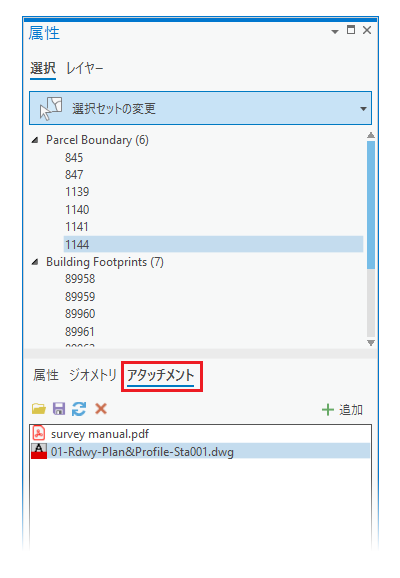
ハイライト表示されたフィーチャまたはレコードにファイルを添付するには、ツールバーの 追加 コマンド
をクリックし、添付ファイルの選択 ファイル ブラウザーでファイルを選択し、開く をクリックします。複数のファイルを選択して追加するには Ctrl または Shift を押します。
注意:
データ ソースの添付ファイル テーブルが EXIF および代替テキストフィールドを含むようにアップグレードされている場合、ウィンドウで 添付ファイル プロパティ ビューが開きます。 追加 をクリックします。
フィーチャまたはレコードに関連付けられた添付ファイル テーブルにファイルがコピーされ、添付ファイル タブに表示されます。
既存の添付ファイルを開く、または保存、更新、削除するには、添付ファイルをクリックし、ツールバーにある次のいずれかのコマンドをクリックします:
| コマンド | アクション |
|---|---|
添付ファイルを開く  |
デバイス上にインストールされている関連付けられたアプリケーションでファイルを開きます。 |
添付ファイルの保存  |
添付ファイルのコピーを選択したフォルダーに保存します。 ファイル システムのフォルダーを参照して、保存] をクリックします。 |
添付ファイルの更新  |
既存の添付ファイルを別のファイルに置き換えます。 ファイル システムのファイルを参照して、開く をクリックします。 |
添付ファイルの削除  |
フィーチャまたはテーブル レコードから添付ファイルを削除します。 データの削除を確認するダイアログを表示 アプリケーション編集オプションが有効になっている場合、確認が必要です。 |
添付ファイル プロパティの表示、追加、変更
検索可能なキーワードまたは代替テキストなど、ハイライト表示された添付ファイルに保存された情報を表示、追加、変更するには、添付ファイル ツールバーの プロパティ コマンド をクリックします。
注意:
このコマンドは、ソース フィーチャクラスまたはテーブルの添付ファイルが EXIF および代替テキスト属性フィールドを含むようにアップグレードされている場合にのみ利用可能です。
添付ファイル プロパティを表示および編集するには、次の手順に従います:
リボンの 編集] タブをクリックします。 選択 グループで、属性
をクリックします。属性 ウィンドウが開き、選択 ツール
が自動的に実行されます。マップ上のフィーチャまたはテーブル内の行を選択します。
選択したフィーチャが選択ビューに表示されます。
選択ビューでフィーチャをクリックして、アタッチメント] タブをクリックします。
添付ファイル ビューで添付ファイルをクリックし、ツールバーの プロパティ コマンド
をクリックします。ウィンドウで 添付ファイル プロパティ フォーム ビューが開き、ツールバーが表示されます。
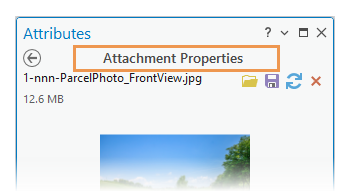次のプロパティのうち 1 つ以上を編集します:
| テキスト ボックス | 使用法 |
|---|---|
| タイトル | 添付ファイル タブに表示される代替タイトル。 空欄の場合は、ファイル名が表示されます。 |
| 代替テキスト | 添付ファイルを表示できない場合に、情報やコンテキストを提供するために使用されます。 |
| キャプション | 添付ファイルの目的を伝えるために使用されます。 |
| 著作権または帰属 | 画像の作成者や添付ファイルを使用できる条件を示すために使用されます。 |
| タグ | 検索性を高めるために使用される特定のキーワードです。 |
| EXIF | デジタル カメラなどのデバイスによって自動的に埋め込まれ、このウィンドウでは編集できない情報です。 EXIF データをクリップボードにコピーするには、EXIF 見出しの横に表示される コピー コマンド  をクリックします。 画像に EXIF データが含まれていない場合、見出しは表示されません。 をクリックします。 画像に EXIF データが含まれていない場合、見出しは表示されません。 |
適用 または キャンセル をクリックします。
添付ファイル タブに戻るには、戻るボタン
 をクリックします。