添付ファイルのアップグレード
添付ファイル対応のジオデータベース データセットをアップグレードすると、新しい添付ファイルを追加する際に EXIF 情報や代替テキストを追加するメタデータ フィールドを作成できます。 添付ファイルのアップグレードにより、ArcGIS Survey 123 フォームでジオデータベースを使用する必要性も満たされます。 添付ファイルのアップグレード ジオプロセシング ツールには、既存の ATTACH テーブルに 2 つまたは 6 つの編集可能なメタデータ フィールドを追加するオプションがあります。
EXIF フィールド オプションは、
KEYWORDSとEXIFINFO列を追加します。Exif フィールドおよび代替テキスト フィールドは、さらに 4 つの代替テキスト列を追加します。
注意:
このジオプロセシング ツールは、添付ファイルが有効になったジオデータベース フィーチャクラスとテーブルのみをサポートします。
このビデオは、ArcGIS Pro 3.7 を使用して作成されています
注意:
添付ファイルがアップグレードされた場合、添付ファイル テーブルの最小クライアント バージョンは ArcGIS Pro 2.6 (KEYWORDS および EXIFINFO 列) と ArcGIS Pro 3.7 (6 つのメタデータ フィールドすべて) に設定されます。 これは、以前のバージョンの ArcGIS Pro でデータを操作するときに以下の制限があることを意味します:
添付ファイル テーブルを開くことはできません。
添付ファイルが有効になったフィーチャまたはレコードをデータセットに追加することはできますが、フィーチャとレコードはどちらも削除できません。
添付ファイルのアップグレード
添付ファイルのアップグレード ツールを使用して添付ファイルをエクスポートするには、次の手順を実行します:
解析 タブの ジオプロセシング グループで ツール をクリックし、データ管理ツールのツールセットで 添付ファイルのアップグレード ツールを検索または参照します。
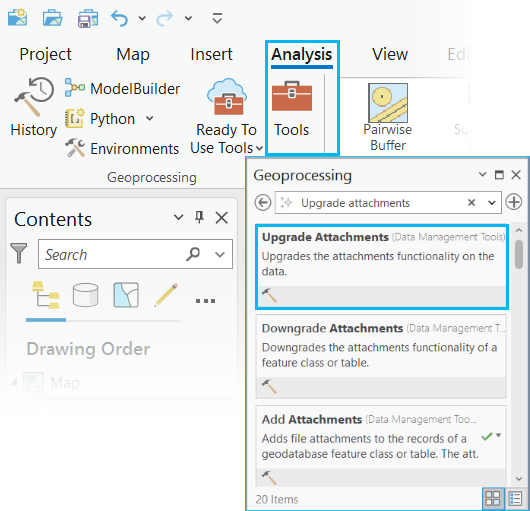
検索結果の 添付ファイルのアップグレード をクリックし、ツールを開きます。
添付ファイルのアップグレード ツール ダイアログ ボックスが開き、入力データセットとアップグレード オプションを入力するパラメーターが表示されます。
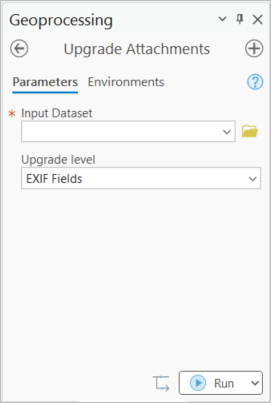
入力データセット で参照ボタン
 を使用してフィーチャクラスかテーブルを選択するか、下向き矢印をクリックして、アクティブなマップからデータセットを選択します。
アップグレード レベル で、ドロップダウン メニューから、次のいずれかを選択します:
EXIF フィールド -
KEYWORDS列とEXIFINFO列が attach テーブルに追加されます。EXIF および代替テキスト フィールド -
KEYWORDS、EXIFINFO、ATT_TITLE、ATT_ALT_TEXT、ATT_CAPTION、ATT_CREDIT列が attach テーブルに追加されます。
実行 をクリックし、データセットをアップグレードします。
ArcGIS Pro でツールが正常に実行された後、ATTACH テーブルに新しいフィールドが追加されます。 添付ファイルをアップグレードした後、該当するメタデータが存在する場合、添付ファイルを追加すると、EXIF フィールドおよび代替テキスト フィールドが入力されることがあります。
たとえば、メタデータを含む新しい画像ファイルを追加すると、読み込み時に新しいフィールドが入力されることがあります。

注意:
添付ファイルとして追加されたすべてのメディア ファイルにメタデータが含まれるわけではありません。 メタデータを含まない添付ファイルでは、新しいメタデータ列の行セルに NULL 値が追加されます。
すべてのフィールドは編集可能なため、メタデータの手動で更新できます。
メタデータの更新を ATTACH テーブルのセルに直接追加します
属性 ウィンドウの 添付ファイル プロパティ ダイアログ ウィンドウを使用してメタデータの更新を追加します
新しいフィールドを Survey123 の既存のフィーチャ レイヤーで使用する方法の詳細